今回は資格の内容から少しずれますが、テレワークが推進されているこのご時世におすすめのグッズについてのレビューをしていきたいと思います!
購入はコチラ
OfficeCore M2について
まずは、OfficeCore M2の概要や基本的なスペックを見てみましょう。
概要
M2には
4つAI全方向集音用マイクが搭載されており、本体の周囲360度、半径約8~10mと言った広範囲で収音が可能となっています。
M1のマイク数と比較すると7個から4個に減っていますが、進化したAI技術により、集音範囲が逆に広がっています。
話し手の方向を自動的に検知してクリアに集音してくれる「位置検出機能」があり、LEDでその方向が光るので、自分の声がしっかり拾われているか確認する事も簡単です。
5~8人と言ったそこそこの人数での会議でも問題ありません!
パッケージ
それではさっそく、パッケージ内容の紹介です。
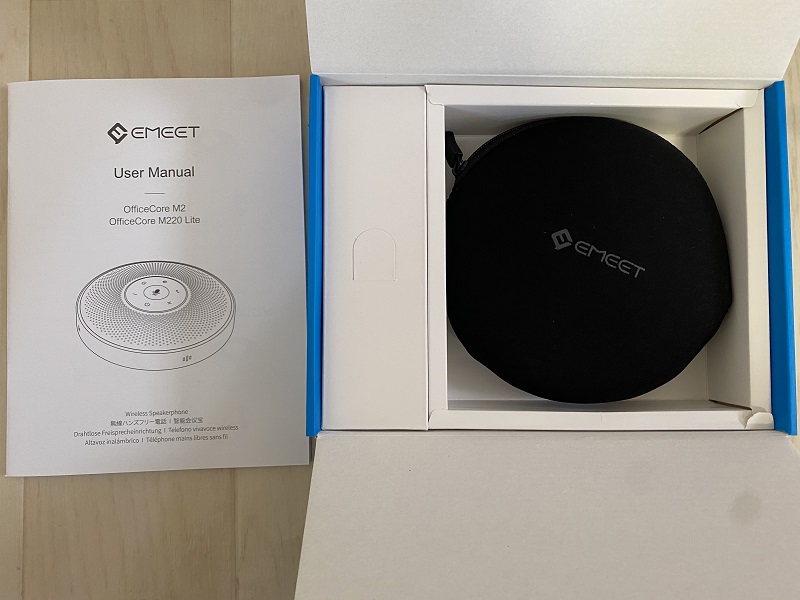
箱を開けると日本語を含む多言語での説明書と本体、ケーブル類が収納されていました。
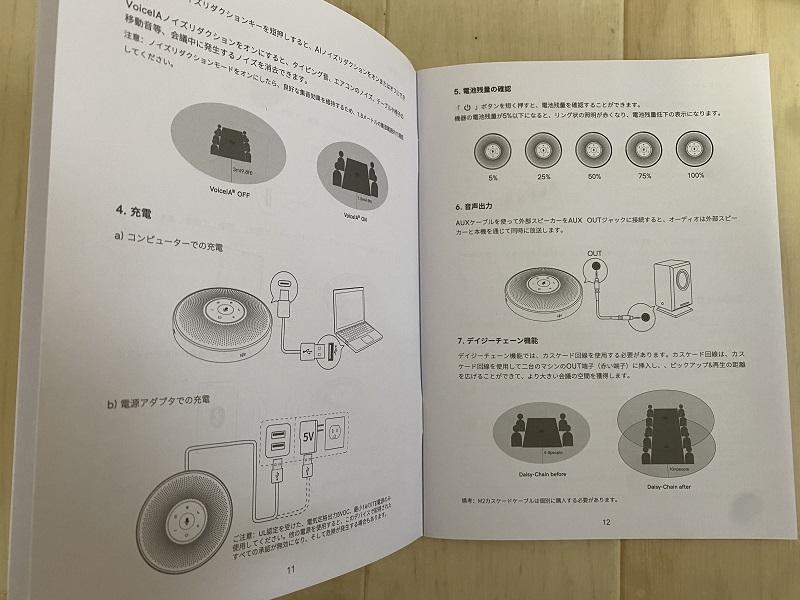
説明書は日本語でもかなり分かりやすく書かれているので安心ですね!
スペック
メーカーから提示されているスペックは以下のようになっています。
| 項目 |
内容 |
| メーカー |
eMeet |
| 梱包サイズ |
12.5cm × 12.5 cm × 3.5 cm |
| 重量 |
288 g |
| 電池 |
リチウムイオン |
| 電源 |
バッテリー式, 電源コード式 |
| 対応人数 |
5-8人 |
| 接続方法 |
USB/Bluetooth/AUX |
| マイク |
AIマイク4つ |
| スピーカーアウトプット |
3W/89dB |
| バッテリー |
2600mAh |
AIマイクを4つ搭載しているため、高音質×ノイズキャンセリングの精度がバツグンに高くなっています。
外見
外見も見ていきましょう。
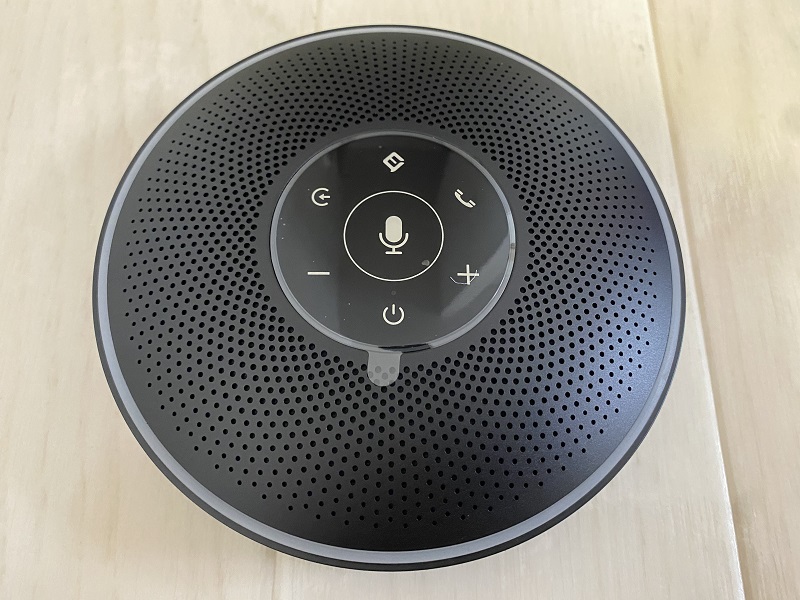 表面は全体がスピーカーとなっており、立体的な音響を再現可能
となっています。
中心のボタンを見てみると7つありますね!
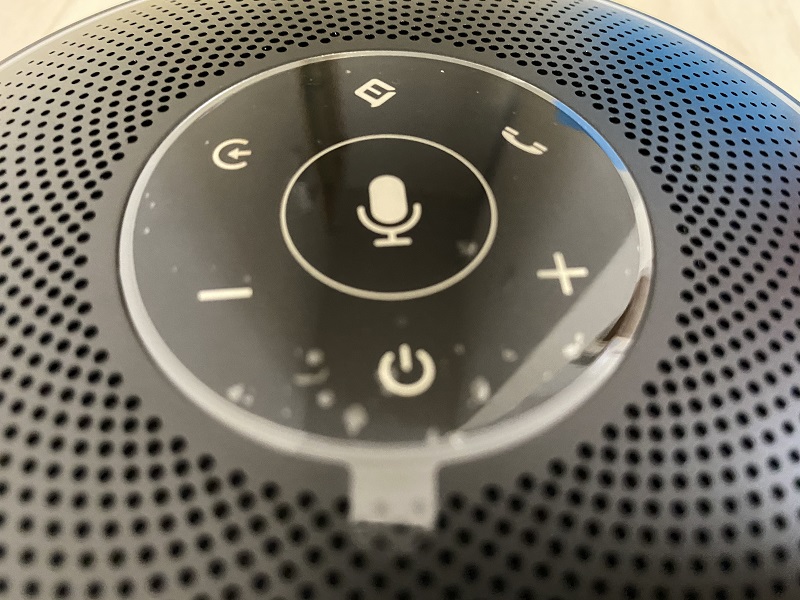
真ん中のマイクミュートボタンとしたの電源、音量調整ボタンはおなじみですが、ブルートゥースとの連携ボタンや通話応答ボタンは目新しく、それでいて非常に便利です!
裏側はゴム製になっており、ガラス製の机の上においても滑らない構造になっています。
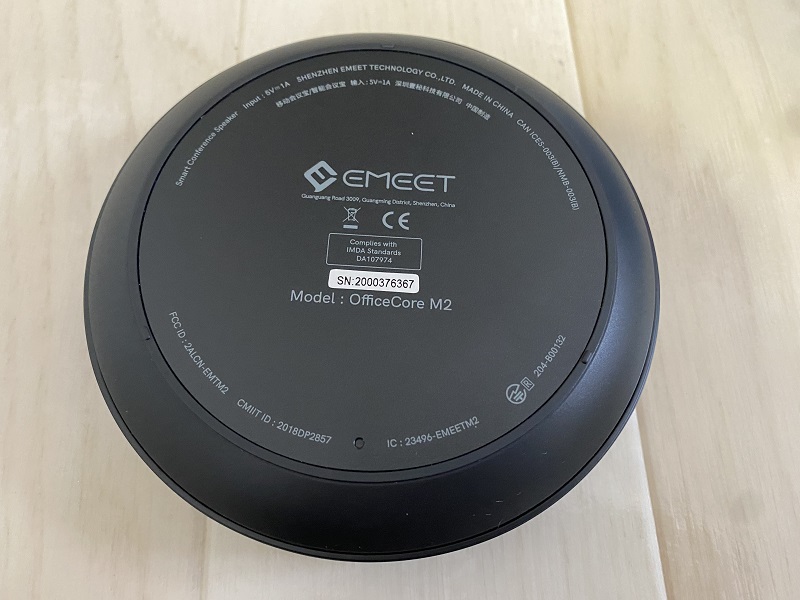
側面はゴムカバーがあり、そこをずらすとポートが現れるので各ケーブルをつなぎます。
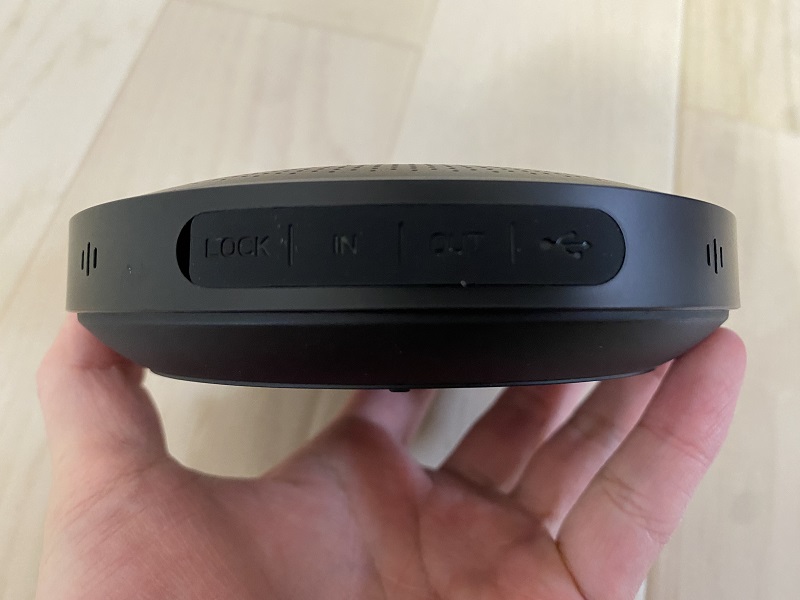
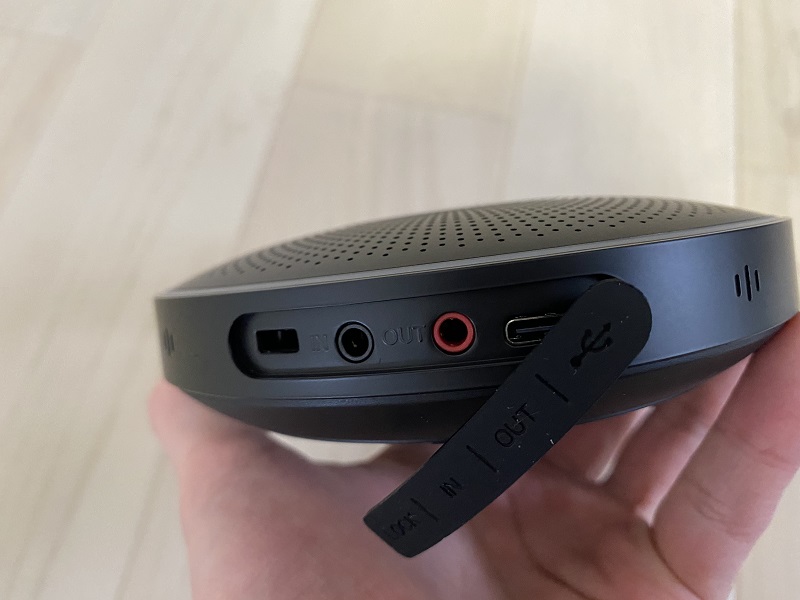
左から順に、セキュリティワイヤー、入力端子、出力端子、充電用のポートとなっています。
充電する際には、付属のType-Cケーブルを用いましょう。
OfficeCore M2の使い方
OfficeCore M2を使用してみたので、その流れも解説します。
電源のON・OFF
電源は電源ボタン2秒以上長押しでオンになります。
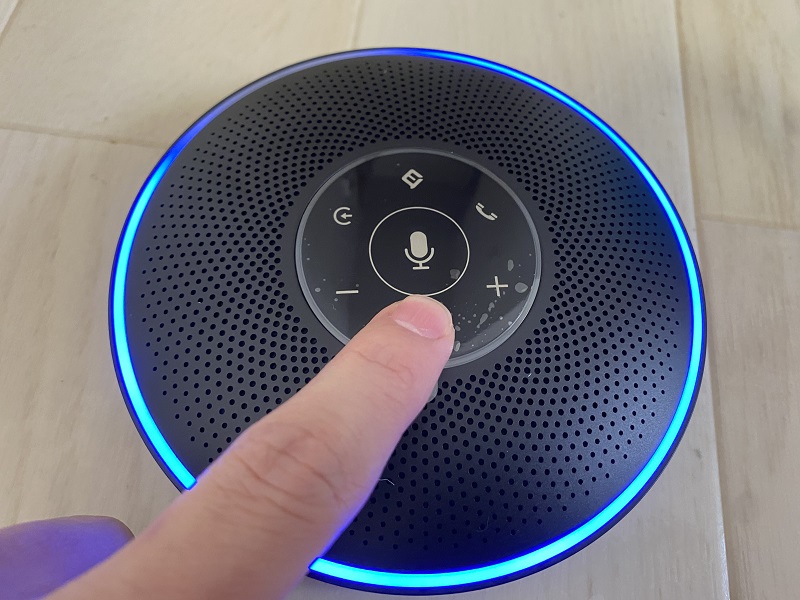
意外と長めに押していないと電源が入らないため、何も知らずにボタンを押すと反応せず、初期不良と感じてしまうかもしれませんね(;^ω^)
電源が入るとLEDインジケーターが光り音が鳴ります。
音量調整
音量は電源ボタンの左右にある、+と-のボタンで調整します。
パソコン側の設定やソフトの設定でも可能ですが、これが一番簡単でスタンダードな気がします。
ミュート
真ん中のボタンを長押しすることでミュートにすることもできます。
ミュート時はLEDランプが青から赤に変わるため、状態を判断するのも容易です。
ブルートゥース
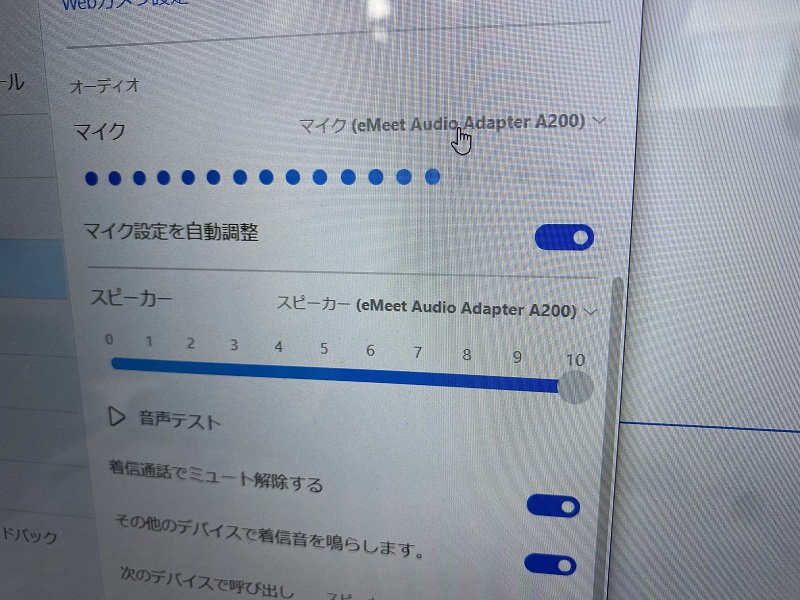
ブルートゥース接続をする場合は付属のUSBレシーバを使用します。

PCにレシーバを挿すだけでペアリング可能で、zoom等のアプリでしっかり認識しているかを確認しておきましょう。
OfficeCore M2の良い点気になる点
実際にOfficeCore M2を使用して感じた良かった点や気になった点について触れてみたいと思います。
良い点
まずは良い点から見ていきましょう。
付属品が充実している
この手の製品は良く持ち運ぶので、カバンに入れてどこかにぶつけてしまい、傷がついてしまったり故障の原因になってしまったりと言った状況も考えられます。
そんな時に
役に立つのがデフォルトで付属するケースです。
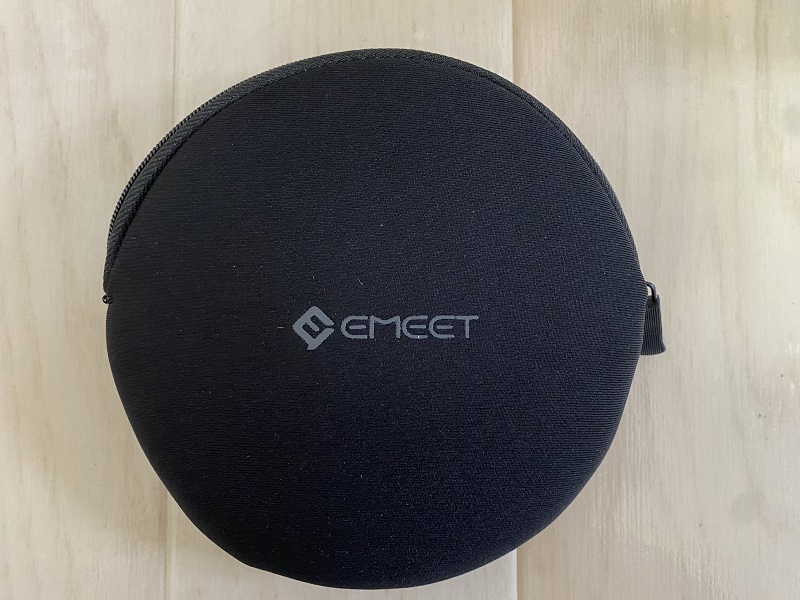
無駄のない造りの円形で、ギリギリ本体が収まるほどのコンパクトさなので持ち運びにも向いており、外の衝撃から本体を守ってくれます。
これで安心して持ち運びできますね!
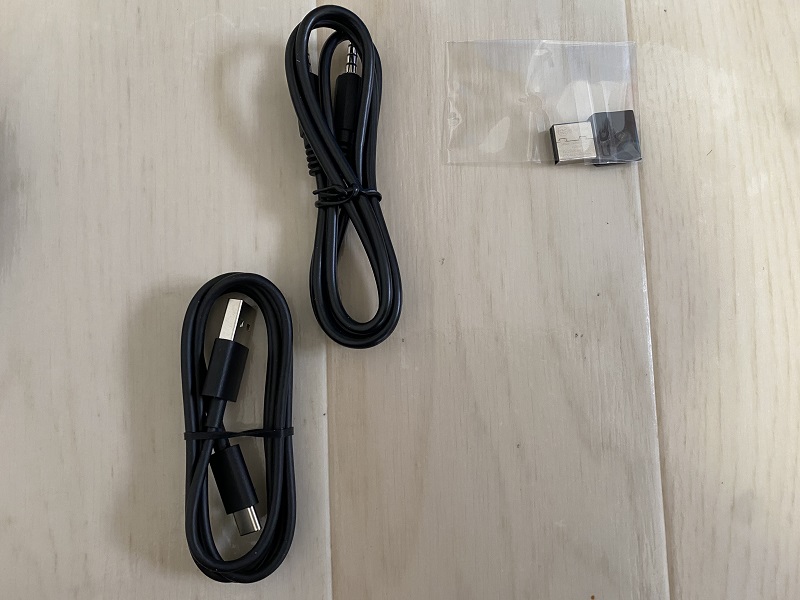
また、これ以外の充電ケーブルの類も全部ついているので、別途ケーブルを買う必要もありません。
広範囲で収音でき、拡張もできる
範囲としては先述の通り、360度から収音可能で約10mの範囲であれば問題なく音を拾えます。
また、この
M2に関しては複数台を用意して連結させることでさらに広範囲の収音が可能となります。
二部屋にまたがったり、かなり広い会議室だったりしても問題なく大人数で利用できるのは大きな強みですね!
予め複数個必要な場合は、2個まとまったお得なセットもあります。
2個セットの購入はこちら!
アプリや機器に対する互換性が高い
アプリで言えばSkypeやZoom、webexといった人気のアプリにはもちろん対応しており、加えてWindowsやMac、androidといったOSもほとんど対応しており非常に互換性が高いです。
これ1台で事足りるので他に買い足す必要もありません。
気になる点
次に気になる点です。
高い
やっぱり気になるのはこの価格ですね。
どうしてもマイク1つに24,000円は高く感じてしまいます。
もちろん、それに見合った機能を備えているとは断言できるのですが、どうしても個人で使う用には向いていないように感じています。
企業や機関と言った組織や家族会議等大人数での利用予定がないのであれば、さらにコスパの良いマイクも同社から発売されているので、併せてご確認下さい!
eMeet Luna
OfficeCore M2のレビュー
OfiiceCore M2を利用している方のレビューも見てみましょう。
支店とのテレビ会議で使用しています。
10月に購入したので、2ヶ月足らず経過しました。
10畳程度の部屋での8人の会議や、定員80人の食堂で15人ほどの会議を行っていますが、どちらもクリアーな音質で相手に届いています。
機械的な不備で聞き返されることはありません。
360度をカバーし、音声認識で発言者方向のライトが点く仕様ですが、こちらも間違いなく機能しています。
値段は安価とは言えませんが、費用対効果を考えると、ストレスなく使えるので良い商品だと思います。
会社でWEB会議に使用するために購入しました。
30名ほど入れる会議室の中心にUSB有線で設置して、15名前後の会議で使用していますが
参加者からは前よりも音声がハッキリと聞こえるようになったと評判が良いので導入して良かったです。
なお、最初はBluetooth接続で運用しようかと考えていましたが、やはり電波干渉が多い環境では途切れやすいです。
予め設置予定の場所の電波状況を調べてからBluetooth運用するのか決めるのをお勧めいたします。
仕事でセミナーを主催していますが、オンサイトでの参加者以外に遠隔地からZoomを使った複数の参加も受け入れることになり会議用スピーカー/マイクを探していました。業務用の高価なものは高い評価のものもありますが、手ごろな価格のものは性能もそれなりのようでなかなかこれといったものがありませんでした。たまたまeMeetのデモ動画をYoutubeでみて、これは使えるのではとネットで調べてみたところ私が求めていた機能・品質を十分みたしていて、かつ価格も手ごろでした。今日届いて実際に試してみましたが、まず想像していたよりずっとコンパクト。ブルートゥース接続で電話やZoomを使って見ましたが、なんの問題もなく簡単に使えました。しかもeMeetをテーブルに置いて話しながら周りを回ったり、隣の部屋に移ったりしてみましたが相手にはびっくりするほどクリアで安定して声が届いていました。またスピーカーから聞こえる相手の声も同様に鮮明です。これをつかえば、セミナーにZoom経由で遠隔地からの参加者が居る場合でも、特別意識することもなく自然に講義や疑応答が進められそうです。
と、このように好評ですね!
購入はコチラ
OfficeCore M2のよくある質問
OfficeCore M2に関するよくある質問です。
- お電話でのお問合せをしたいですが、電話番号や受付時間を教えてください。
- アフターサービスに関するお問い合わせ電話番号:(フリーダイヤル)080-0805-1955
受付時間:月曜日~金曜日 AM10:00 ~ PM6:01
- M2を2個購入して連結することは可能でしょうか?(M220と同じような性能を持たせることはできるでしょうか?)
- M2を2個購入して連結することは可能です。現在、M220と同じような性能を持たせることはできます。
また、製品について、ほかにご不明なところがありましたら、いつでも連絡してください。
- 耳が遠いので、10人余りの会議のほか、レストランでの5,6人の食事時に使用したいのですが、状況により集音の範囲か、音量の調整は、できますか。
- 集音の範囲や音量の調整はできます。M2は最大8人の会議に対応できます。
- Kindle fireやipadやAndroidで接続し、使用できますか?
- 私は、IphoneにBluetoothで問題なく接続できているので、Bluetoothがあれば、接続できると思います。
OfficeCore M2まとめ
今回はOfficeCore M2を紹介させていただきました。
1台でもスペックは相当なものですし、何より連結して利用することで大部屋でもストレスなく会議が可能です。
実際にいくつかの企業では取り入れられており、評価も良いので是非一度、試してみて下さい!
購入はコチラ
また、以下の記事も併せてご覧ください!
Tikgadget


