
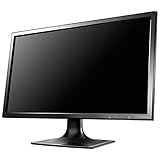
結局、このディスプレイを購入しました。
ある意味、「予算の範囲内」でしたし、「現状維持」で、家電量販店の店頭で見て、そんなに画質も悪くなかったので、これにしました。
それで、「Windows10」で「HDMI接続」をした時に出てしまう、あの「黒枠」の件ですが、「レジストリエディタ」を使って、該当する箇所を修正し、再起動したら、「フルスクリーン」で表示される様になりました。
以前、その件で、ショップの店員さんに相談した時には、
「ディスプレイで調整出来るはずですから、調整してみて下さい。出来なければ諦めるしかありません。」
と言う感じで、如何にも無責任な事を言われてしまいました。
私の場合、この方法しか根本的な解決策が無かったので、(一般ユーザーに対し)本当はあんまりオススメ出来ないのですが、以下の通りやってみました。
<該当する検索記事をそのまま貼り付けました。>
下記の手順のようです。自分では試していませんので、質問者さんにトライしてもらう他ありません。
1. "HKEY_LOCAL_MACHINE\SYSTEM\CurrentControlSet\Control\Video\ 内の各フォルダでサブフォルダに[0000]があるものを探す。"
2. "キー「DALR6 DFPI 21920x1080x0x59」(最後の59はリフレッシュレート)sを編集して、値をすべて削除して「0」を入れる。"
3. "パソコンを再起動。"
と言う感じです。
お陰様で、無事に「HDMI」で「フルスクリーン」出来ました。
余談ですが、「スイッチは何処?」と思ったら、画面の「外枠」が「タッチパネル」になっていて、そこを触るだけで操作や各種調整が出来ました。
思っていたより、安く上がりましたし、「5年保証」を考えるとお買い得です。
パネルは「TN」ですが、悪く無いですよ。