
Как удалить метаданные с фото: EXIF и геолокация на всех устройствах
Любое фото с телефона или камеры несёт информацию, которую не видно на самом снимке: когда и где его сделали, на какое устройство, а иногда и кто правил его в редакторе. Обычно это безобидно, но стоит выложить фото квартиры на продажу, отправить снимок детей в общий чат или загрузить на сайт товары, снятые телефоном, как эти скрытые данные уходят вместе с файлом. Чтобы не допустить утечки, полезно знать, что именно хранится внутри, и уметь почистить метаданные фото самостоятельно, не портя сам кадр. В этом материале разберём, какие сведения записываются, кто удаляет их за вас и как сделать это на iPhone, Android, Windows, macOS или прямо в браузере.

Что такое метаданные фото и где они хранятся
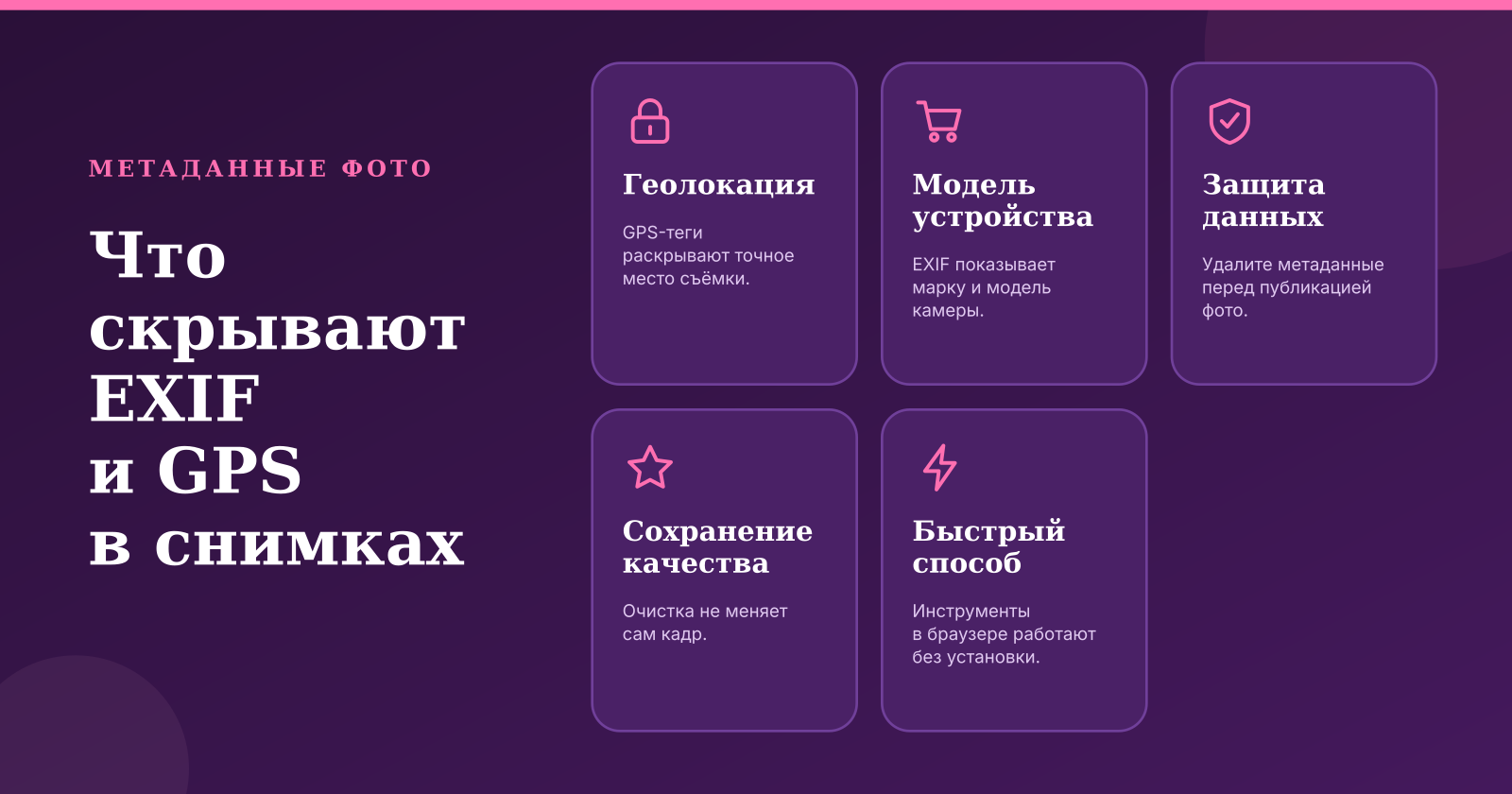
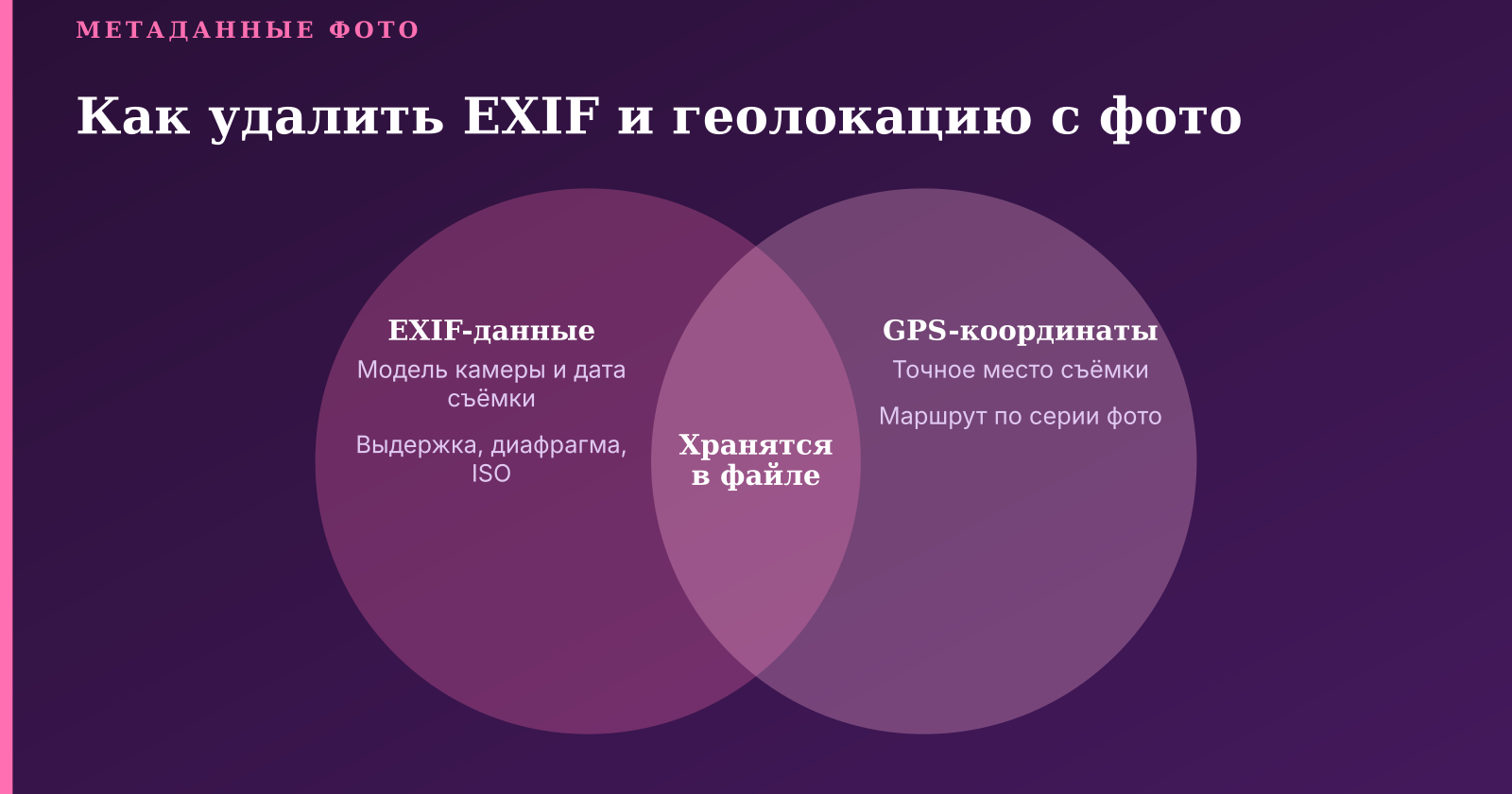
Метаданные — это служебная информация, которая записывается внутрь файла рядом с пикселями. Большая часть её приходится на стандарт EXIF (Exchangeable Image File Format), который камера создаёт автоматически при каждом снимке. EXIF хранит технические параметры съёмки: выдержку, диафрагму, ISO, фокусное расстояние, модель устройства, дату и время. Эти поля лежат в самом начале файла, в сегменте APP1 у JPEG, и открываются любой программой, которая умеет читать EXIF.
- Оригиналы с полными метаданными лежат в закрытом архиве, где они нужны для работы, а публичные копии создаются отдельно и проходят очистку
- Старые фото могли попасть в публикации до того, как вы начали чистить метаданные, и их стоит перепроверить
- Потом очистите копию без потери качества, сохранив ориентацию и цветовой профиль, если они важны
- Простая привычка очищать копию перед публикацией защищает и вас, и тех, кто попал в кадр, и занимает минуты
Рядом с EXIF существуют стандарты XMP и IPTC. XMP добавляется редакторами: Lightroom, Photoshop и многими другими программами записывают в него историю обработки, ключевые слова, авторство. IPTC — отраслевой стандарт фотожурналистики и фотостоков, в нём обычно лежат подпись, имя фотографа, название агентства и условия использования. GPS-теги — это часть EXIF, где записываются широта, долгота, высота и направление съёмки, если устройство имело доступ к геопозиции. Наконец, у многих производителей есть собственные блоки MakerNote, куда попадают серийные номера, настройки и служебные идентификаторы.
Отдельно стоит упомянуть миниатюру-превью. Камера сохраняет уменьшенную копию кадра внутри файла, чтобы быстрее его показывать. Если вы обрезали фото в редакторе, но не удалили метаданные, в превью может сохраниться исходный полный кадр, и получатель сможет его увидеть, открыв файл в соответствующей программе. Поэтому обрезка сама по себе приватность не обеспечивает.
Для руководителей, маркетологов и экспертов главная опасность в том, что метаданные связывают снимок с реальным миром. Фото склада, цеха или офиса, отправленное с включённой геолокацией, раскрывает точное местоположение объекта. Серия снимков за неделю показывает маршрут и распорядок сотрудника. Серийный номер камеры связывает кадры, выложенные под разными именами, с одним и тем же устройством. Всё это можно восстановить без каких-либо специальных навыков, достаточно любого просмотрщика EXIF.
Что именно выдают EXIF и GPS в фото
Поля EXIF делятся на две группы: одни описывают саму съёмку, другие идентифицируют устройство и владельца. К первой группе относятся выдержка, диафрагма, фокусное расстояние и чувствительность — по ним можно понять условия съёмки, но не личность. Ко второй группе относятся модель камеры или телефона, версия прошивки, серийный номер, а иногда и имя владельца, если оно было вписано в настройки устройства. Именно вторая группа позволяет связать разные снимки с одним аппаратом.
Дата и время съёмки записываются в поля DateTimeOriginal и DateTimeDigitized. Их часто путают с датой создания файла в проводнике, но это разные вещи: файл можно скопировать или переслать, а дата внутри EXIF сохранится. Поэтому по метке времени можно проверить, когда снимок сделан на самом деле, а заодно заметить подмену, если кто-то выдаёт старое фото за свежее.
GPS-координаты записываются в виде градусов, минут и секунд, а также полушарий. Точность зависит от устройства и условий приёма сигнала: смартфон в помещении обычно даёт погрешность в десятки метров, а при наличии Wi-Fi и сотовых вышек — в пределах нескольких метров. Для кадра, снятого на улице, этого достаточно, чтобы определить здание. Важно понимать, что координаты записываются не только при съёмке на камеру: их может добавить приложение, если у него есть доступ к геопозиции, и даже скриншот в некоторых сценариях сохраняет часть таких данных.
Отдельная категория — пользовательские поля. Владелец может вписать в EXIF или XMP имя, почту, название компании, ключевые слова, а редакторы часто добавляют имя того, кто делал обработку. Если вы отправляете фото подрядчику или партнёру, в этих полях может оказаться внутренняя информация о вашей команде, которую вы не планировали раскрывать.
Что делают соцсети и мессенджеры с метаданными
Крупные соцсети, как правило, удаляют EXIF, включая геолокацию, из изображений, которые показываются публике. Это снижает риск случайной утечки для тех, кто просматривает ленту. Однако сам оригинал файл на серверах платформы сначала получает целиком, и то, что она хранит у себя, определяется её политикой конфиденциальности, а не тем, что видит посторонний пользователь. Поэтому удаление на стороне площадки не стоит принимать за полную защиту.
Мессенджеры ведут себя по-разному и в зависимости от способа отправки. Фото, отправленное как обычная картинка, обычно пережимается, и значительная часть метаданных теряется. То же фото, отправленное как файл или документ, передаётся без изменений и сохраняет GPS, серийный номер и все остальные поля. Многие пользователи выбирают второй вариант ради качества, не догадываясь, что вместе с кадром уходит и место съёмки. Вложения в письмах, ссылки на облачное хранилище, маркетплейсы, форумы и собственный сайт обычно отдают файл именно таким, каким он был загружен.
Проверить результат можно простым способом: загрузите фото на платформу, скачайте обратно из публичного доступа и откройте любым средством просмотра EXIF. Если поля геолокации отсутствуют, значит, в публичной копии их нет. Но это не отвечает на вопрос, что осталось на сервере, и поэтому в чувствительных ситуациях лучше удалять метаданные до загрузки, а не рассчитывать на платформу.
Главное правило: очищайте файл до того, как он покинул ваше устройство. Удалённое из исходника нельзя потерять по дороге, а то, что ушло на чужой сервер, вы уже не контролируете.
Как проверить, что внутри фото
На Windows откройте свойства файла через правый клик и перейдите на вкладку «Подробно». Там видны камера, дата съёмки, параметры экспозиции и GPS, если они записаны. Однако стандартный интерфейс показывает лишь часть полей: XMP, IPTC, MakerNote и текст в PNG он обычно не выводит. Для полной картины нужен инструмент, который читает все блоки файла.
На macOS откройте снимок в приложении «Просмотр», выберите «Инструменты» и «Показать инспектор», затем вкладку с информацией. Там есть разделы EXIF и GPS, а кнопка рядом с геоданными позволяет их убрать. Этого достаточно для базовой проверки, но XMP и IPTC в инспекторе могут не отображаться полностью.
На iPhone откройте фото в приложении «Фото» и смахните вверх или нажмите кнопку информации: появятся дата, камера, объектив и место съёмки на карте. На Android в Google Фото смахивание вверх тоже покажет сведения о снимке. Эти экраны удобны для быстрой проверки, но они отражают только то, что владелец хочет показать пользователю, а не полное содержимое файла.
Для полного анализа перетащите файл в средство проверки, которое читает все группы метаданных и подсвечивает поля, раскрывающие человека, место или устройство. Так вы увидите не только GPS, но и скрытые блоки, например миниатюру с исходным кадром или имя автора в IPTC, и поймёте, что именно нужно удалить.
Как удалить метаданные на телефоне и компьютере
На iPhone удобнее всего отключать геолокацию в момент отправки. Нажмите «Параметры» в верхней части меню «Поделиться», затем выключите переключатель «Геопозиция». Место будет удалено из отправляемой копии, но остальные поля EXIF останутся. Чтобы новые снимки вообще не записывали координаты, откройте настройки конфиденциальности, перейдите в «Службы геолокации» и ограничьте доступ для приложения «Камера».
На Android названия пунктов отличаются от производителя к производителю, но логика одна. В настройках приложения камеры отключите сохранение местоположения: пункт может называться «Геотеги», «Сохранять местоположение» или похоже. Для уже снятых фото поищите в настройках галереи или в параметрах общего доступа Google Фото возможность удалить геоданные перед отправкой. Учтите, что эти меню меняются от версии к версии, поэтому ориентироваться стоит на смысл, а не на точные формулировки.
На Windows откройте свойства файла, перейдите на вкладку «Подробно» и выберите «Удаление свойств и личной информации». Здесь можно создать копию файла со всеми удалёнными свойствами или выбрать конкретные поля, которые нужно убрать из оригинала. Метод работает для JPEG, но до всех блоков XMP и IPTC он обычно не дотягивается, поэтому после очистки стоит перепроверить результат.
На macOS в инспекторе «Просмотра» в разделе GPS есть кнопка удаления сведений о геопозиции. Остальные поля EXIF при этом сохраняются, так что для полной очистки этого недостаточно. При экспорте из приложения «Фото» в параметрах можно не включать сведения о местоположении, и это самый простой способ получить чистую копию для публикации.
Как удалить все метаданные без потери качества в браузере
Многие онлайн-сервисы для удаления EXIF работают грубо: они просто пересохраняют картинку. Для JPEG и WebP это означает повторное сжатие, которое ухудшает изображение, а цветовой профиль часто пропадает. Кроме того, такой подход не всегда очищает все блоки, потому что пересохранение может сохранить часть служебных данных.
Более аккуратный подход — удаление метаданных на уровне байтов. Блоки с описанием вырезаются из файла, а сжатые данные изображения копируются без изменений. Пиксели остаются прежними, а размер файла уменьшается ровно на объём удалённых полей. Так работает подход, который мы применяем в наших инструментах, и это позволяет почистить метаданные фото без ухудшения качества.
Важная деталь — сохранение ориентации и цветового профиля. Если при очистке сбросить ориентацию, фото может открыться повёрнутым, а без профиля цвета на разных экранах будут выглядеть иначе. Поэтому разумно оставить эти параметры включёнными по умолчанию и отключить их, только если нужен совсем «голый» файл без каких-либо служебных полей.
Отдельно стоит учесть скрытые довески. У некоторых телефонов после конца изображения лежат карта глубины, HDR-слой или видео «живого фото». Такие данные тоже могут раскрывать больше, чем хотелось бы, поэтому при очистке они должны удаляться вместе с остальным. «Живое фото» после этого станет обычным статичным снимком.
Работа в браузере выглядит так. Перетащите одно или несколько фото в формате JPEG, PNG или WebP и посмотрите, что найдено: GPS и личные поля подсвечиваются. Затем оставьте или снимите галочки сохранения поворота и цветового профиля, скачайте очищенный файл и проверьте результат. Файл при этом не покидает ваше устройство, ничего не загружается на сервер, а инструмент заново читает итоговый файл и сообщает, остались ли метаданные.
Что удаление метаданных не убирает
Очистка метаданных не затрагивает то, что видно на самом снимке. Лица людей, номера машин, вывески, табличка на двери и вид из окна никуда не денутся. Если на фото есть что-то конфиденциальное, его нужно либо кадрировать, либо размыть, либо не публиковать. Метаданные здесь ни при чём.
Не являются метаданными и невидимые водяные знаки, встроенные в пиксели. Например, некоторые генераторы изображений используют собственные маркеры, которые сохраняются даже после пересохранения. Средства очистки метаданных их не трогают, потому что они лежат в самих данных изображения, а не в служебных блоках. Об этом подробнее рассказано в статье о том, как проверить фото на ИИ.
Имя файла тоже может выдавать информацию. Название вроде IMG_20261001_120000.jpg содержит дату и время, а иногда и название устройства. Переименуйте файл перед отправкой, и эта подсказка исчезнет.
Учтите и метки происхождения. Очистка удаляет блоки C2PA и поля IPTC вида «создано ИИ», которые помогают понять, как появилось изображение. Если вы публикуете изображения, созданные нейросетями, площадки могут требовать сообщать об этом, и удаление метки такую обязанность не снимает. Честность здесь важнее анонимности.
Типичные ошибки при очистке метаданных
Самая частая ошибка — удалить EXIF и решить, что всё готово. Но в файле могут остаться XMP, IPTC и миниатюра с исходным кадром. Поэтому после очистки обязательно проверьте файл полным инструментом, а не только встроенным просмотрщиком.
Вторая распространённая ошибка — загрузка приватных фото на сторонние сервисы без оценки рисков. Если сервис хранит файлы или передаёт их третьим лицам, очистка метаданных ничего не даёт: то, что вы загрузили, уже у него. Поэтому для чувствительных снимков выбирайте решения, которые обрабатывают файл локально.
Третья ошибка — очистка оригиналов без резервной копии. Удалив метаданные из исходника, вы можете потерять авторскую информацию, даты съёмки и параметры обработки, которые нужны для архива или для подтверждения авторства. Храните оригиналы отдельно и работайте с копиями.
Четвёртая ошибка — ложное чувство безопасности после скриншота. Скриншот создаёт новый файл, но в нём могут сохраниться метка времени, данные устройства и иногда часть служебной информации из исходного приложения. Если цель — скрыть место или устройство, лучше очистить итоговый файл, а не полагаться на то, что он «новый».
Как работать с архивом и публичными копиями
Разделяйте хранение и публикацию. Так вы не рискуете случайно выложить файл с геолокацией и при этом сохраняете все данные для собственных нужд.
Регулярно проверяйте архив. Если на сайте или в каталоге используются изображения, которые когда-то отправлялись наружу, очистите их и загрузите заново.
Для деловых материалов вроде отчётов, презентаций и карточек товаров удобно выработать правило: фото попадает в публичный доступ только после очистки и проверки. Это занимает несколько минут на каждый файл, а снимает целый класс рисков, связанных с утечкой места, устройства и внутренних данных.
Заключение: чек-лист перед публикацией
Перед тем как отправить фото наружу, пройдите короткую последовательность действий. Сначала проверьте, что в снимке нет ничего, что нельзя показывать: лиц, номеров, вывесок и видов, раскрывающих объект. Затем откройте файл полным средством просмотра метаданных и убедитесь, что GPS, серийный номер, имя автора и миниатюра присутствуют или отсутствуют так, как вам нужно. Переименуйте файл, чтобы имя не выдавало дату и устройство. Наконец, перепроверьте результат уже после очистки, потому что именно этот файл и уйдёт в публичный доступ.
Метаданные легко не замечать, пока они не начинают работать против вас. Геолокация в одном кадре, серийный номер в серии снимков или имя сотрудника в IPTC способны раскрыть больше, чем сам снимок. Оригиналы храните отдельно, публичные копии проверяйте, и тогда фото будет работать на вашу задачу, а не на чужое любопытство.