
アメブロの写真のアップの方法
アメブロに写真をアップする方法なのですが、何かと「写真」「画像」を記事のアップの度にアメブロにアップするのは結構面倒なものです。
自分の撮影した写真が
・すぐに選択できて
・すぐにコピペで記事に貼付けることができて
・どんな端末(つまりPC、iPhone、iPad、どこからでもOK)からでも自分が撮影した写真の投稿ができる
ということになればむちゃくちゃ便利ですよね?
私も以前は、写真をパソコンのハードディスクや外付けハードディスクに保存していた時は、写真によって保存している場所が違うので、写真を探すだけでも大変だったのですが、今は違います。
撮影した写真を全て
GoogleのPicasaに保存しているんです。
それによって、必要な写真は、GoogleのPicasaにアクセスするだけで使うことができるようになりますから、今までの写真保存用のハードディスクも完全に不要になります。
例えば、下の写真は四国の土讃線「坪尻駅」の写真ですが、この写真はアメブロに画像をアップしたものを使っているのではなく、GoogleのPicasaにアップし保存したものを使っています。
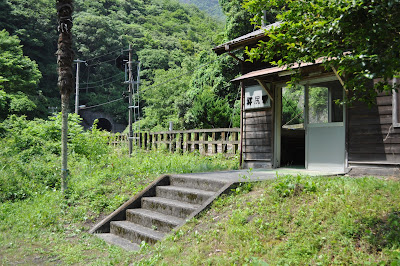
写真をクリックすると、Picasaのページに移り、撮影場所の情報がGoogle Mapで表示されたり、写真の撮影情報が表示されたりしますので、写真を見る側にとっても大変便利です。
撮影した写真を全てPicasaにアップしてしまうことで、写真の整理がとても楽になりますよ。
自分の撮影した写真が
・すぐに選択できて
・すぐにコピペで記事に貼付けることができて
・どんな端末(つまりPC、iPhone、iPad、どこからでもOK)からでも自分が撮影した写真の投稿ができる
ということになればむちゃくちゃ便利ですよね?
私も以前は、写真をパソコンのハードディスクや外付けハードディスクに保存していた時は、写真によって保存している場所が違うので、写真を探すだけでも大変だったのですが、今は違います。
撮影した写真を全て
GoogleのPicasaに保存しているんです。
それによって、必要な写真は、GoogleのPicasaにアクセスするだけで使うことができるようになりますから、今までの写真保存用のハードディスクも完全に不要になります。
例えば、下の写真は四国の土讃線「坪尻駅」の写真ですが、この写真はアメブロに画像をアップしたものを使っているのではなく、GoogleのPicasaにアップし保存したものを使っています。
写真をクリックすると、Picasaのページに移り、撮影場所の情報がGoogle Mapで表示されたり、写真の撮影情報が表示されたりしますので、写真を見る側にとっても大変便利です。
撮影した写真を全てPicasaにアップしてしまうことで、写真の整理がとても楽になりますよ。