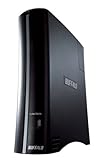
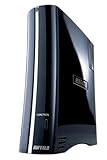
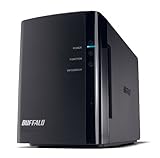
さて、設定編である。
【参考】自宅のデータを外部から呼び出す/外部に公開する
準備編
やることは
【LANへの接続】
・物理的にLANへつなぐ
【ルーターの設定 1】
・IPアドレスの払い出し方法を確認し、必要に応じて変更
【NASの設定】
・固定IPの設定
・ユーザーの登録
・フォルダの作成
・Web公開の設定 1
・Web公開の設定 2
【ルーターの設定 2】
・ポートマッピングの設定
くらいである。下記、簡単に設定方法を記載するが、機種により若干呼び名やメニューが違うかもしれない。
【LANへの接続】
・物理的にLANへつなぐ
たいていの場合、インターネット回線を敷設していると、ルーターが用意されているはずで、LANポートにいくつか空きがあるのではないだろうか。LANポートに空きがなければハブで分岐する等の措置が必要である。
ルーターが無く、PCを直結しているケースは無いと思うが、その場合はルーターを購入しLANを構築する必要がある。
【ルーターの設定 1】
・IPアドレスの払い出し方法を確認し、必要に応じて変更
ただし、多くの場合、設定しなくても回避できる方法があるので、飛ばしても問題が出ないことが多い。
LANへ参加する方法として、DHCPという個別の機器にIPアドレスが自動的に割当られる方式を採っている事が多い。それぞれのPCはそれでもいいと思うが、NASはみんなでアクセスに行くところなので、IPアドレスが変わっては困る。そこで、DHCPを採りつつも、固定のIPアドレスを割り当てられるようにルーターを設定してやる方がよい。
ただ、それほど多くの機器を繋ぐわけではないので、NASの固定IPを工夫することでルーターの設定変更をしなくても問題ないことは多く、実際そのように使っている小規模事務所も多く見てきた。
自分のPCが例えば 192.168.0.21 となっていれば、最後の桁(21の値)を 充分大きな数にする(例えば 201 )と差し障りがない。
【NASの設定】
・固定IPの設定
NASにログインし、[ネットワーク]メニューの[IPアドレス設定]を選べば設定画面が表示される。前項でも書いたが、自分のPCが例えば 192.168.0.21 となっていれば、最後の桁(21の値)を 充分大きな数(例えば 201 )とする。
・ユーザの登録
NASへログインするためのユーザーIDとパスワードを作成する。
NASにログインし、[ユーザー管理]メニューを選び[ローカルユーザーの追加]で可能である。
・フォルダの作成
Web公開するフォルダを作成し、アクセスできるユーザを割り当てる。
NASにログインし、[共有フォルダ管理]メニューを選び[共有フォルダ設定]で[共有フォルダの設定]ボタンを押せばフォルダを作成できる。
フォルダ作成後に、フォルダ名をクリックして[アクセス制限]の項目を設定する。
・Web公開の設定 1
Web公開するフォルダの公開方法を設定する。
NASにログインし、[Webアクセス]メニューを選び[フォルダ設定]で一覧表示されるフォルダから、公開するフォルダごとにクリックして設定する。そこで表示される[Webアクセス設定]を変更する。
[設定]
無効 : Webアクセス不可
アクセス制限なし : 特にアクセス制限を設けない
登録グループ/ユーザのみ : 先ほどのユーザの登録ができているメンバーはアクセス可能
共有フォルダ設定と同期 : アクセス権は、先ほどのフォルダの作成での設定内容を踏襲する
通常は 共有フォルダ設定と同期 でいいだろう。
・Web公開の設定 2
Web公開する際の、Buffalo社からNASまでの経路を定める。
NASにログインし、[Webアクセス]メニューを選び[サービス設定]を表示する。
ポイントは2つある。
・BuffaloNAS.com ネーム
実際にNASへ接続する前に、Buffaloのサイトを経由する。その際のログインIDだと思えばよい。
・ルータ自動設定機能 (UPnP)
通常は[使用する]でいいらしいが、これでうまくいった試しがない。ルーターのUPnPが有効になっていて、かつこの項目が[使用する]で試してうまくいかないなら、[使用しない]を選択し、[ルータ外部ポート番号]に適当な値(例えば9000)を入れておく。
【ルーターの設定 2】
・ポートマッピングの設定
UPnPが有効でうまくいったならそれに越したことはない。が、うまくいかない場合はポートマッピングをする。
・Web公開の設定 2 で設定したルータ外部ポート番号
・固定IPの設定 で設定したIPアドレス
・(プロトコルがあれば、tcpでよい)
を登録することで、ルータ外部ポート番号に来た接続要求が設定したIPアドレスへと渡される。
特に最後のUPnPがなぜかうまくいかない、というのはやっていても分からないので、つい原因を他に求めてしまって、延々と時間ばかりが経過した事象を経験した。
【参考】自宅のデータを外部から呼び出す/外部に公開する
準備編
やることは
【LANへの接続】
・物理的にLANへつなぐ
【ルーターの設定 1】
・IPアドレスの払い出し方法を確認し、必要に応じて変更
【NASの設定】
・固定IPの設定
・ユーザーの登録
・フォルダの作成
・Web公開の設定 1
・Web公開の設定 2
【ルーターの設定 2】
・ポートマッピングの設定
くらいである。下記、簡単に設定方法を記載するが、機種により若干呼び名やメニューが違うかもしれない。
【LANへの接続】
・物理的にLANへつなぐ
たいていの場合、インターネット回線を敷設していると、ルーターが用意されているはずで、LANポートにいくつか空きがあるのではないだろうか。LANポートに空きがなければハブで分岐する等の措置が必要である。
ルーターが無く、PCを直結しているケースは無いと思うが、その場合はルーターを購入しLANを構築する必要がある。
【ルーターの設定 1】
・IPアドレスの払い出し方法を確認し、必要に応じて変更
ただし、多くの場合、設定しなくても回避できる方法があるので、飛ばしても問題が出ないことが多い。
LANへ参加する方法として、DHCPという個別の機器にIPアドレスが自動的に割当られる方式を採っている事が多い。それぞれのPCはそれでもいいと思うが、NASはみんなでアクセスに行くところなので、IPアドレスが変わっては困る。そこで、DHCPを採りつつも、固定のIPアドレスを割り当てられるようにルーターを設定してやる方がよい。
ただ、それほど多くの機器を繋ぐわけではないので、NASの固定IPを工夫することでルーターの設定変更をしなくても問題ないことは多く、実際そのように使っている小規模事務所も多く見てきた。
自分のPCが例えば 192.168.0.21 となっていれば、最後の桁(21の値)を 充分大きな数にする(例えば 201 )と差し障りがない。
【NASの設定】
・固定IPの設定
NASにログインし、[ネットワーク]メニューの[IPアドレス設定]を選べば設定画面が表示される。前項でも書いたが、自分のPCが例えば 192.168.0.21 となっていれば、最後の桁(21の値)を 充分大きな数(例えば 201 )とする。
・ユーザの登録
NASへログインするためのユーザーIDとパスワードを作成する。
NASにログインし、[ユーザー管理]メニューを選び[ローカルユーザーの追加]で可能である。
・フォルダの作成
Web公開するフォルダを作成し、アクセスできるユーザを割り当てる。
NASにログインし、[共有フォルダ管理]メニューを選び[共有フォルダ設定]で[共有フォルダの設定]ボタンを押せばフォルダを作成できる。
フォルダ作成後に、フォルダ名をクリックして[アクセス制限]の項目を設定する。
・Web公開の設定 1
Web公開するフォルダの公開方法を設定する。
NASにログインし、[Webアクセス]メニューを選び[フォルダ設定]で一覧表示されるフォルダから、公開するフォルダごとにクリックして設定する。そこで表示される[Webアクセス設定]を変更する。
[設定]
無効 : Webアクセス不可
アクセス制限なし : 特にアクセス制限を設けない
登録グループ/ユーザのみ : 先ほどのユーザの登録ができているメンバーはアクセス可能
共有フォルダ設定と同期 : アクセス権は、先ほどのフォルダの作成での設定内容を踏襲する
通常は 共有フォルダ設定と同期 でいいだろう。
・Web公開の設定 2
Web公開する際の、Buffalo社からNASまでの経路を定める。
NASにログインし、[Webアクセス]メニューを選び[サービス設定]を表示する。
ポイントは2つある。
・BuffaloNAS.com ネーム
実際にNASへ接続する前に、Buffaloのサイトを経由する。その際のログインIDだと思えばよい。
・ルータ自動設定機能 (UPnP)
通常は[使用する]でいいらしいが、これでうまくいった試しがない。ルーターのUPnPが有効になっていて、かつこの項目が[使用する]で試してうまくいかないなら、[使用しない]を選択し、[ルータ外部ポート番号]に適当な値(例えば9000)を入れておく。
【ルーターの設定 2】
・ポートマッピングの設定
UPnPが有効でうまくいったならそれに越したことはない。が、うまくいかない場合はポートマッピングをする。
・Web公開の設定 2 で設定したルータ外部ポート番号
・固定IPの設定 で設定したIPアドレス
・(プロトコルがあれば、tcpでよい)
を登録することで、ルータ外部ポート番号に来た接続要求が設定したIPアドレスへと渡される。
特に最後のUPnPがなぜかうまくいかない、というのはやっていても分からないので、つい原因を他に求めてしまって、延々と時間ばかりが経過した事象を経験した。