
実は数か月前からDiginnos Stickが使えない状態になってました。というのも、何かのタイミングでOS Updateが始まり再起動状態になったのですが、それが一晩放置してもずっと同じ状態。しょうがないので、電源落として再起動してみたら、Windows 10の起動時エラーパネルが出て、先に進まず、という状態。困ったので、昔のNotebookを再度持ち出して、使ってました。ゴールデンウイークになって、やっと、心の余裕もできたので、そういえばリカバリーができるのではないかと思い、ネットでリカバリーの仕方を調べてみました。
ドスパラのサイトにDiginnosかんたんリカバリーマニュアルというページを発見。でも、Windows 10の場合の説明がないなぁと困っていたら、一番下の方にWindows 10の場合のページを発見。
このページの中ほどに、「Windows が起動できない場合に自動修復メニューから初期化を行う方法」というセクションがあって、私の場合、まさにこれでした。自動修復メニューを出すためには、Windows起動中に強制終了を2回連続すれば良いとのこと。こんな方法があるのは初めて知りました。実際やってみると、2回電源OFFをして、3回目の起動時にPreparing...という今まで見たことのないメッセージが出て、しばらくすると、めでたく自動修復画面が出てきて、トラブルシューティングからPCの初期化へと進み、復活することができました。
いやー、良かった。www
ドスパラのサイトにDiginnosかんたんリカバリーマニュアルというページを発見。でも、Windows 10の場合の説明がないなぁと困っていたら、一番下の方にWindows 10の場合のページを発見。
このページの中ほどに、「Windows が起動できない場合に自動修復メニューから初期化を行う方法」というセクションがあって、私の場合、まさにこれでした。自動修復メニューを出すためには、Windows起動中に強制終了を2回連続すれば良いとのこと。こんな方法があるのは初めて知りました。実際やってみると、2回電源OFFをして、3回目の起動時にPreparing...という今まで見たことのないメッセージが出て、しばらくすると、めでたく自動修復画面が出てきて、トラブルシューティングからPCの初期化へと進み、復活することができました。
いやー、良かった。www
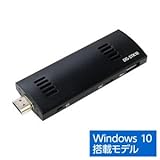
- Diginnos Stick DG-STK1B(スティック型パソコン Windows 10)/サードウェーブデジノス
- ¥9,980
- Amazon.co.jp