
こちらの記事ではFX自動売買システム(以下、EA)の導入方法について記載していきます。
※当EAは紹介制のEAです。必ず紹介者の方からPasswordを頂くようにお願い致します。
EAはそれぞれの詳細ページからダウンロードが可能です。
では、さっそくEAの導入方法について解説をさせて頂きます。
①VPSについて
VPSとはEAを24時間稼働させるためのリモートデスクトップです。
このリモートデスクトップを利用することで、PCをシャットダウンした状態でもEAを稼働することが可能です。
リモートデスクトップを契約することでpcのトラブルやwifiのトラブルを減らすことができます。
EAが止まってしまうと、せっかく利益が出るタイミングを逃すことに繋がり、機会損失にも繋がりますので、契約をお勧めしております。
契約時期にもよりますが、費用は月額1500前後です。
2.5GBプランがおすすめです!
※VPSは必ずしも契約する必要はありません。契約をしない場合は、PCを起動し続ければEAは動きます。
②EAの導入
VPSを契約しているかたは必ずVPS内で作業を進めてください。今回はVPS内で導入を行います
PCの方はデスクトップ上で同様の作業を行ってください。
⑴MT4のダウンロード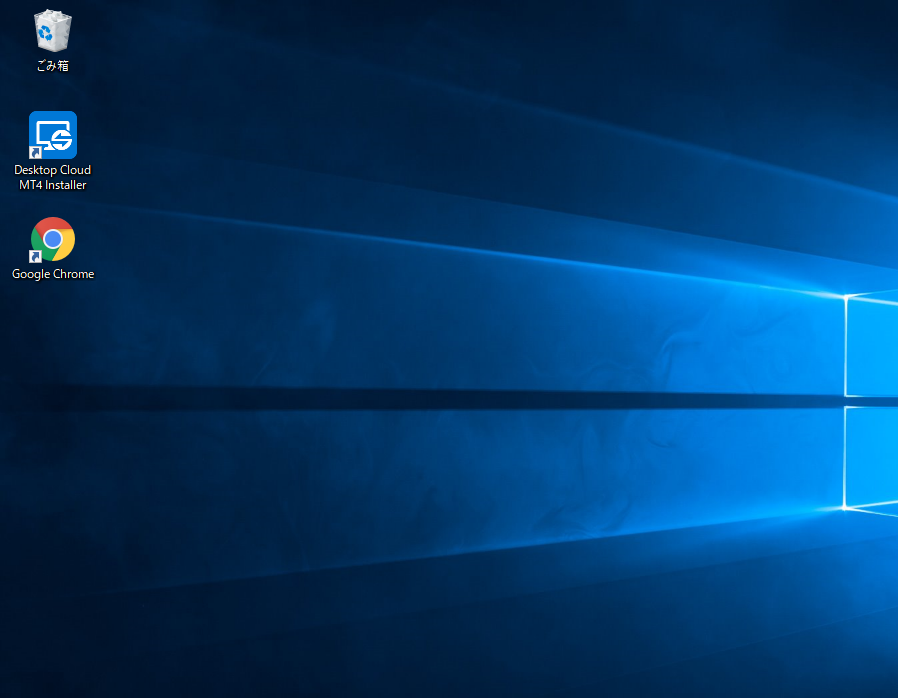
お使いのブラウザで「XM MT4」と検索してください。
VPSを利用されている方は、VPSの「Google Chrome」で検索してください。
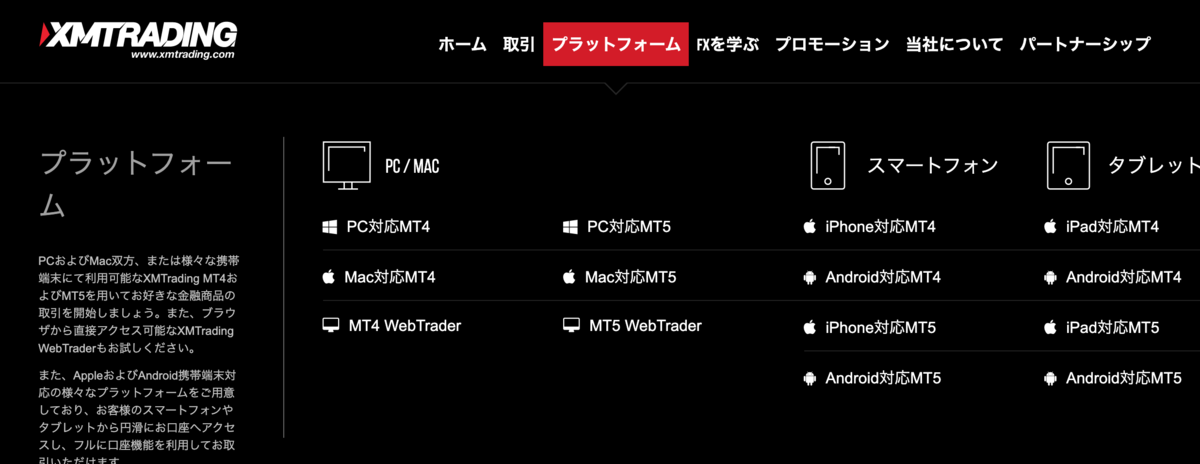
プラットフォーム→PC対応MT4をクリック
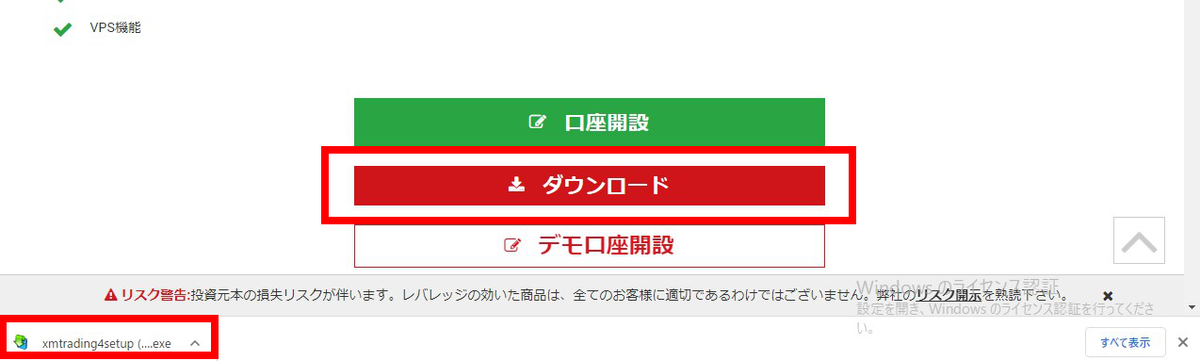
そのままダウンロードしMT4を立ち上げます。
⑵MT4にログイン
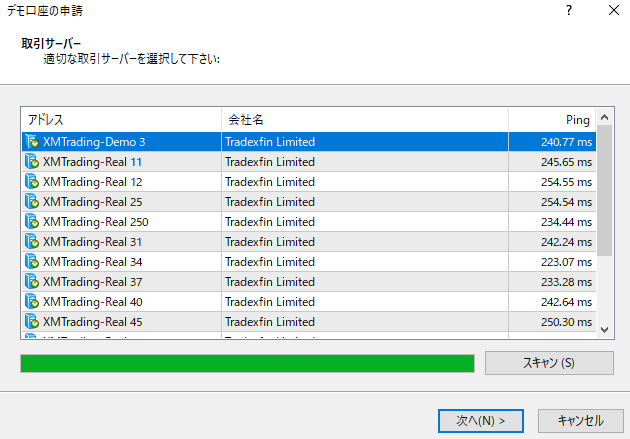
MT4を立ち上げるとサーバーを選択する画面が出てきます。
XMの口座開設時にメールに記載させているサーバーを選択し、「次へ」クリック。
※サーバーはXMのマイページでも確認ができます。
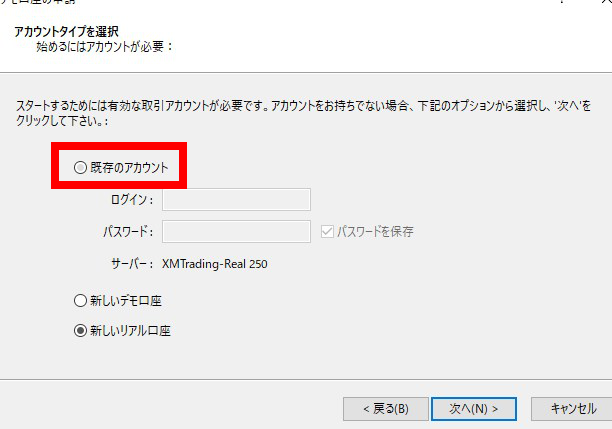
既存のアカウントにチェックをいれます。
ログイン→MT4ID(口座番号)
パスワード→口座開設時に設定したパスワード
こちらの2点を入力し「次へ」をクリック
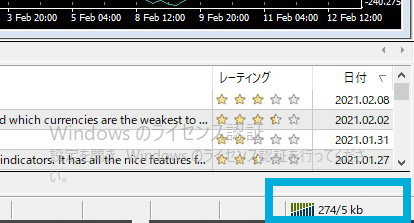
ログインが正しくできれば、MT4右下にこのような数位がでてきます。
ログインが失敗した場合は、「回線不通」または「不正な口座」とでてきます。
その場合はMT4左上にある「ファイル」→「取引口座にログイン」から再度お試しください。
⑶EAファイルの取り込み


「ナビゲーター」にある「エキスパートアドバイザ」で右クリックで更新をします。
するとEAファイルが「ナビゲーター」に反映されます。
MT4の再起動でもEAファイルは反映されます。
⑷EAの稼働
まずEAを稼働したい通貨ペアのチャートを出します。
「ファイル」→「新規チャート」で通貨ペアを選択してください。
次にナビゲーターにあるEAをそのチャートにドラック&ドロップしてください。


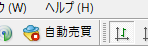
その際MT4は落とさないように注意してください。
