ここ数日、
ノートパソコンと悪戦苦闘でした。
2週間ほど前から、ノートパソコンのマウスポインタ―が起動時から表示されなくなった。
原因不明です。突然、何をやっても出て来ない。
マウス以外は正常に動くのだが・・・
さらに、そのマウスが何処にあるのか分からないから、
画面タッチして動かす始末。
スマホやタブレットなら、画面タッチでも良いが、
ノートパソコンで、いちいちタッチでは操作が大変。
何とかならないか?
これからが悪戦苦闘です。
その結果、何とか使えるようにはなりました。
パソコンの不具合の事なので、写真は無く言葉が中心。
さらに私の知識の無さも有り、大変お恥ずかしいのですが、
同じような事でお困りの方もいるのかも・・・と思い、
恥を忍んで悪戦苦闘のご紹介をします。
症状
起動し、パスワードを入れホーム画面。
しかし、タッチパッドでも、
マウスを繋いでもマウスポインタ―が表示されない。
いろいろ調べてみると、
マウスポインタが表示しない対策がいくつか出て来た。
①画面を切り替える(Ctrl+Alt+Delete)
②再起動する
③他の対処法
④過去のOSに戻す(ダウングレード)
早速試してみよう!と準備していたら、
偶然にも、ポインターの位置を知る方法が分かりました。
その設定は、マウスのプロパティーに有りました。
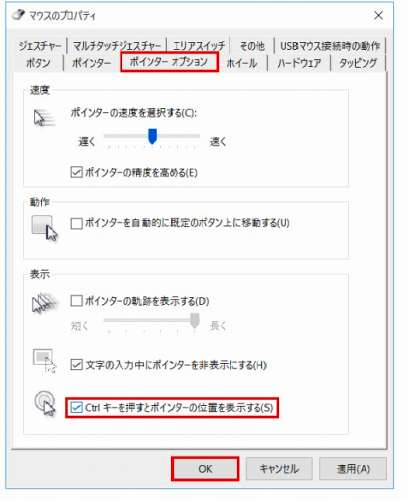
これで、Ctrlキーを押すたびに、マウスの位置に○が教えてくれる。

(画面の赤いポインターは表示されません。○のみです)
しかしCtrlキーを押すまでは、ポインターが何処にあるか不明。
さらに○が点滅するだけで、ポインターの姿は不明。
多少なりとも、
ポインターの位置がわかるようになったので、次の取り組み。
①画面を切り替える(Ctrl+Alt+Delete)
これは、私の場合駄目だった。何回切り替えてもダメ。
次は ②再起動する
ウィンドーズボタンを押し、再起動を掛ける。
これは効果が有りました 
再起動したらマウスポインターが表示するではないか!
会いたかったよ~
頬ずりしたい気持ちです。
でも、毎回再起動しなくてはポインターは出て来ない。
しかし、再起動と言う手間はあるが、
ポインターが分かれば今までと同じ。
仕方なく、再起動をしながら何とか使っていた。
しかしやっぱり、毎回再起動は面倒です。
時間を見ては対策実行を繰り返した。
④過去のOSに戻す(ダウングレード)
これは、せっかくウォンドーズ10にしたのに、
過去のグレードに落としたら、
今度ウィンドーズ10に戻す時、有償扱いになるかも?
出来れば違う方法で試してみよう!
次に行ったのは、
復元ポイントで過去の状態に戻す方法を試してみた。
しかし、何故か復元が出来ない。
何度行ってもダメである。
と言うことで復元は諦めた。

この後も、色々な方法を試してみた。
③他の対処法
まず最初に行ったのが放電。
パソコンの電源を切り、その状態でパソコンから電源コードを抜く。
(ノートパソコンはバッテリーを外せば良いのだが、私のパソコンはバッテリーが外せずない。しかしバッテリーはかなり前に死んでおり、コンセントを外せば程なくして電源が落ちた)
10分ほど放置。
放置している間にパソコンから電気が逃げるため、
デバイスの不調が回復する場合があるそうだ。
放電が終わったら電源コードを挿し、スイッチオン。
しかし、この方法も効果なし。
この他色々やってみたが、どれもダメ。
その色々やったことは効果なかったので、
ご紹介は止めておきます!
その後もいろいろチャレンジし、
見事に復活する方法がありました。
その方法をご紹介。
それは、PCのリフレッシュ。
当初、あまり乗り気ではなかった方法。
理由は、
ソフトもリフレッシュされてしまうようだから。
(個人のファイルは残る設定はある)
しかし、他に方法が無くなり、恐々チャレンジしてみました。
紹介はウィンドーズ8.1での方法ですが、殆ど同じでした。
その詳しい方法はこちらを
↓
指示通りスタート。
全て終わり、恐る恐るスイッチをon!
結果は、見事にマウスパッドでもマウスでも、
マウスポインタ―が表示しました。
やっと治りました。
ところが、
次の大きな問題発生。これには困りました。

リフレッシュしたため、ソフトも消えてしまった様で、
エクセル・ワードが使えない。
他のソフトも起動しない。
(ウィルスソフトやプリンター用のソフトなど後から入れたソフト全て)
でもご安心を。この場合は、
アプリケーションの再インストールをすれば良いのです。
と説明にはあるが…
実行してみるが、何度やっても出来ない。
画面には
INSTALLNIが無いからダメ!
と、空しく出てくる。
そんな~
もうお手上げ状態です。
やっぱりリフレッシュしなければ良かった。
大反省。
これではマウスどころではない。
エクセルやワードが使えないとなると、大切なデータも使えない。
もう目の前が真っ暗です。
悩みに悩み、ネットを調べに調べたら、
一つのHPに行きあたる。
ここの方法が、私の症状に最適な方法でした。


ディスククリーンアップをすると、
Windows.oldという名前のフォルダーに移動されるようだ。
そのフォルダーを探して、所定の場所へ移すという方法。
今回のリフレッシュでも、移動されているか、
直ぐ調べてみました。
「 C:\Windows.old 」を探すと・・・
PCの(C:)に有りました。
そして、
C:\Windows.old\Program Files\TOSHIBA
この「TOSHIBA」フォルダを丸々「C:\Program Files」に移動させて、
アプリケーションの再インストール
( C:\TOSAPINS\HTML\SETUP\index_top.hta )」を実行。
無事、再インストールできました。

この時、いらないソフトはインストールせず、
必要なアプリケーションやドライバだけインストール。
意外と使わないソフト有りますね。
例えばパラちゃんやゲーム(笑)
購入時に入っていたが、使わないソフト等は入れなかった。
そのせいか、
パソコンは以前より快適に動くようになりました。
この素晴らしいサイトをご紹介します。
↓
KiGiShiさんに感謝です。本当に助かりました。
今回の騒動のお陰で、
私にとって、如何にパソコンが大切か分かりました。
出かけた時撮った写真の整理や管理。
ブログの投稿。
生活の記録や数字管理。
パソコンは有って当たり前の生活。
もっともっと感謝しなくてはいけないですね!
余談ですが…
インストールは順調に進んだ・・・?とはいかなかったのです。
理由は、セキュリティーソフトやウィンドーズは、
インストールする時にアカウントや、
登録時のアドレスやパスワードの入力を求められる。
そのアカウントやパスワードが分からないのだ。
何処かに書いて置いたはずだが、いくら探したが見当たらない(涙)
大騒ぎしながら引き出しの奥まで探しに探し、
何とか見つかりました。
無事アカウントとパスワードを入れてインストール出来ました。
しっかり管理しなくては駄目ですね。
インストール後は、また一仕事。
全て初期状態です。
画面設定やお好みのサイト登録など全てやり直し。
何とか、冷や汗書きながら、
取り敢えず、問題ない状態?に復帰出来ました。
まだこれからどんなことが起きるか不安だが、
頑張ってみます!
以上が、
マウスポインタ―の非表示に悪戦苦闘!
の記録でした。
各サイトの皆さん!有難うございました。
感謝!!