Super DB Toolのブログ -3ページ目

Super DB Toolのブログ

驚くほど効率アップ!Excel⇔DB + 各種便利機能 http://www.superdbtool.com
ExcelからDBへ接続のExcelDBTool、検索、比較データ作成のExcelDevToolのご利用で効率数倍アップ!

Excelにたくさんのシートがあって、1つずつシート名を変更するのは非常に時間がかかります。
ExcelDevToolのシート名一括変更機能を使えば、一括でたくさんのシート名が変更できます。

http://detail.chiebukuro.yahoo.co.jp/qa/question_detail/q13116265383
の例で説明します。

http://www.vector.co.jp/soft/winnt/business/se475869.html

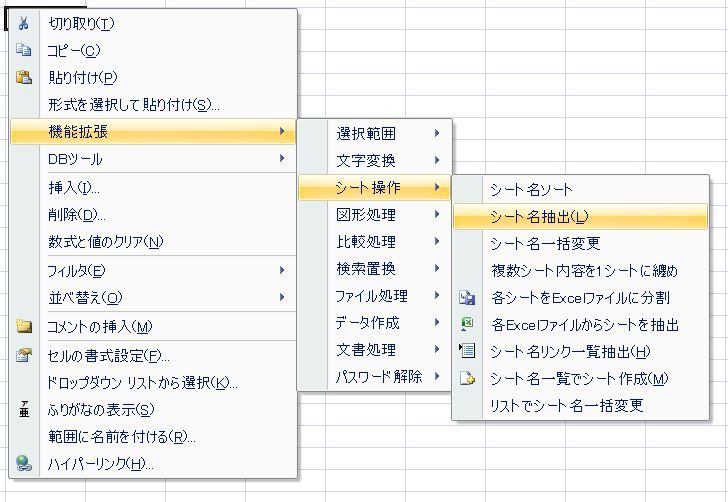
1. シート上で右クリックして、機能拡張 ⇒ シート操作 ⇒ シート名抽出をクリックします。
そうすると、既存シート名の一覧シートが作成されます。
1

2.B列に既存シート名に対する変更後のシート名を入力します。
2

3.機能拡張 ⇒ シート操作 ⇒ リストでシート名一括変更をクリックします。
3

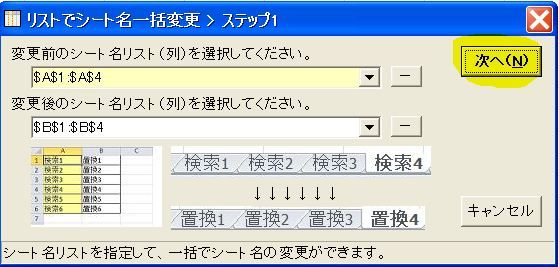
4.下記の画面が出たら、次へ
4

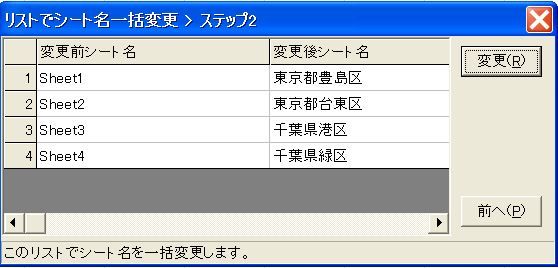
5.変更前、変更後のシート名を確認し、変更をクリックします。
5

6.一括変更できました!
6

Excelから各種データベースへ接続するExcelDBTool(ダウンロード)のMySQL最新版をテストするために、
http://www.vector.co.jp/soft/winnt/business/se475115.html

最新のMySQL ODBCをWindows8でインストールしてみました。

In order to test ExcelDBTool(Download) using the newest version of MySQL,
we tried to install the MySQL ODBC on Windows8. 

http://dev.mysql.com/downloads/connector/odbc/

Connector/ODBC 5.2.6

すると、以下のエラーが発生しました。

Product: MySQL Connector/ODBC 5.2 — Error 1918.Error installing ODBC driver MySQL ODBC 5.2 ANSI Driver

ODBC error 13: The setup routines for the MySQL ODBC 5.2 ANSI Driver ODBC driver could not be loaded 

due to system error code 126: The specified module could not be found.

 (C:\Program Files\MySQL\Connector ODBC 5.2\myodbc5S.dll).. 

 Verify that the file MySQL ODBC 5.2 ANSI Driver exists and that you can access it.

Don't waste your time.
POINT:you must install  Microsoft Visual C++ 2010 SP1 Redistributable Package before install Connector/ODBC 5.2.6. (Try Both X86 and X64).

x64: http://www.microsoft.com/en-us/download/details.aspx?id=13523

x86:http://www.microsoft.com/en-us/download/details.aspx?id=8328

--------------------------------------------------------------------------------------------

直接インストールフォルダのExeを実行してみると、以下のエラーが発生しました。

MSVCR100.DLL が見つからなかったため、アプリケーションを開始できませんでした。

解決策:

①C:\Windows\System32\msvcr100_clr0400.dllが存在していた場合

C:\Windows\System32\msvcr100_clr0400.dllをC:\Windows\System32\msvcr100.dllへコピーする

②C:\Windows\System32\msvcr100_clr0400.dllが存在しない場合

下記をインストールする。

x64の場合

http://www.microsoft.com/en-us/download/details.aspx?id=13523

Microsoft Visual C++ 2010 SP1 Redistributable Package (x64) - vcredist_x64

x86の場合

http://www.microsoft.com/en-us/download/details.aspx?id=8328

Microsoft Visual C++ 2010 SP1 Redistributable Package (x86)

つまり、
Connector/ODBC 5.2.6は Microsoft Visual C++ 2010 SP1 Redistributable Packageを使っていますので、事前にインストールすることをしなければならない。

In conclusion, you must install  Microsoft Visual C++ 2010 SP1 Redistributable Package before install Connector/ODBC 5.2.6.

各種テキストエディタで大文字から小文字、全角から半角への変換は極普通です。但し、Excelではそれを変換するのはマクロを書いたりする必要があります。

今回紹介する「文字変換」の機能はマクロを書かなくても簡単、迅速に文字変換してくれる機能です。
1. 変換対象データを選択して、Excelシート上にて右クリックして、「機能拡張」⇒「文字変換」⇒「全角→半角」や「カタカナ→ひらがな」などをクリックします。
ConvertFormat-1


2. 選択された部分は変換されます。以下は半角→全角の例です。
ConvertFormat-2


3. 以下は変換できるフォーマットです。
----半角→全角
----全角→半角
----小文字→大文字
----大文字→小文字
----カタカナ→ひらがな
----ひらがな→カタカナ
----前後のスペース削除
----改行コード削除
----XX_XX→xxXx
----xxXx→XX_XX
複数のセルの内容を1つの文字列に連結する、または指定された区切り文字列で連結する場合があります。

今回紹介する「文字列結合&コピー」の機能は複数のセルの値を1つにしてクリップボードにコピーする機能です。

1. 結合する対象セルを選択し、Excelシート上にて右クリックして、「機能拡張」⇒「選択範囲」⇒「文字列結合&コピー」をクリックします。
ConcatString-1


2. 出た画面で各種オプションを指定して、「クリップボードにコピー」をクリックします

ConcatString-2

3. 以下の図は出力したサンプルです
ConcatString-3


データベースから取得したデータは空白の場合が多いです。空白セルに何らかの値を設定する必要な場面があります。

今回紹介する「空白セルに値を設定」の機能は一括で空白セルに値を設定する機能です。

1. データ出力先セルを選択し、Excelシート上にて右クリックして、「機能拡張」⇒「選択範囲」⇒「空白セルに値を設定」をクリックします。
FillBlankCells-1


2. 出たインプットボックスに値を入力します。
FillBlankCells-2


3. 空白セルに「-」が設定されました。
FillBlankCells-3