Super DB Toolのブログ -2ページ目

Super DB Toolのブログ

驚くほど効率アップ!Excel⇔DB + 各種便利機能 http://www.superdbtool.com
ExcelからDBへ接続のExcelDBTool、検索、比較データ作成のExcelDevToolのご利用で効率数倍アップ!

ここではExcelDBToolを使用して、ダミーデータを生成して、生成↓データをIBM DB2のデータベースに登録する方法を説明します。

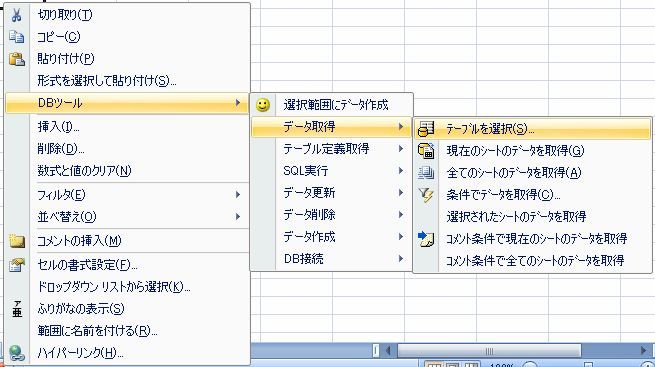
1、Excelシート上にて右クリックして、DBツール→データ取得→テーブルを選択...をクリックします。
DB2-Login-1

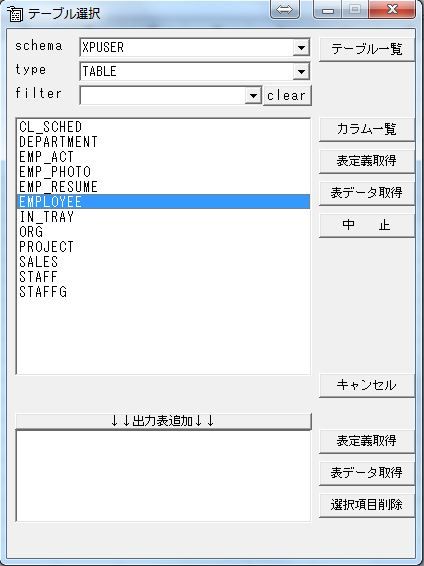
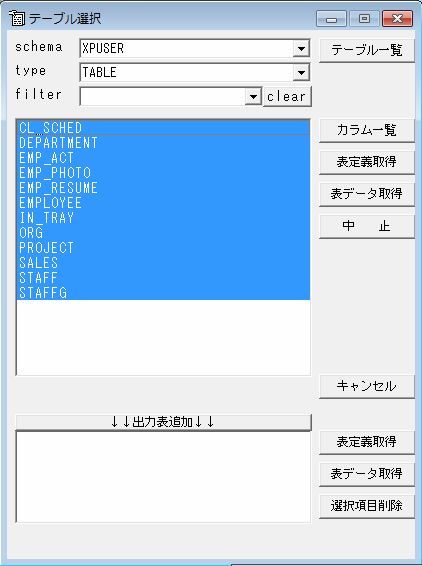
2、テーブル選択の画面が出て、データ生成対象テーブルの表定義を取得します。
DB2-MakeTestData-1


3、データ作成対象列を選択ししてから
シート上に右クリックして、DBツール→選択範囲にデータ作成をクリックします。
DB2-MakeTestData-2

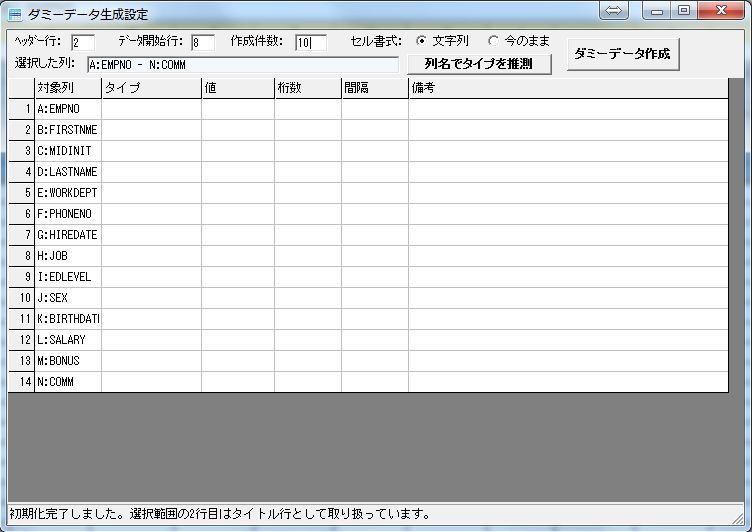
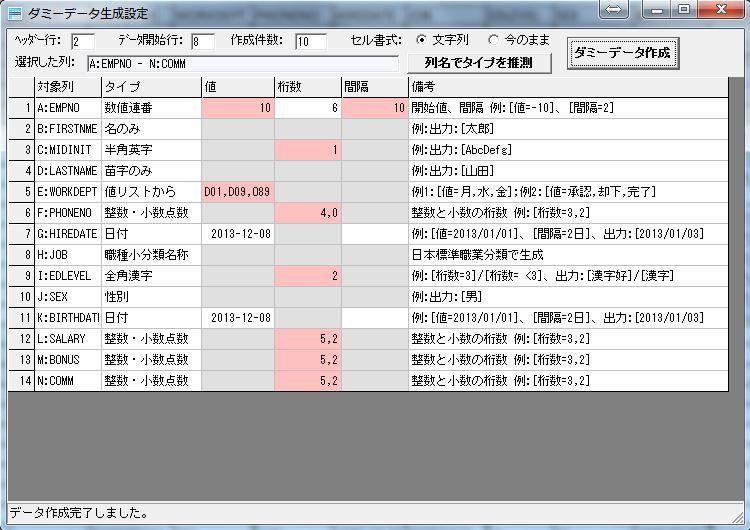
4、ダミーデータ生成設定の画面が出たら、データ開始行を設定して、各列の生成オプションを設定します。
DB2-MakeTestData-3

DB2-MakeTestData-4

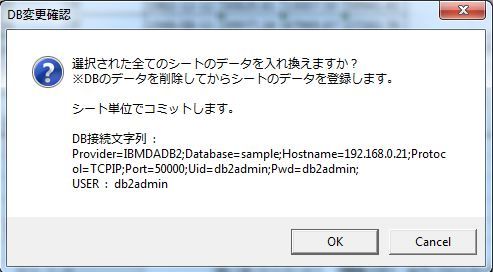
5、生成したデータを変更・調整して、データベースに登録します。
DB2-MakeTestData-6

右クリックして、「DBツール→データ更新→選択されたシートのデータを入換」をクリックします。
DB2-MakeTestData-6-1
DB2-MakeTestData-7
DB2-MakeTestData-8


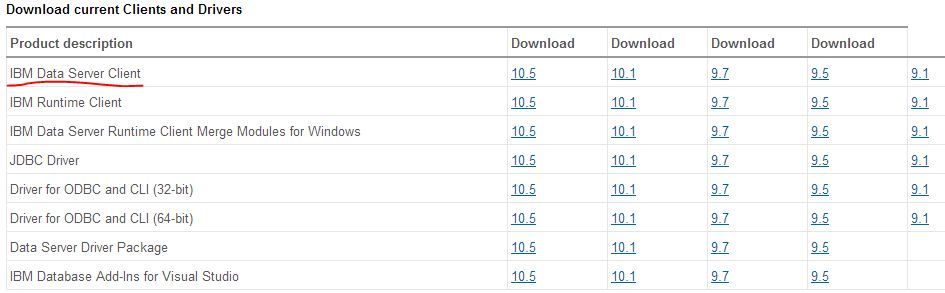
1、製品のダウンロード(または製品CDから)
https://www-304.ibm.com/support/docview.wss?rs=4020&uid=swg27016878

DB2-Install-1

注意:Windows7でインストールする場合、一部はエラーが発生します。
http://www-01.ibm.com/support/docview.wss?uid=jpn1J1007486
V9.5 GA / V9.7 GA 以降の DB2 クライアントは Windows 7 に対応しています。
V9.1はWindows7以前のOSにてしかインストールできないです。

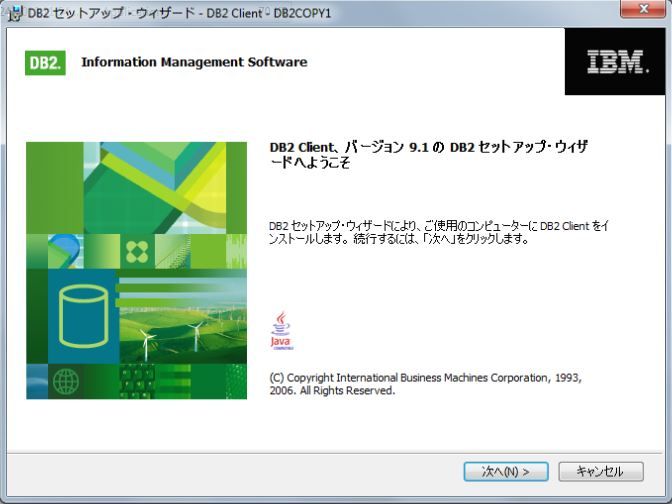
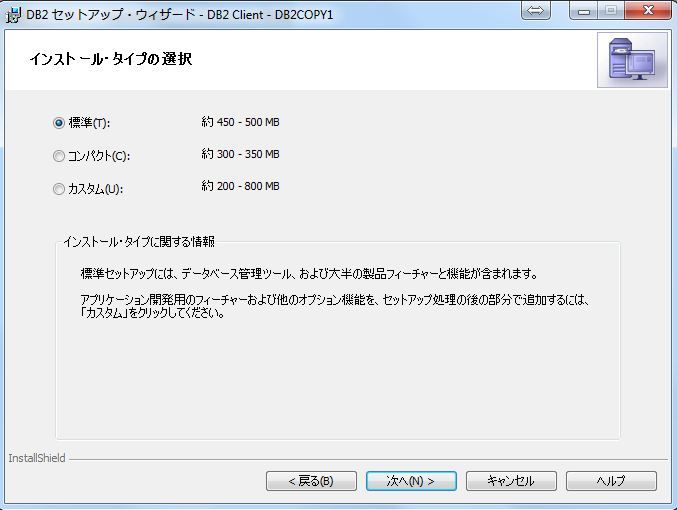
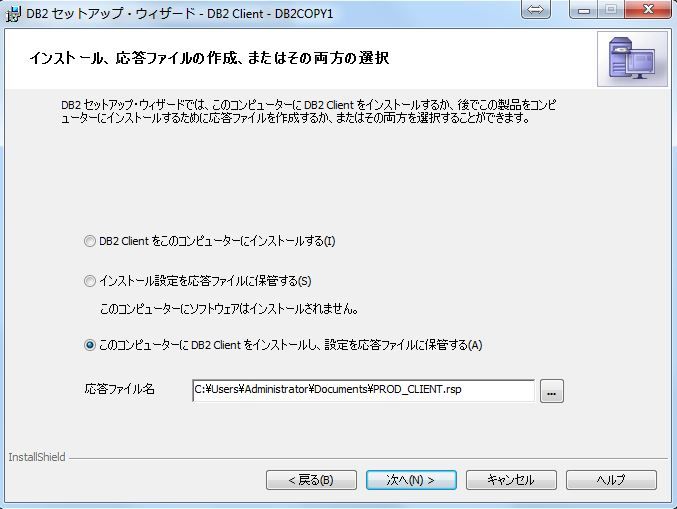
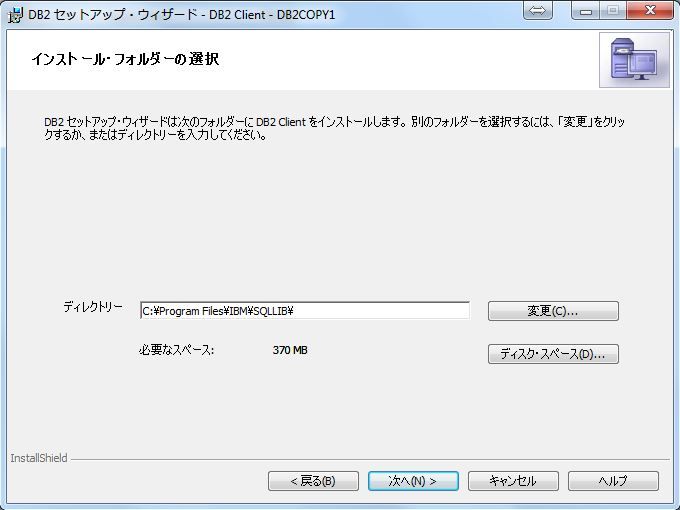
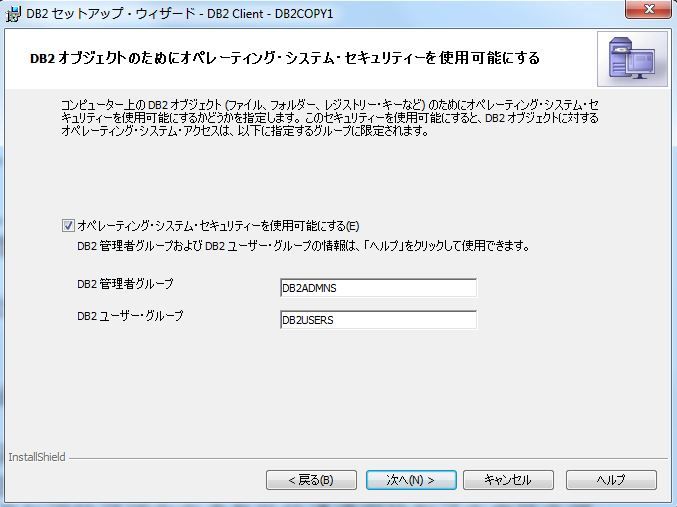
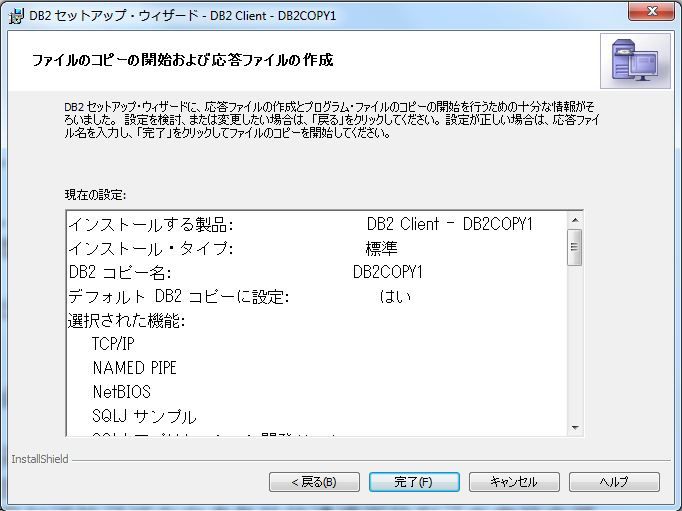
2、インストール概要(一部画面が省略) 
 DB2-Install-3

DB2-Install-4
DB2-Install-5
DB2-Install-6
DB2-Install-7
DB2-Install-8


ここではExcelDBToolを使用して、MS ExcelからIBM DB2のデータベースにアクセスする方法を説明します。

1、事前準備
DB2へ接続するには、まずIBM data server clientsをインストールする必要があります。
下記のリンクへアクセスして、必要なバージョンをダウンロードできます(製品CDからもインストール可)。 

https://www-304.ibm.com/support/docview.wss?rs=4020&uid=swg27016878

注意:Windows7でインストールする場合、一部はエラーが発生します。
http://www-01.ibm.com/support/docview.wss?uid=jpn1J1007486
V9.5 GA / V9.7 GA 以降の DB2 クライアントは Windows 7 に対応しています。
V9.1はWindows7以前のOSにてしかインストールできないです。

IBM data server clientsのインストール詳細は別記事で紹介いたします。
http://superdbtool.blog.jp/archives/1587885.html

2、DB2へ接続
①、Excelシート上にて右クリックして、DBツール→データ取得→テーブルを選択...をクリックします。
DB2-Login-1

②、DB2へログインしていないため、ログイン画面が出てきます。
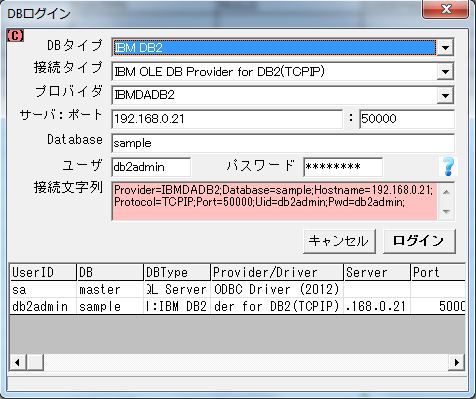
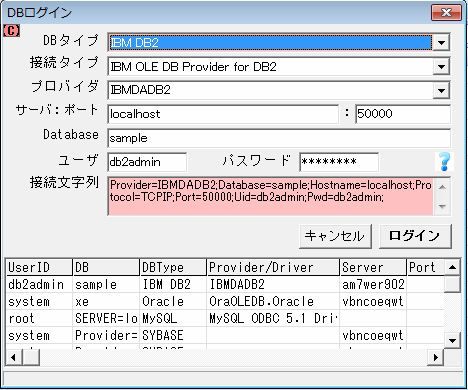
DBタイプにIBM DB2を選択して、接続タイプをIBM OLE DB Provider for DB2(TCPIP)を選択します。
LOCALの場合はSOCKETSを選択します。
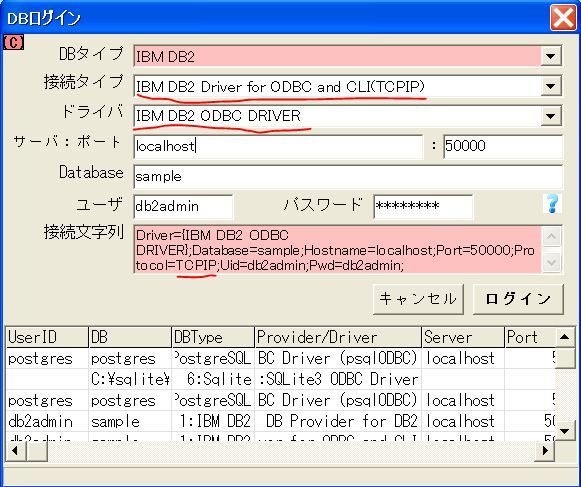
プロバイダ、サーバ:ポート、データベース、ユーザ、パスワードを設定し、
接続文字列を確認します。その他のパラメータやオプションを設定する必要がある場合、
直接接続文字列に追加したり、接続文字列の内容を変更することもできます。
設定が終わったら、「ログイン」をクリックします。
DB2-Login-2-2
他のログイン設定例:
その1
DB2-Login-2

その2:
DB2-Login-2-1

③、次のテーブル選択画面が表示されます。データ取得対象テーブルを選択して、
表データ取得をクリックすると、データがExcelの各シートに出力されます。
DB2-Select-3
DB2-Select-4

④、出力したデータに対して、追加/入換したり、削除したりすることもできます。


Excelに大量のデータがあって、一覧のデータを基づきOS上でフォルダを一括で作成したい場合があります。
今回紹介するのはExcelDevToolを使って、大量のフォルダを一気に作成する機能です。

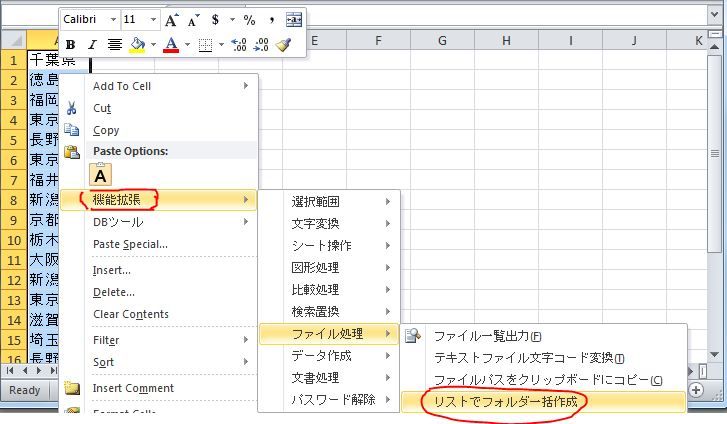
1. シート上で右クリックして、機能拡張 ⇒ ファイル処理 ⇒ リストでフォルダ一括作成をクリックします。

MakeDirs-1


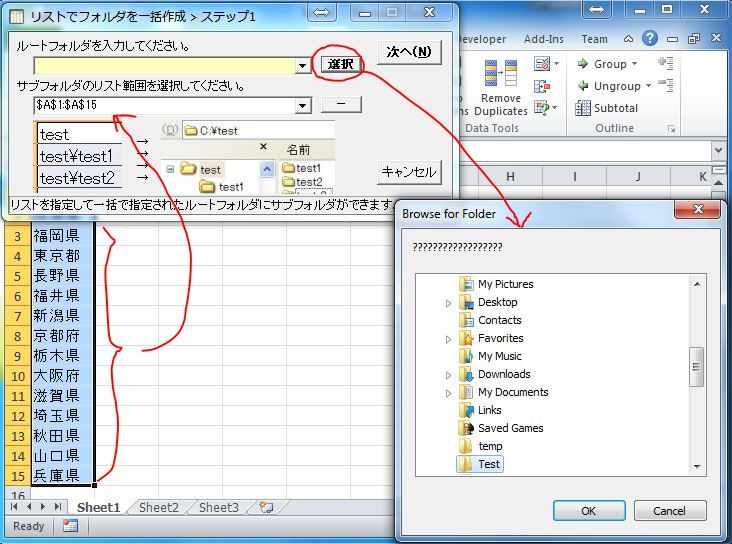
2.リストでフォルダを一括作成 > ステップ1のダイアログでルートフォルダを選択し、サブフォルダの一覧も選択します。「次へ」をクリックしますと、確認の画面が表示されます。
MakeDirs-2


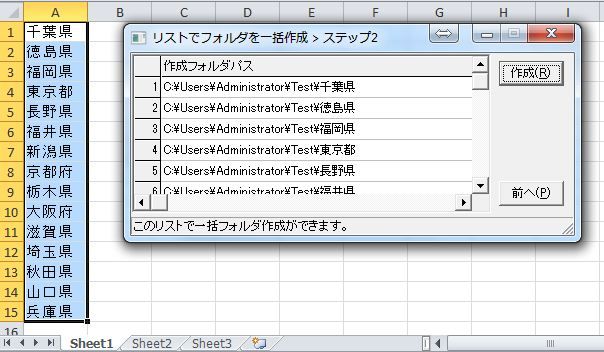
3.フォルダ及びパスを確認して、作成をクリックします。
MakeDirs-3


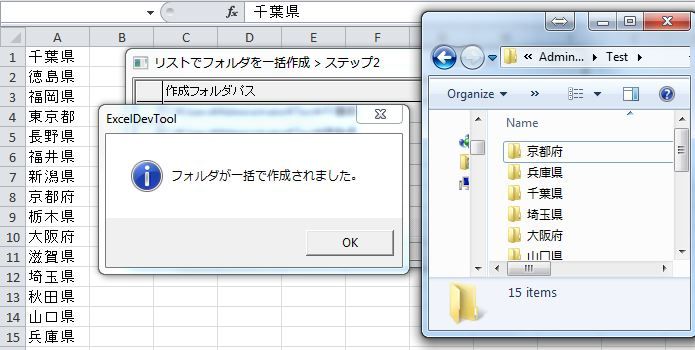
4.フォルダが一括作成できました!指定したルートフォルダを確認しましょう。
MakeDirs-4


複数の検索値があって、それに対して複数の文字列へ置換する必要がありましたら、
既存エクセルの機能で処理し難しいです。
ExcelDevToolの「Grep - Excelファイル検索/置換(&E)」機能を使えば、一括で複数の文字列が置換できます。

http://detail.chiebukuro.yahoo.co.jp/qa/question_detail/q13116445963
の例で説明します。

1. 置換対象シートの任意セルにて右クリックして、機能拡張 ⇒ 検索置換 ⇒ Grep - Excelファイル検索/置換(&E)をクリックします。
 1

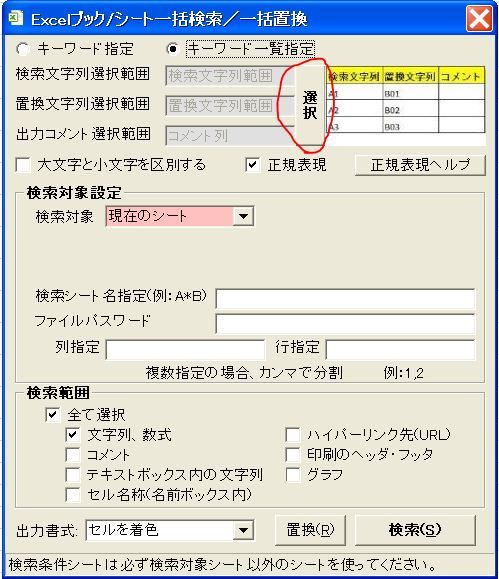
2. 検索オプションの「キーワード一覧指定」をクリックして、「選択」ボタンで検索文字列範囲を選択します
2

3. 検索/置換文字列一覧のシートを選択し、検索と置換のセルを選択します
3

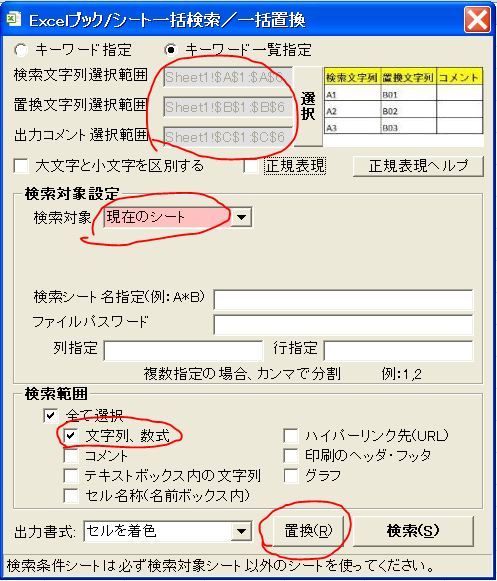
4. 検索/置換文字列の選択範囲を確認して、「置換」をクリックします
4

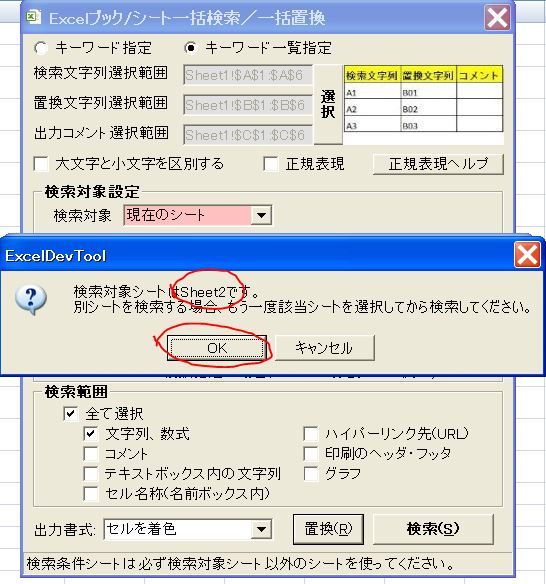
5. 検索対象シートが正しいかどうかを確認して、OKをクリックします
5

6. 検索・置換の結果が一覧で出力されます。
6

7. 置換後のシートを確認します。
7