Super DB Toolのブログ

Super DB Toolのブログ

驚くほど効率アップ!Excel⇔DB + 各種便利機能 http://www.superdbtool.com
ExcelからDBへ接続のExcelDBTool、検索、比較データ作成のExcelDevToolのご利用で効率数倍アップ!

ExcelDBToolはExcelを使って、直接データベースを操作するソフトウェアです。簡単に本番擬似データを作成し、Databaseに直接更新することは特長です。Oracle,DB2,Sybase,MySQL,PostgreSQL,SQLServer,Sqlite対応済み。
http://www.superdbtool.com
http://www.vector.co.jp/soft/winnt/business/se475115.html
ExcelDevToolはExcelの拡張機能です。文字変換、シート名一括変更、ファイル比較、Grep - Excelファイル検索/置換、データ作成、パスワード解除など。
http://www.vector.co.jp/soft/winnt/business/se475869.html
Amebaでブログを始めよう!

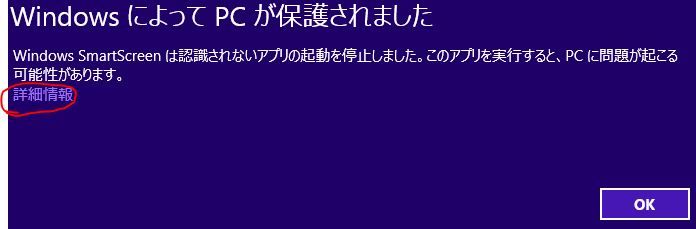
ExcelDBTool/ExcelDevToolをWindows8.1でインストールする場合、以下のメッセージが表示されます。
「WindowsによってPCが保護されました。」(つまりこのクリックによって、Microsoftはすべての
責任を負いません。)
Mysql-Install-15-1

この場合、「詳細」のリンクをクリックしていただいて、実行してください。

Mysql-Install-15
「実行」を押してインストールします。

注意:
*Office2013でExcelDBToolをインストールする前にExcelDevToolのインストールが必要です。
ExcelDevToolを先にインストールしないと、DLLが登録できないエラーが発生してしまいます。
(ExcelDevToolを利用しない方はインストール後削除していただいてもOKです。)
エラー内容:
エラー 1904 モジュール C:\Program Files (x86)\ExcelDBTool\ExcelDBTool.dll の登録に失敗しました。HRESULT - 2147467259 サポートへ連絡してください。

*Office2013でExcelDBToolをインストールする前にExcelDevToolのインストールが必要です。
ExcelDevToolを先にインストールしないと、DLLが登録できないエラーが発生してしまいます。
(ExcelDevToolを利用しない方はインストール後削除していただいてもOKです。)
エラー内容:
エラー 1904 モジュール C:\Program Files (x86)\ExcelDBTool\ExcelDBTool.dll の登録に失敗しました。HRESULT - 2147467259 サポートへ連絡してください。

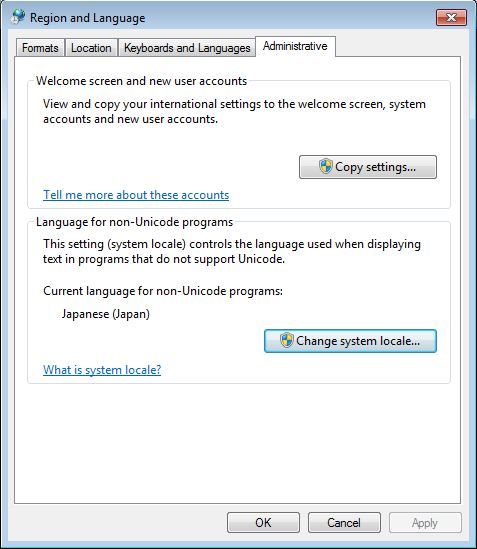
英語版のOSでExcelDBTool/ExcelDevToolをインストールした場合、メニュー正しく表示できるが、
フォームなどで文字化けが発生してしまいます。この場合、下記のように、System LocalをJapanese(Japan)に変更すれば、
文字化け問題は解決できます。(OSの再起動が必要です。)
Env-Test-1

再起動後の動作確認:
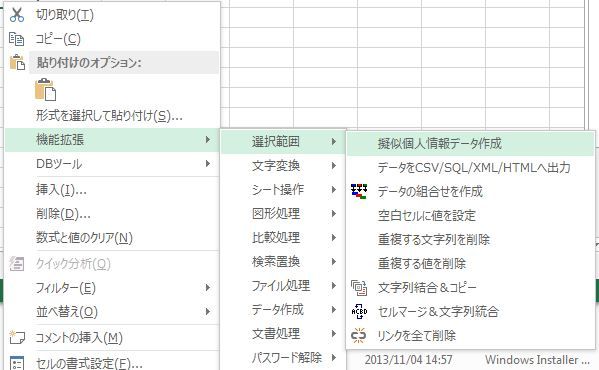
ExcelDevTool
Env-Test-2
Env-Test-4

ExcelDBTool
Env-Test-3


ここではExcelDBToolを使用して、Oracleへの接続方法を説明します。

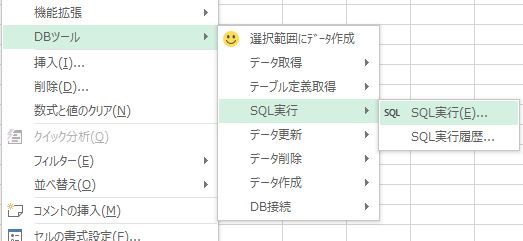
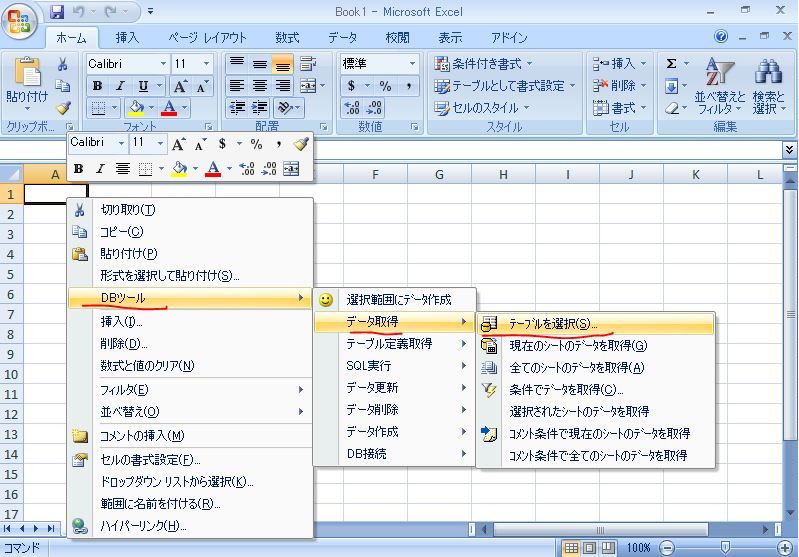
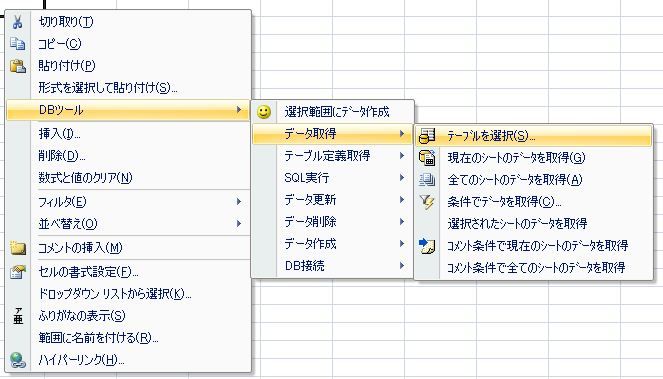
1、Excelシート上にて右クリックして、DBツール→データ取得→テーブルを選択...をクリックします。

Oracle-Login-1


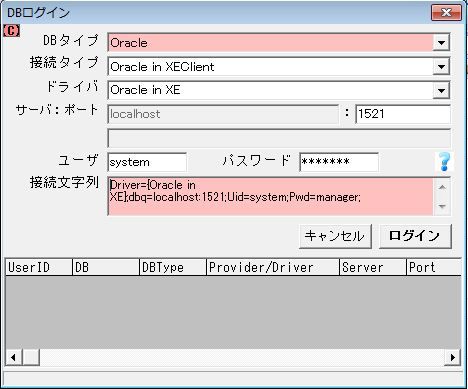
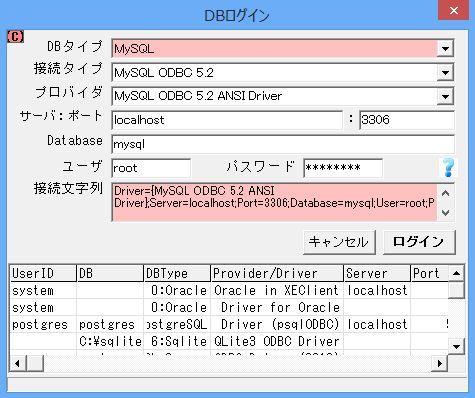
2、ログイン画面で必要な情報を設定して、ログインします。
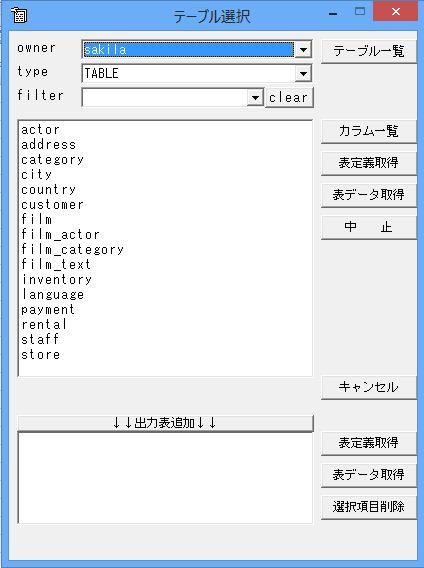
テーブル選択の画面が出て、データ生成対象テーブルの表定義を取得します。
Oracle-Login-XE-1
Oracle-Login-XE-2


3、表データ取得をクリックして、動作確認をします。
Oracle-Login-XE-3


1、MySQLダウンロード
http://dev.mysql.com/downloads/mysql/

2、MySQLをインストール
ここではWindows8.1 + MySQL 5.6.15 + mysql-connector-odbc-5.2.6 + ExcelDBToolの例で説明します。
(一部の画像は省略しています)
MySQL:
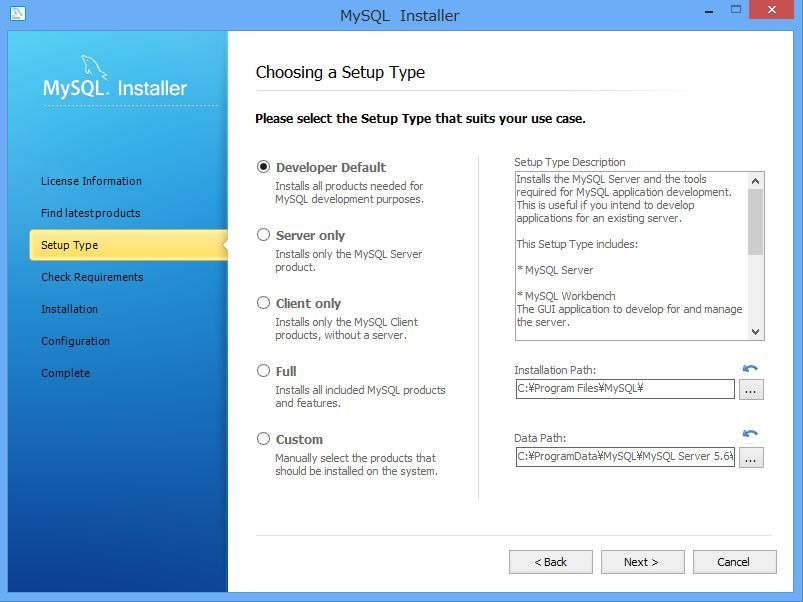
①Setup Typeを選択します。
Mysql-Install-2

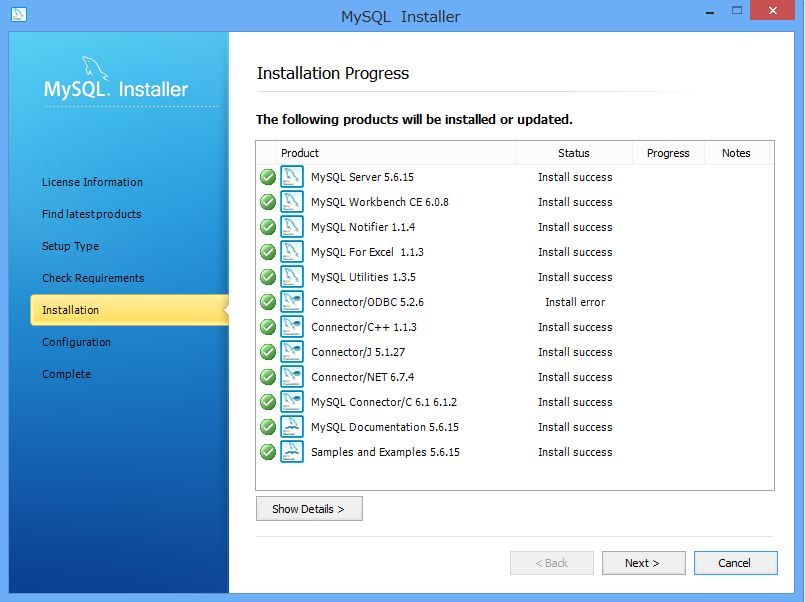
②......いろいろインストールした後、次の画面が出てきます。
Mysql-Install-10

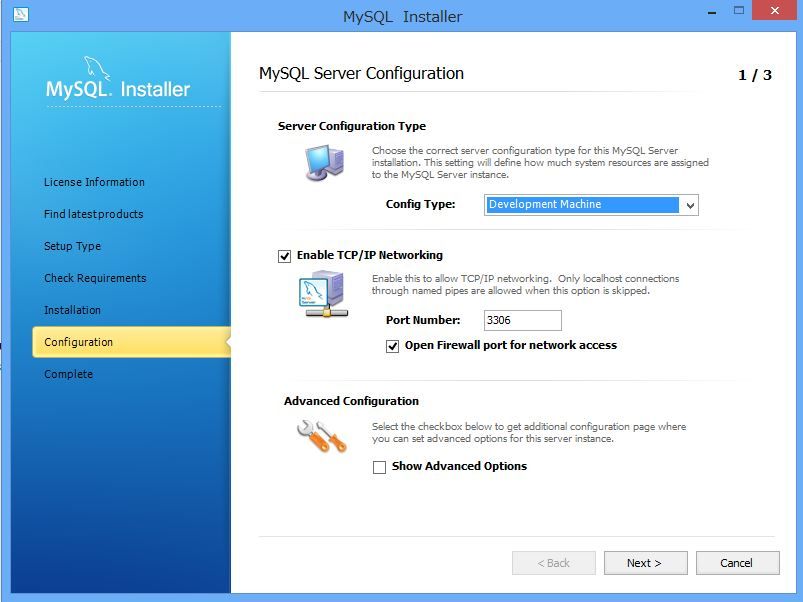
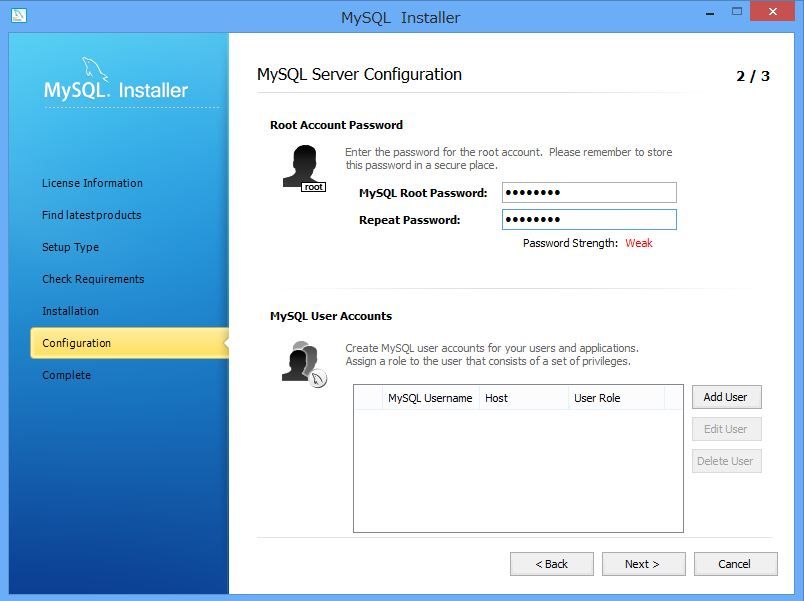
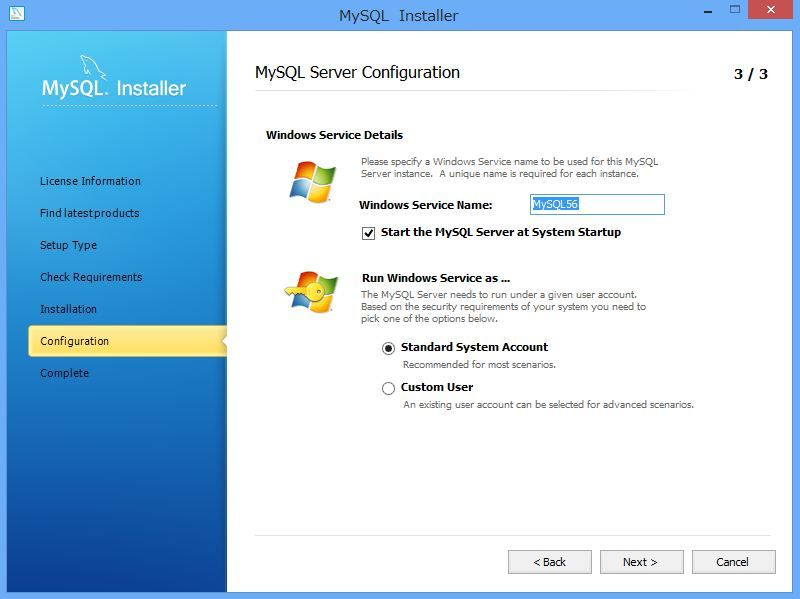
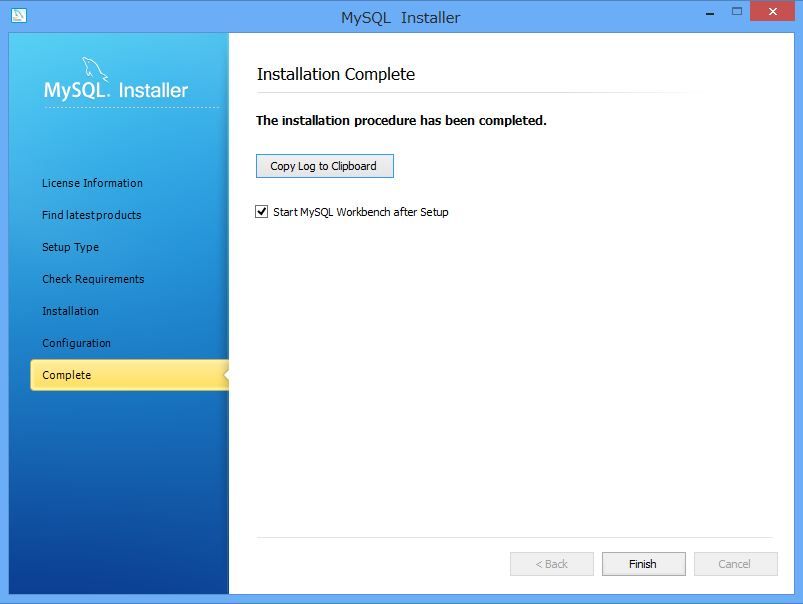
③MySQLを設定します。

Mysql-Install-11
Mysql-Install-12

Mysql-Install-13
Mysql-Install-14

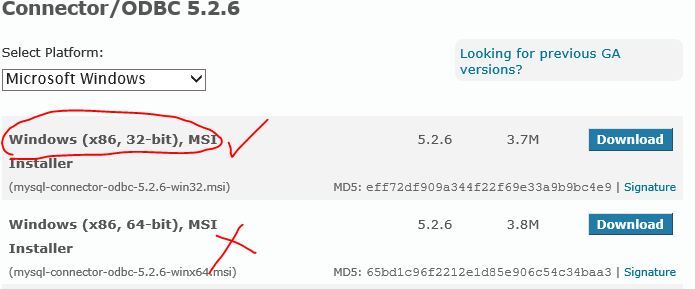
ODBC5.2.6:64BitのWindowsでもx86 32bitのODBCをインストールする必要があります。
ダウンロード先:
http://dev.mysql.com/downloads/connector/odbc/

Mysql-Install-14-1

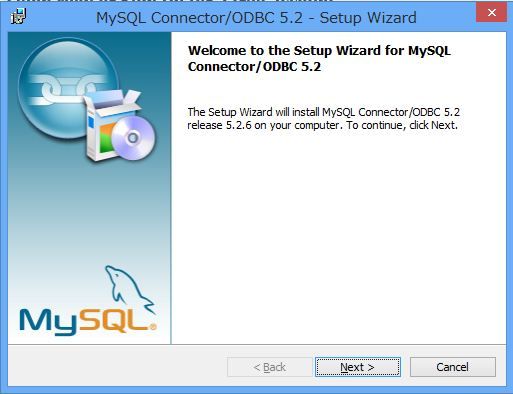
インストールでエラーが発生した場合、Microsoft Visual C++ 2010 SP1 Redistributable Packageをインストールする必要があるかもしれませんので、下記の記事を参照してください。
http://superdbtool.blog.jp/archives/922402.html

Mysql-Install-14-2

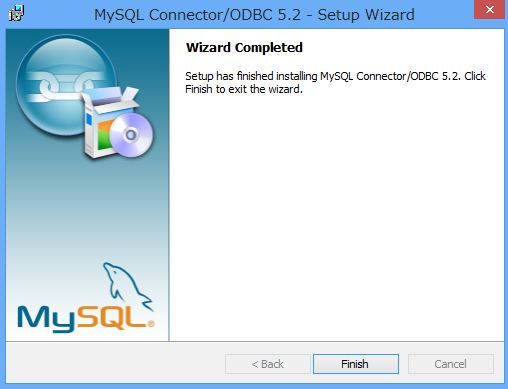
Mysql-Install-14-4

3、ExcelDBToolのインストール
下記のサイトからExcelDBToolダウンロードします。
http://www.superdbtool.com/download.htm 

Windows8.1でインストールする場合、以下のメッセージが表示されます。
「WindowsによってPCが保護されました。」(つまりこのクリックによって、Microsoftはすべての
責任を負いません。これも他のOSの利用者がどんどん増えていく原因でしょうか。)
Mysql-Install-15-1

この場合、詳細のリンクをクリックしていただいて、実行してください。

Mysql-Install-15
「実行」を押してインストールします。

4、動作確認
Excelを開いて、シート上にて右クリックして、テーブルデータを取得してみます。
Mysql-Install-16


Mysql-Install-18

Mysql-Install-19