『たった1日で即戦力になるExcelの教科書』著者・吉田拳の原稿執筆下書き帳 -7ページ目

『たった1日で即戦力になるExcelの教科書』著者・吉田拳の原稿執筆下書き帳

Excelの関数や機能をマスターするだけでは意味がない!じゃああとは何が必要なのか…22万部のベストセラーであり日本で一番売れているExcelの本、『たった一日で即戦力になるExcelの教科書』の著者、吉田拳の執筆原稿の下書き帳です。


 1つのセル内に入力された氏名を分割する業務が発生することは少なくありませ ん。氏と名がスペースで区切られているなど一定の区切り文字があれば、FIND関数を使って簡単に分割できます。ただし、フォーマットを作る時点であらかじめ入力欄を細かく分けておくほうが活用しやすいデータになります。

 【FIND関数の書式】
  第一引数:検索したい文字
  第二引数:検索先のセル番地
  返り値:セル内で検索したい文字を左から数えた文字数

  1. B2セルに「=LEFT(A2,FIND(" ",A2)-1)」と入力


図123-1 083


  2. C2セルに「=RIGHT(A2,LEN(A2)-FIND(" ",A2))」と入力


図123-2 083


  3. B2:C2のセル範囲を選択し、データ最下端行までドラッグコピー


図123-3 083


1万人の業務効率を劇的に改善したExcel速技BEST100/PHP研究所
¥1,836
Amazon.co.jp

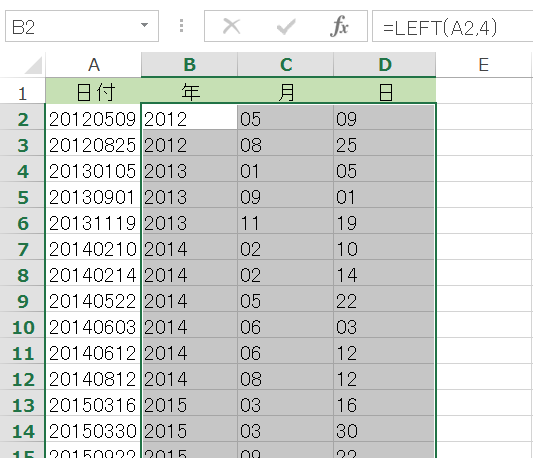
 日付を「20120619」のように8桁データで管理しているデータから、それぞれ年別・月別・日別の集計を行う場合、まず8桁データから年・月・日のデータを取り出す必要があります。このような作業も文字列操作関数を使えば簡単にデータを抽出することが可能です。LEFT関数(文字列の左から文字を抽出する)、MID関数(途中から)、RIGHT関数(右から)の3種類の関数があります。

 【LEFT関数とRIGHT関数の書式】
  第一引数:抽出元の文字列
  第二引数:抽出したい文字数

 【MID関数の書式】
  第一引数:抽出元の文字列
  第二引数:抽出開始位置(左から数えて)
  第三引数:抽出したい文字数

  1. B2セルに「=LEFT(A2,4)」と入力


図46-1 082


  2. C2セルに「=MID(A2,5,2)」と入力


図46-2 082


  3. D2セルに「=RIGHT(A2,2)」と入力


図46-3 082


 4. B2:D2のセル範囲を選択し、ダブルクリックでオートフィル


図46-4 082


1万人の業務効率を劇的に改善したExcel速技BEST100/PHP研究所
¥1,836
Amazon.co.jp

 文字列をつなぐのは[&]で簡単にできますが、つなぎたい文字列の数が多い場合、[&]キーを何回も入力するのは非効率。
 [+]を何度も打たなくても足し算ができるSUM関数があるように、[&]を何度も打たずにラクに文字列結合できる関数があります。CONCATENATE関数です。時間短縮にはぜひ覚えておきたい関数です。
 集計のための作業列K列に、F,G,H,J列の値をつなぎたい場合、

 1. K2セルに「=con」と入力


図51-1 081


 2. [Tab]を1回押し 、 「=CONCATENATE(」まで補完入力する

 3. [Ctrl]を押しながら、F2セル、G2セル、H2セル、J2セルを順番にクリックする(引数の区切りの「,」をいちいち入力する手間が省ける)


図51-2 081


 4. 「)」を入力し、データ最下端行までドラッグコピーする


図51-3 081


1万人の業務効率を劇的に改善したExcel速技BEST100/PHP研究所
¥1,836
Amazon.co.jp