元記事:https://www.macxdvd.com/blog/simple-windows10-dvd-compression-free-soft.htm
DVD圧縮ソフトは2層DVDを1層DVDに書き込むことやDVD内容をパソコンやスマホに保存することなどの便利度を大きく上げるね。
DVD DecrypterやDVD Shrinkなど有名なDVD圧縮コピーソフトの開発終了で、もうWindows10でうまく利用できない。<DVD Shrink をWindows10で作動する方法もあるが、面倒くさい。今回はWindows10に完全対応しているDVD圧縮フリーソフトおすすめ>
今回は優秀なWindows10 DVD圧縮フリーソフトを厳選して皆さんにオススメする。また、Windows10でDVDを圧縮する方法も詳しく解説する。
目次
1.Windows10 DVD圧縮フリーソフトおすすめ-DVDFab HD Decrypter
2.Windows10 DVD圧縮フリーソフトおすすめ-WinX DVD Ripper
3. Windows10 DVD圧縮フリーソフトおすすめ-HandBrake
1. Windows10 DVD圧縮フリーソフト-DVDFab HD Decrypter
Windows10 DVD圧縮フリーソフトDVDFab HD Decrypter情報:
-
対応OS:Windows 10/ 8.1/ 8/ 7
-
入力フォーマット:DVD/ Blu-rayディスク、DVD/Blu-ray フォルダー、DVD/Blu-ray ISO イメージファイル
出力フォーマット: DVD/Blu-ray フォルダー、DVD/Blu-ray ISO イメージファイル、MP4、MKVなど対応DVD:自作DVD、対応してる市販DVDもあり、対応してない市販DVDもあり
-
DVD圧縮機能:DVD 9をDVD 5のフォルダー/ ISOイメージファイルに圧縮可能, DVDをMP4,MKVなど動画形式に圧縮可能
次はWindows10 DVD圧縮フリーソフトDVDFab HD Decrypterを使ってWindows10でDVDを圧縮する方法を紹介する。
Windows10 DVD圧縮方法↓↓↓
Step1
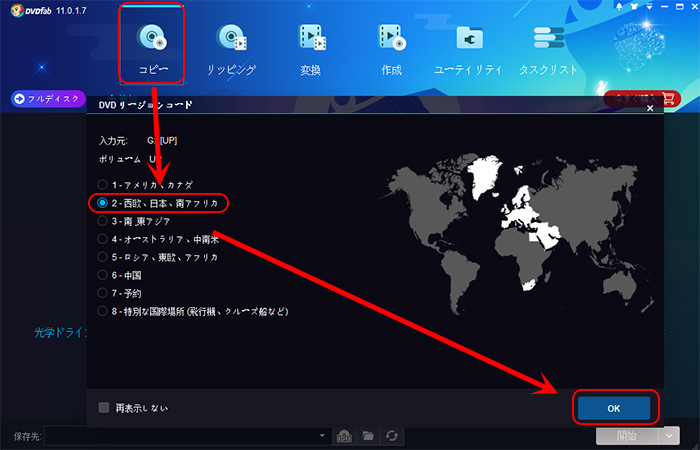
圧縮したいDVDディスクをパソコンのドライブに挿入する。DVDFab HD Decrypterを起動して「コピー」をクリックしてDVDディスクを読みこませてください。追加したら、「DVDリージョンコード」を確認→「OK」をクリックする。
Step2
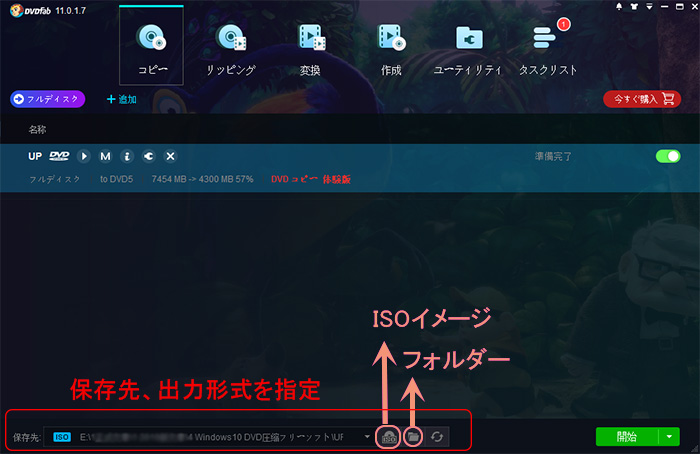
ISO イメージファイルとして保存するか、フォルダーとして保存するかを選ぶ。保存先も選べる。
Step3
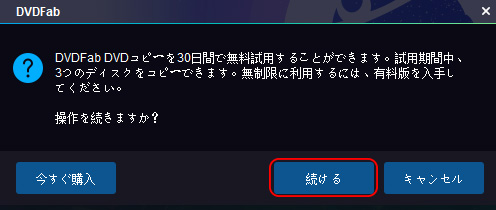
右下の「開始」をクリックする。すると、利用制限が表示されたので、「続ける」をクリックする。
Step4
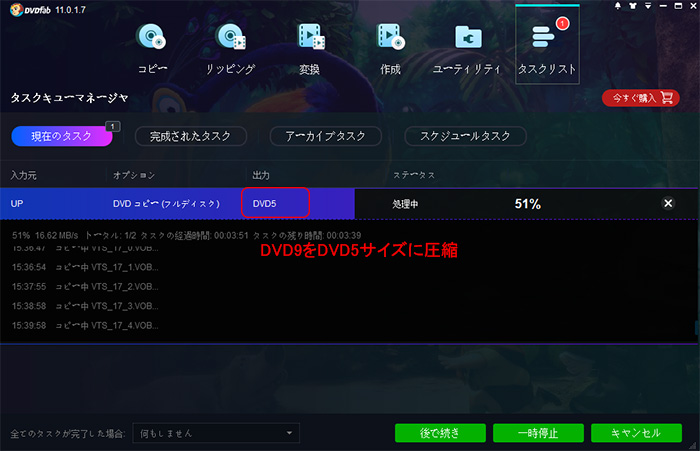
Windows10でDVD9をDVD5サイズに圧縮するプロセスがスタート。 2層DVDを1層DVDに圧縮したい人にとってはとても役に立てる。
ご注意
①. DVDFab HD Decrypterの「コピー」機能がWindows10でDVDをISOやフォルダー形式に圧縮することができる以外、「リッピング」機能がWindows10でDVDをMKVやMP4など形式に圧縮することもできる。
②. DVDFab HD Decrypterの機能を30日間で無料試用することができる。試用期間中、3つのディスクをコピーできる。
③. リッピング機能を使って圧縮すれば、出力ビデオにはDVDFabのロゴが入る。
2. Windows10 DVD圧縮フリーソフト-WinX DVD Ripper
Windows10 DVD圧縮フリーソフトWinX DVD Ripper情報:
-
対応OS:Windows 10/ 8.1/ 8/ 7
-
入力フォーマット:DVDディスク、DVDフォルダー、ISOイメージファイル
出力フォーマット:MPEG, WMV, FLV, MOV, MP4, H.264, 音楽, iPod, iPhone, Apple TV, HTC, Samsung, PSPなど対応DVD:自作DVD、市販DVD
-
DVD圧縮機能:DVDをMP4,MKVなど動画形式と各種類のデバイスに圧縮可能
次はWindows10 DVD圧縮フリーソフトWinX DVD Ripperを使ってWindows10でDVDを圧縮する方法を紹介する。
Windows10 DVD圧縮方法↓↓↓
Step1
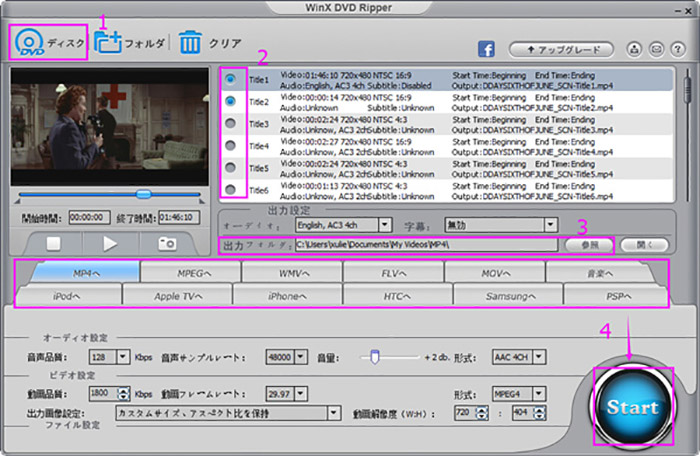
圧縮したいDVDディスクをパソコンのドライブに挿入する。WinX DVD Ripperを起動して「DVDディスク」によってDVDをWinX DVD Ripperに追加。
Step2
圧縮したいタイトルを選択する。必要な部分だけを圧縮コピーできる。
Step3
出力フォルダのところで「参照」ボタンによって出力ファイルの保存先を選択。
Step4
出力形式を選ぶ。「Start」ボタンを押すとWindows10でDVDを無料圧縮スタート。
3. Windows10 DVD圧縮フリーソフト-HandBrake

Windows10 DVD圧縮フリーソフトHandBrake情報:
-
対応OS:Windows 10/ 8.1/ 8/ 7
-
入力フォーマット:DVD/BDディスク、DVD/BDフォルダー、ISOイメージファイル、マルチメディアファイル
出力フォーマット: WMV, MP4, AACなど -
対応DVD:自作DVD
-
DVD圧縮機能:DVDをMP4,MKV形式と各種類のデバイスに圧縮可能
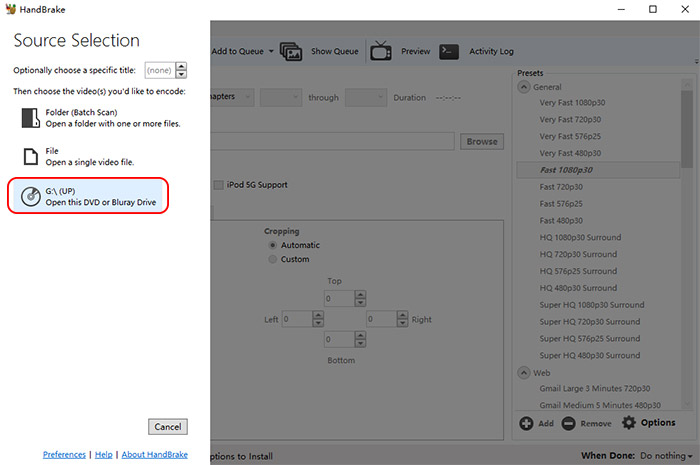
次はWindows10 DVD圧縮フリーソフトHandBrakeを使ってWindows10でDVDを圧縮する方法を紹介する。