
もちろん今回も、WinのPC上にあるVMware Player上でのインストールです。
まずは現在最新のCentOS6.2を入手します。
ミラーサイトから、minimalもしくはDVDをダウンロードしておきます。
minimalは最小構成なのでファイルサイズも小さいです。
DVDは1と2があるけど、2の方は言語追加だかなんだかで必要なので、1だけでも大丈夫。

VMware Playerは今回ver4.0.2 build-591240を利用しています。
起動したら新規仮想マシンの作成を選択します。

「後でOSをインストール」を選択します。(簡易インストールをさせない)
ゲストOSは、Linux->CentOSを選択します。

新しい仮想マシンウィザードを指定します。今回は以下で定義しました。
仮想マシン名 : Dev005
場所 : C:\opt\vm\005_dev

ディスク容量の指定を行います。
仮想ディスクは分割するより単一ファイルにしておいた方が管理が楽です。
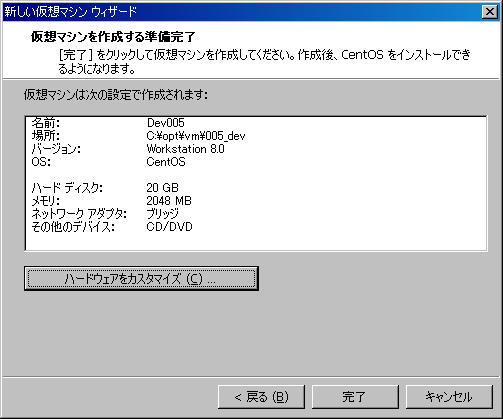
ハードウェアをカスタマイズしておきます。
フロッピーやUSBは不要なので削除しておきます。

作成した仮想環境がリストに追加されるので、これを再生します。

何をするか聞かれるので、「Install or upgrade an existing system」を選択。

メディアのテストをする?と聞かれるので「Skip」を選択。時間短縮だ、うん。
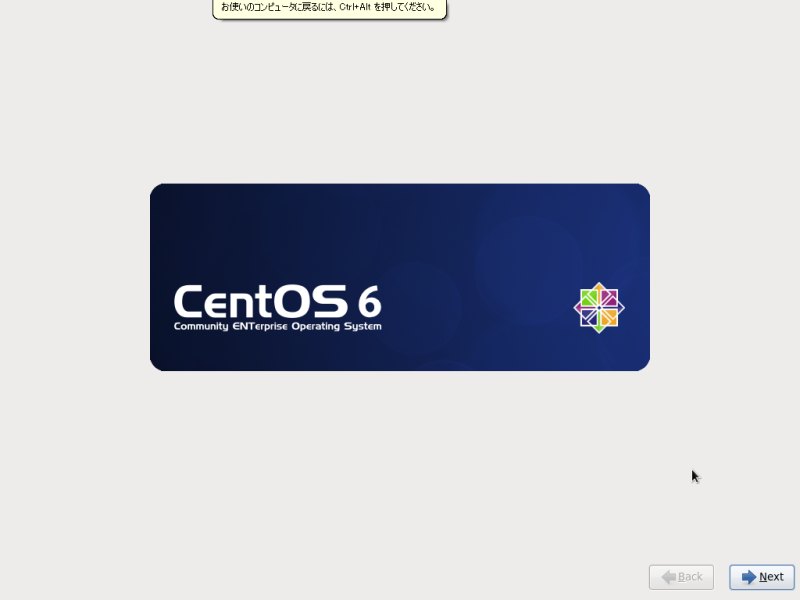
お、昔のデザインよりかっこいいですね。nextnextっと。
言語とキーボードは日本語にしておきます。

ストレージタイプ?よくわからんのでBasicにしておきます。

ストレージデバイスもよくわからんのでどんなデータであっても破棄します。

ホスト名は適当に決めます。今回は「dev005.srv」にしました。
networkはデフォルトにしておきます。
nextを押したらタイムスタンプ指定を問われるので東京を選択します。
rootユーザのパスワードを聞かれるので入力。脆弱なパスワードだと注意されるけど無視します。
どのタイプでインストールするかを聞かれるので、「Use All Space」を選択します。仮想だしね。

Writing storage configuration to disk、ハイハイおっぱいおっぱい。
Write changes to diskですねわかります。ぽちっと。

minimalだと、パッケージ選定等はなく、すぐにインストールが始まります。
しばらく待ちます。
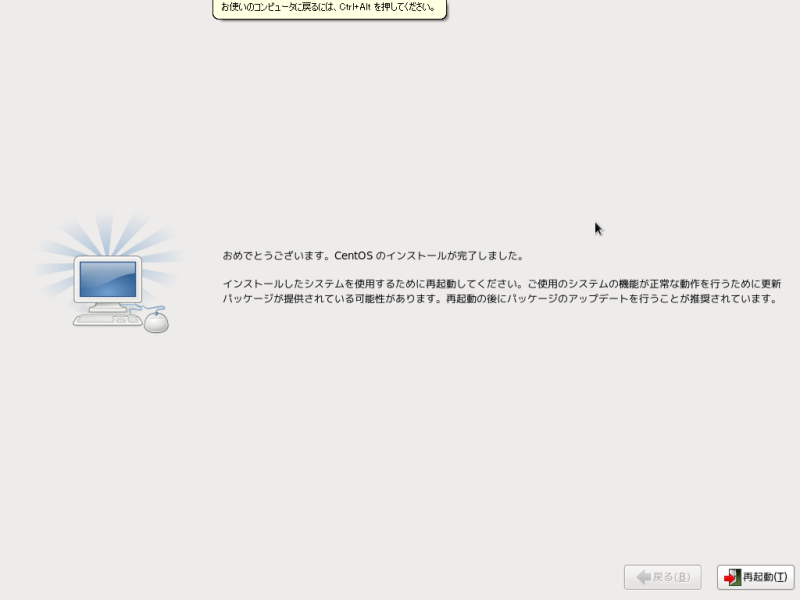
インストールが完了したら再起動します。
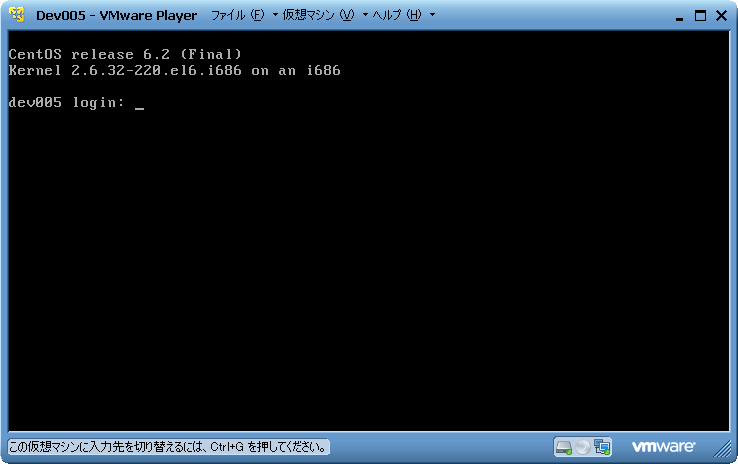
はい完了。
minimalだと本当に最小構成で、しかもネットワークでeth0が有効になっていない。
これは、インストール途中(ホスト名を決めるところ)でConfigure Networkをいじればできる。
今回はしていなかったので手動で行う。
# /etc/rc.d/init.d/network stop
これで一旦ネットワークのデーモンを停止する。
# vi /etc/sysconfig/network-scripts/ifcfg-eth0
- ONBOOT="no"
+ ONBOOT="yes"
+ BOOTPROTO="dhcp"
# /etc/rc.d/init.d/network start
これでdhcpサーバからIPを振り分けられます。
そうそう、何も入れていなければようりょうどんなもんだいと思ってdf打ってみたら

こんな感じ。仮想ファイルのサイズも800MB程度でした。
あとは適宜yumなりなんなりで必要なパッケージを追加していけばいいと思います。
簡単ですが、以上でおわり!