PC格闘中 by トータルサポート(株) -3ページ目

PC格闘中 by トータルサポート(株)

品川・目黒・港・大田区を中心にパソコン出張サポートおよびIT製品の販売を行うトータルサポート株式会社のPC格闘ブログです。

みなさんのお役に立てるようなパソコンの知識や使い方を紹介していきます。

どうもこんにちはヾ ^_^♪

スマートデジライフの山崎です。

パソコンの調子はいかがですか?


前回前々回では「デジカメの写真を手動でパソコンに移す方法」をご紹介しました。

今回はちょっと難易度高め(^_^;)

「デジカメの写真を自動でパソコンに移す方法」をご紹介します。

もし、デジカメから写真を移すのにメモリーカードを取り出したり、

ケーブルをつなげたりするのがが面倒くさい!

と思っていらっしゃったらこの方法を考えてみても良いかもしれません。


デジカメの写真を自動でパソコンに移すためには、まず無線環境が必須です。

そして、無線に対応したデジカメ、もしくは無線に対応したメモリーカードが必要です。

今回は無線環境なし、無線対応してないデジカメの場合で考えてみます。


●必要なもの

・無線LANルータ 安いものなら2,000円台から販売されています。(かなり安くなりました(^O^))

 これで無線環境が作れます。


・デジカメ

 念のため機種が対応しているかどうか事前に確認する必要があります。


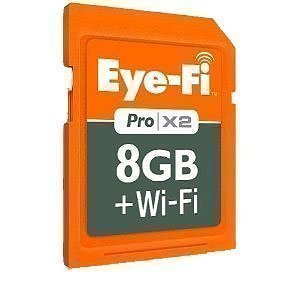
・無線に対応したメモリーカード Eye-Fi(アイファイ)4,186円~
$アナログ人間デジタル化計画 by トータルサポート(株)
 デジカメに入れて設定をすれば自動で写真をパソコンに送ることができます。

 無線LANとの接続や画像の閲覧・管理には専用ソフト「Eye-Fi Center」のインストールが必要で、

 Win/Mac/iPhone/iPad/Androidに対応しています。

 スマホやタブレット端末に直接データを転送できます。


●設定方法

1. 無線LANの設定

 インターネットモデムに無線LANを接続します。


2. ネットワークの設定

 Eye-Fiカードをパソコンに挿して専用ソフトの「Eye-Fi Center」をインストールします。

 Eye-Fi Centerを利用して、カードに無線LANネットワークを追加します。


3. 送信先の設定

 パソコン上のどのフォルダに画像を送信するかを設定できます。


4. 撮影しましょう

 送信先の設定が完了したら、Eye-Fi カードをカメラに入れて撮影しましょう。

 無線環境下であれば最初の写真がパソコンに瞬時に転送されます。


う~ん、とっても簡単ですね・・・って、そうでもないですか(;゚Д゚)!?

無線の設定をしてなかったらそこがネックかもしれないですね。

なんだかんだ言って写真の自動転送は難易度が高いと思います。


そこで、一応都内および近郊限定になりますが、Eye-Fi設定サポートパックを作りました。

Eye-Fiメモリーカード4GB~8GB・無線ルータ・出張費・無線設定・Eye-Fi設定・使い方講習・お問い合わせサポート全部込みにして 

Eye-Fi 4GBパックなら 17,800円

Eye-Fi 8GBパックなら 19,800円 にてご提供いたします。

無線ルータは持ってるよって方は上記価格より3,000円値引きします。


通常だと出張費5,250円、無線設定6,300円、Eye-Fi設定3,150円、使い方講習3,150円、これだけで17,850円かかりますから無線ルータとEye-Fiメモリーカードが加わってこのお値段であればとってもお得なパック料金となっております。

もし写真好きな方でご興味ありましたら下記のリンクからお申し込み下さい。

ちなみに私のおすすめは8GBパックです。


Eye-Fi 4GB 設定サポートパックはこちら

Eye-Fi 8GB 設定サポートパックはこちら


もしご自分で設定できそうだなと思ったらアマゾンなどでも

Eye-Fiカードは購入できますので、よかったらチャレンジしてみてくださいね。


■□■ ━━━━━━━━━ ■□■


最後までお読みいただきありがとうございました。

私も写真を撮るのは好きな方なんですが、

撮りっ放しになってしまうことが多いです。

やっぱりパソコンに移すのが面倒なんですよね。

それを考えると今回のEye-Fiカードがあったら、

手放せなくなるんじゃないかと思います。


■□■ ━━━━━━━━━ ■□■
こんにちは、スマートデジライフの山崎です。

今日は前回の続き

『デジカメに入ってる全ての写真を一気にパソコンに移す方法』

についてご紹介します。

まずは前回のおさらいをしましょう。


その1.デジカメとパソコンをケーブルで接続するorデジカメからメモリーカードを取り出してパソコン(アダプター)に差し込む

その2.四角いポップアップ画面が出てくるので「フォルダを開いてファイルを表示する」を選んで「OK」を押す。

その3.「DCIM」というフォルダを開く。

その4.写真を見つけたら、コピー先のフォルダを開く。(マイドキュメント→マイピクチャ→フォルダを新規作成)

その5.ドラッグ&ドロップ、もしくはコピー&ペーストで写真を移す。


これで1枚ずつ写真を動かすことができましたね。

ちなみに前回の記事はこちらです。

それでは、ここからたくさん撮ったすべての写真を一気に移す方法をご説明します。


まず、デジカメの写真が入っているフォルダとコピー先のフォルダを開きましょう。

ここまでは前回と同じです。

デジカメ写真の入っているフォルダの写真をどれか1枚クリックします。

これで1枚選択された状態になります。

次にキーボードの一番左下にある「Ctrl」コントロールキーを押しながら、「A」を押します。

「Ctrl」+「A」です。

すると、すべての写真が選択された状態になります。

選択された状態の写真をどれでもいいので★右クリックします。

左じゃなくて【右】です。

後は「コピー」を押して、コピー先のフォルダで右クリックの「貼り付け」をすればすべての写真をコピーできます。


他にも一気に写真を移す方法はありますが、説明が難しい=失敗する可能性が高いのでやめておきます。


今回と前回で説明した画像の2つの移し方、

「ドラッグ&ドロップ」「コピー&ペースト」は画像だけでなく

パソコンを使っていく上で色々な場面で基本の操作となります。

ぜひここで身に付けておいてくださいね。

それでは今日はこの辺で。
先日お伺いしたお客様、モニターに何も映らない状態になってしまったということで、
PCをお預かりして診断をさせていただきました。
結果、マザーボードの異常であるということで、メーカー修理に出した場合と、
弊社で新しくパソコン(本体のみ)を買った場合とでお見積もりさせていただきました。


メーカー修理の場合   約40,000円
PC診断費用         5,000円

小計           45,000円
消費税           2,250円
合計           47,250円


トータルサポートで買った場合
パソコン(オフィスなし) 38,000円
初期設定          3,000円
データ移行         6,000円
基本出張費         5,000円
インターネット・メール設定 3,000円
セキュリティ対策再設定   3,000円
PC診断費用         5,000円

小計           64,000円
消費税           3,200円
合計           67,200円


新しく買った場合の方が20,000円ほど高いのですが、
古いものを40,000円出して修理して使い続けるよりも
新しいものを買ったほうが良いと判断していただけたようです。

ちなみに家電量販店でもパソコンの値段を見比べてみましたが、
最新のパソコンだったり、なるべく良いスペックで売ろうとするので
最安でも5万くらいからと案外高いなぁという印象でした。

年々パソコンのスペックは良くなっていき、
よりキビキビ動くようになってきていますが、
ご家庭で使う分にはそこまでのスペックが果たして必要なのか?
と思ってしまいますね。

トータルサポートにお任せいただければ、ご家庭の用途に合ったパソコンを
ご予算に合わせて探し出し、設定・設置も込みでご提供させていただきます。

パソコンが壊れたり、買替えするなんてときにもご利用ください。


出張サポートのお問い合わせはフリーダイヤルからどうぞ。

【0120-02-9598】