最近の書き込みを見ていて感じるのは

「料理を3個作ったのに1個しかクエストに反映されてない!不具合です!ひどい!これじゃあクエが進みません!」
ってやつ

そう思いこんでたらそりゃあひどいと思いますよね

でもほとんどの場合が勘違い
その原因も分かっている

切手を入手で起こる勘違いも
まあわからなくはないが、あわてん坊の感は否めない


イベントの5で料理を2個作るって内容でその料理を3個作ったら
イベント5はクリアされてイベント6がスタートしている

そのイベ6はイベ5と同じ料理を3個作るって内容なのだから
クリア条件の1個だけが反映されている
当然、クエの内容を見るとイベントは6で
クリア条件の表記は1/3になっている
それゆえに3個作って持ち物にも3個あるのに1個しか反映されてない
と言う勘違いが起こる

と、思うのだが

しかし本当にそんな勘違いが頻繁に起こるのだろうか
イベント5で作る料理は2個
そのために収穫し、レアを確保し、料理して切手を入手して
マルシェに行き、交換し
他の材料も揃え、やっと作れる料理で
2個作ればクリア条件のイベントで3個続けて作る理由が想像できない

しかも、イベント5から6になっていると言うことは
当然イベント5クリア時にピグ自身が調理器具の前で
くるくるまわって、クリア~の文字がデカデカとでる
しかもドアップにもなって、クリア報酬も飛び出す
左側のクエストが並んでいるところには
Clear表記のアイコンも出てきて、イベント6に入ったクエストアイコンには
Newの文字もある
その一連のエフェクトを目の当たりにしてなおもう1個同じ料理を続けて作るだろうか
もしそうなら、わすれん坊にも程がある

考えられるのは続けて3個作ったのではなく、イベント6に入ってから
素材集めをして新たに1個作る、そのときにイベントの表記の1/3を見る
この時、この料理を以前2個作った事が記憶にあり、それを思い出す
持ち物の料理を見て確認する
料理の個数は3個になっている
「やっぱり!3個作ってる、本当ならクリアしてるじゃん!カウントされてない!ひどい!」
となる場合だ

これはすでに作っていた2個の料理がイベント5をクリアするための物だったと言うことを
忘れているだけで、当然、不具合でも何でもない
イベント6になってから作ったのは1個なのだから/3で合っている
切手の勘違いと同じ理由と原因だ
切手、ソース、キャンディ、タルト
各イベントに勘違いを起こさせる要因が隠れているので
ユーザーの勘違いは何度も起こる可能性がある

もう一つ
最近変更になった調理器具
メニューが表示されないと言うのだ
これについては注意力があまりよろしくないとしか思えない
右のタブが目に入らないレベルの認識力にもかかわらず
不具合扱いとわざわざの書き込み
あわせて、お知らせや、記事一覧の確認もしていない

これは情報や知識を自ら集め勉強するのではなく
教わる事が当たり前と思っている
まさに、「習ってないから分からない」学校の先生の責任に転嫁するような甘えた考え
それを他人も参加するオンラインゲームという世界でも
通用させようとし、ひどい言葉遣いでの書き込みをする

そもそもコメントをさかのぼって確認したり、ネットを使っているのに検索して調べないことが不思議だ
書き込むよりもはるかに少ない字数で検索できる

だが、ここまで混乱するのはユーザーが粗忽なだけではない

ピグを運営している
サイバー側にその責任のほとんどがある
と言っても過言ではない

なぜすぐに不具合だと思う人がこれほどたくさんいるのか

原因は刷り込みだ

クエストのたびに起こる不具合が多すぎる事
それが原因でスタッフブログに不具合の書き込みの嵐が起こり
それゆえになにか認識の違いが起こると、ユーザーは自分を疑うことをせずに、まずシステムを疑うようになってしまっている
勘違いと気づかずにすぐに不具合だと思ってしまう
どんな些細な勘違いや、注意力不足が原因でも
確認もせず、脳が勝手に騒ぎ出す
一度生まれた疑念はなかなか拭えない

真面目が取り柄のような人は何かあっても疑われないが
見た目も行動もチャラければ些細な事でも疑われる
それと同じだw

そういったマイナスイメージが
ユーザーの意識に刷り込まれてしまっているのだ

明らかに自分を疑えば気がつくような事で不具合を訴えている人がいる
はたから見れば滑稽だが、本人は大まじめ
自分の勘違いなどとみじんも考えていない

これは図々しいからではなく、運営に対するユーザー全体の不信感取り憑かれているからで
現象を見た瞬間、不具合だと勝手に脳が判断し変な汗が出始め
鼓動は速くなり、怒りが感情を支配する
こうなると冷静に検証したり、確認したりという考えすらおこらず
頭の中は運営に対する罵詈雑言の嵐となり、怒りにまかせて
スタブロに書き込むことになる

それもこれも運営側のずさんなチェック繰り返される不具合
それによる説明はあたかも謝ったら負けだとでも言わんばかりの
内容で、酷いときはユーザーの誤りなどと書いていたときもあった
けっして「ごめんなさい」はしないのがサイバーの姿勢だ
それゆえ本当の不具合に見舞われると泣き寝入りしかないのかと
いう思いが一瞬で頭をよぎる
その反動で感情が高ぶり冷静な判断ができなくなる

しかし、普段からスタブロによく目を通している人たちは
逆に冷静で、常に「おめえの勘違いだって!www」という疑いから内容を検証し始める
そこで、やっぱり勘違いだとわかると同じような書き込みにうんざりしているので
そのはけ口に上からの物言いでのリプライを返す
返された方は不具合だと思って怒り心頭な上に、そんな事言われ
感情はさらに高ぶり、まさに火に油である
これでは冷静になるわけもなく、指示された記事を確認して自分の勘違いだと
わかってもとてもお礼を言う気になんてなるわけもなく
なんなら一言言ってやりたくなるが、もともと勘違いしてた負い目で
さらに不愉快な事に発展するのも嫌なのでそのまま刀を納めるしかなくなる
リプライしたほうは勘違いを指摘して気分良く次の勘違いを探し始める

そんな光景が最近のスタブロだw

有益な情報がめっきり少なくなり、最近はコメント欄の過疎化も目立つ

次にスタッフブログのコメント欄に書き込むと運営が対処や対応を個別にしてくれると思っている人が結構いる
どこからその認識が沸いて出たのか謎だ
あわてん坊の中には親切で庭まで行って教えてあげた
ただのユーザーをスタッフだと思い込んで、お礼のコメントを書いてる人までいる

たしかに自分もコメント欄をチェックしているスタッフは少なからず居ると思う
しかし、個別の対応はコメント欄からは期待できない
スタッフのチェックは個人攻撃や特定のURL、宣伝広告
公序良俗に反する書き込みを削除するのが主で
同時に同様の不具合報告の書き込みが相当数あった場合のみ
システム部門へ報告を上げる程度だと思っている

「早急に対応してください!」とか
「大至急お願いします!」などと書いてあるのを見ると
ツッコミたくてウズウズするwww

なかでも明らかに自分のPCのメンテ不足やスペック不足が
原因なのに運営のメンテのありかたに文句を言っているパターン

そして「大至急対応してください!」と言う
自分には、書き込んだユーザーの自宅へ運営のスタッフが出向き
そいつのPCのメンテをしている姿が頭に浮かぶw

そもそもサーバーが原因で不具合が発生していたら
同じような苦情や文句の書き込みが殺到し、さかのぼって書き込みを
見るまでもなく分かるというものだ
つい最近ではランキングのデイリーでワゴンを納品しても反映されないという明らかな不具合が発生
この時の書き込み数とコメントの流れるスピードを思い出せば、本当の不具合かユーザー個人のPCのせいか、容易に判断が付くはずだ

典型的な例を挙げれば、動物の透明化現象
これは、サーバーの不具合なんかではない
完全にユーザーのPCの稼働状況とスペックが原因で
明らかにオブジェクトが読込まれていないだけだ

それもこれも不具合の多さがユーザーを盲目にし
自分を
疑わなくさせているのだ
滅多に不具合の起こらないゲームで攻略に
行き詰まり
おかしいと思っても、これは不具合だ!などとは思わず
自分の見落としや、情報の漏れを疑い、出発点からの検証を始め、全ての可能性をつぶす作業をするはずだ
そして自分の見落としを発見し、やっと壁の先が見えてくる
これが本来のゲームの攻略と進行、そして用意された楽しみ方だ
それがもはや出来なくなっているのがピグライフ
ゲームのシステムに信頼がないゆえの悲しい結果だ
このまま信頼が高まることなく不具合を出し続けていたら
本当にライフの終わりが来かもしれない。

今回のディズニーコラボクエストはレアの出現率がいつもより悪いように感じます
切手はなんとか出ていますが、それでも出だしのイベント3のラスクで3連続で切手が出ないといういやーなスタート

それでも期間中フルに発生する豊作タイムがあればいつも通りの出現率に落ち着くのかとは思いますが

イベント1


同時にボーナスクエストが発生


イベント2


今回は収穫までの時間が久々の15時間
収穫し続けるなら15時間×12スタミナ/h
=180
畑の数MAX180あれば植え替えで収穫し続けることが出来る

しかし今回は期間全てに豊作タイムが適用されているので豊作タイム用とレベルアップ時の収穫用に30~40くらいの別の畑があると滞りなく収穫が出来る

自分は柵で囲った水を入れないメインの畑が
24×9=216

それに加えてサブの畑はお手伝いのお水兼豊作用の畑だ
こっちは41


クエ物を無水にしたい場合は柵で囲むのがいい
柵で囲んでしまうと収穫時にいちいち
柵をどかすのはめんどうだ
なので柵と柵の間に椅子(今回はキノコの椅子)を置いておくことで一度椅子に座れば柵の中に入ることが出来る
お手伝いに来てくれた人がわざわざここに座ってから中に水を入れることはまずないので無水状態は保たれる


イベント3


ラスクを3個作るには早摘みピーナッツが9個あればいい
最初に訪れる収穫時に豊作が発動してレアが20%出てくれれば充分集まる必要数だが、自分は豊作が発動したにもかかわらずレアが6という出だし
さらにレアを貯めてラスクを作ったら今度は切手がいきなり3スカ
どんだけディズニー課金ねらっとんじゃい!

イベント4


ここでよくあるのがイベント3のラスク作成時に入手した切手がこのイベント4に反映されていないという勘違い
まあ一度経験すれば覚えるでしょうからドンマイです^^

イベント5


女の子はこっち


いよいよ本番
ここからがクエストのスタートと言ってもいい
このキャンディはキャラメルソースを2個必要とする
さらに早ピーを3個必要とする
タルトと比べるとソース1個の違いがあるが、切手がミスらなければ作成時に早ピーを必要としないタルトはキャンディと早ピー3個の差しかない
タルト作成に必要なソースの数は今までの例からいくと4個だ
この差が最終的に切手の必要枚数を引き下げ若干難易度を下げている
印象としてはレアの出現率も下がっているが・・・


イベント6


女の子はこっち


このマスターとかペロの達人とか
普通はなんでも上達していけば要領がよくなり必要材料が少なくて済むようになると思う
何がマスターとか達人なんだか分からないが
初めて作ったときと何にも変わらないのがいつもながら疑問だw

イベント7


今さらクリア条件にソースを入れる必要があるのか疑問だが、まあコピペ大好きピグライフなのでイベント5の内容をコピってタルトに替えただけなんでしょうw

そんなんだから緊急メンテのお知らせの時間が過去の使い回しでわけ分かんないことになったりするんだよねw


イベント8


ここまでで本クエは完了

必要レアをまとめると

切手が全ての様な気がする
料理に使う早ピーは15個
切手は50枚

これだけ分かっていればあとは小麦が200とリンゴが20、牛乳が30もあればペロクリアまで素材は間に合う

続いてペロクエ

本クエをクリアしたら裁縫通りのペロに会いに行きクエストを引き受ける


イベント1


このペロクエのイベント1は期間が3日
期間内にクリアが難しいなら中途半端にキャンディを作らず素材は貯めておき一度キャンセルしてクリアの目処がたったら改めて引き受ければいい

イベント2からは期限は11月16日までになる

イベント2


ここまではおさらいだ

イベント3


相変わらずソースが条件にw
コピペコピペ!

ヌガー1個作成時のソースの必要数はキャンディと同じ2個だ
バターは必要だが1個でいい
早ピーが料理に必要ない分まだ楽だ
しかしここから
イベント3~5
準備~マスター~達人と
3/3/3で
合計で9個のヌガーを作ることになる

イベント4


イベント5


イベント6


内容はマキアートを2個作る

イベント7


内容はマキアートを4個作る


ペロクエまとめ

作成料理
キャンディ 2個 切手8枚
タルト    2個 切手12枚
ヌガー   9個 切手36枚
マキアート 6個 切手36枚

合計必要切手枚数 92枚

切手の必要数は本クエのほとんど倍

しかも今回は全体的に切手の出が悪いようだ
自分はまだ81%くらいだが、早ピーはかつてないほど出ていない
豊作時にスタミナWを使ったのにもかかわらず
0/40や通常時0~3/30がいつもに増して見受けられる

ふざけんな!www

完全にディズニー課金の稼ぎクエやないかい!

収穫を1日200以上すれば
それでも期間内にクリアは可能になっているのがいいのか悪いのか
しかも半端にすごい水なんかもらえるもんだから豊作時のすごい水効果が忘れられなくなり課金してしまおうかと思わせる
まさにアメとムチw

ここまで過酷なクエストでクリアを目指す人は多かれ少なかれ生活に支障が出るはず
くれぐれも無理のないようにしてください


*追記^^

イベント2~6まではクリア条件に必要な切手は各イベント12枚です
ラストの
イベント7は24枚
自分は早ピーを48個集めたら切手を作るようにしていました
切手の調子がよければ、早ピーが3個とか6個余りますがたいがいぴったりか余っても3個です^^;
それで切手が12枚になります


ソフトバンクからのお知らせメールでわかりにくいですが、iPhone5に機種変更した人を対象

かいかえ割

のサービスがあります


これは、ショップで手続きするのではなく、オンラインショップから申し込まないと適用されません

内容は一年間のホワイトプラン半額か5000円のキャッシュバック

自分はWP半額にしました( ╹◡╹)


メールが来ていればここからいけます


photo:01


消してしまったり届かないようにしてる人はここからいけます


↓↓↓↓↓↓↓↓↓↓↓


http://goo.gl/7n6K1


同意して


photo:05


必要事項を入力


photo:06


こちらをタップ


photo:07


特典を選びます


photo:08


申し込む


photo:09


この画面が出たら完了です


photo:10


忘れず申し込みしましょう
\( ・ٹ・)/
本格的なスケジュールアプリや管理アプリは初期設定がめんどうだったり、それが原因で予定を入れる事自体がめんどうに感じて使ってない人もいるかも
そんな人にはリマインダーがオススメ

photo:01


起動したら+ボタンで新規の予定を作成

photo:02


簡単に予定を書いて、一度改行を押して確定させる

photo:03


予定をタップして通知時刻を設定する

photo:04


photo:05


前に作成した予定をリサイクルも出来るし、予定が終わったら頭にチェックマークをすれば完了した予定に入って一覧から消える

ちょっとしたタイマーがわりにもなるし設定ー通知のお知らせ方法をダイアログにすれば見逃しもなくなる

photo:06


是非活用してみよう( ╹◡╹)ノ


iPhoneからの投稿

今回は迷惑メールの拒否設定、通報の仕方を書きます。
迷惑メールって本当にイライラさせられます
間違って返信でもしよう物なら余計送られてきます
良くあるのが、

退会するには下記URLから退会手続きをしてください

ってやつ

ぜーーーーーーったいに
押してはいけません

これで来なくなるなんて思ったら大きな間違いです
余計迷惑メールが送られてきます
返信やリンクにアクセスなどすると、それは生きたメールアドレスだと相手に教えている事になります
送信元の目的はまさに生きたメールアドレスかの確認、それが最大で唯一の目的なのです
アドレス取引業界ではそのような生きたアドレスをフレッシュなアドレスと言いリストにして売買しています
なので、買い取ったいくつもの業者から止めどなく迷惑メールが来ることになります


***************

ソフトバンクのiPhoneには
メッセージとEメールの2種類があります

メッセージはsoftbank.ne.jp

Eメールはi.softbank.jp


この2種類のメールアドレスの拒否設定の仕方を説明します

まずはメッセージの方

safariからブックマークのMySoftBankを表示

迷惑メール対策を行うをタップ


次へ


するとこんな画面に


迷惑メール対策をしようとしても
これじゃあ何をしていいか分かりません
まず画面中央は現在の設定状況が書かれています


自分の設定は割と緩めの設定

左の迷惑メールをブロックをタップ


個別設定はこちらをタップ


迷惑メールフィルターを強にするのも良いが、必要なメールまで弾かれてしまう心配がある場合は標準で個別に拒否リストに登録するのが有効だろう

なりすましメールは受け取らない設定

受信許可・拒否設定の中の受信拒否リスト設定をタップ


この登録画面の設定の仕方を理解しないときちんとブロックされません

左の枠内に迷惑メールのアドレスの全部もしくは一部を貼り付けます

そして、どういう拒否の設定にするかを選択します


この選択については青枠をタップすると詳しい説明が見られますがここでもざっと説明します


abc@def.ghi.jp

このアドレスに対しての設定説明

完全一致
abc@def.ghi.jpを登録して全く同じアドレスからの送信を拒否

後方一致
def.ghi.jpを登録して@以下のドメイン部分が同じ送信を全て拒否
abc部分のアドレスを変えて送ってくるメールに有効

前方一致
abc
を登録して@より前のアドレス部分が同じ送信を全て拒否
def.ghi.jp部分のドメインを変えて送ってくるメールに有効

部分一致
○○××××△△.jp
××を登録しておくと@より前か後ろどちらかに含まれていると拒否されるようになる

迷惑メールのほとんどが2種類のパターンになっている
info@○○○.comのように@以下を変更してくる場合と
○○○@ezweb.jp.jpのように@より前を変更してくるもの
それに加え、@以下のドメインも多少変化させる場合

これらに共通な対応としては@以下(ドメイン)部分の一部を登録して後方一致にするのが有効である
迷惑メールのアドレスを見比べると必ず変化の中にも一致する部分がある

例えばinfo@l.ybltalknv1.infoというアドレスで送られてきた場合
l.yb以降を替えてくるパターンが多い
なので、
l.ybを登録後方一致で拒否設定する

では実際の登録方法を説明する

詳細をタップ


アドレスをタップ


アドレスを長押ししてコピー


safariに戻ってアドレスを貼り付ける


実際に登録する文字を残して後は削除する


後方の一部を登録、後方一致は前にも登録しているので、説明のためここでは部分一致を設定
基本は後方一致がいい


この後に登録を押せば完了だ

ここまでの作業
かなり手続きが長くて本当にめんどうだ

アドレスのコピーは慣れれば一瞬で出来る
問題は登録画面だ
なのでこの画面をホームに登録しておく


ここから


これでOK!
いつでもコピーしたメアドを貼り付けて登録できる

念のため受信許可リストの登録画面もホームに登録しておく


これは必要なときにめんどくさくないようにこの機会にやっておこうというものなので自己判断で


*********************


次にEメールの拒否設定


ここから分岐


迷惑メールブロック設定


強設定にしたければここから


強にしなければ拒否リストを登録がやはり有効

利用しないになっていたら変更して利用中にしよう
赤矢印からリストの登録だ


追加から


実際のメールからの流れを説明する


アドレスをタップ


アドレスを長押し


コピーする


safariに戻り
貼り付ける


@と前を削除し、後方一致を選択
ここでは説明のためドメイン全体を登録してみた


次へを押してから登録する


これもまたホームに登録しておくと楽だ


許可リストもついでにやっておけば役に立つときがあるかも


これでいつでも拒否リストや許可リストに登録できる


あとは、通報だ

迷惑メールごと通報アドレスに転送してやればいい

まずは連絡先に登録
これが通報用のメアド
これに転送してやる


編集から


左にチェック

転送をタップ


迷惑メール通報用の連絡先を宛先にする


これで転送すればOK!


長かったから最後まで読んでくれた方には
♪感謝☆(人゚∀゚*)☆感謝♪


MobileMe時代にアドレスを作って利用していた人は、ちょっと嬉しいニュースだ

設定からiCloud


ストレージとバックアップ


ストレージプランを変更


オプションの変更


期限切れが2050年になっている


iCloudの無料使用分が2050年まで25GBになっている

MobileMeからiCloudに移行した人は25GBを無料で2050年まで使える

すごい!アップル太っ腹w


********************

iOS5から新たに追加され、今となってはiOSデバイスの要とも言えるiCloud
MobileMe時代から使っていた人は無料使用分5GBに加え、20GBまでの合計25GBまで無料で使えていた
それが
2012年9月30日で終了となったのだが、それがまたさらに延長され、2050年まで引き続き25GBの無料使用が可能となった

この無料使用は何度となく延長されてきた

自分は2011年の4月に初めてMobileMeアカウントを作った
この時はちょうど3ヶ月無料で20GBが使えるキャンペーンをやっていた
そのキャンペーンが終わる頃、6月にMobileMeの終了が発表され、iCloudに移行となる事になった
MobileMeは2012年6月で完全終了
そこまでは引き続き無料で使用できる事になった

そして2011年10月にiCloudがスタート
この時点で、iCloudの5GBMobileMeの20GB
合計25GBの無料分が提供されていた
無料提供の期限はMobileMe終了の2012年6月30日

しかし、このiCloudはアプリデータやiPhone自体の設定、写真や書類などあらゆるデータを保管する
選択も出来るが、設定やバックアップが必要なデータを含むアプリを選択し、iOSデバイスを複数持っていればすぐに5GBの基本無料分など足りなくなる
動画などをGoodReaderで同期しているとすぐに25GBも超えてしまう
普通はそんなに何でもかんでも入れないので25GBあれば充分かもしれない
自分はどうしても足りないので、2011年10月15日に有料プラン50GB・8,500円を購入
55GBの使用が可能となり、ほとんど全ての書類から動画までをiCloudに載せている


もともと、MobileMeがまだ生きていたときはiCloudはまだ5GBの無料分しか使えなかった
なので仕方なく有料にしたわけだ

それが2050年まで無料で25GB使用できるようになった

6月にMobileMeが完全に終了し、MobileMe無料分の20GBもiCloudに統合、iCloudの無料使用が25GBになった
ちょっとこの辺ははっきりしたタイミングはわかりません
今度はその上乗せの20GBの無料使用が9月30日で終了する予定だった

10月1日から本来なら、無料分5GBだけの状態になるはずが、さらに38年延長されて2050年までとなった

つまり、25GB/3,400円のコースはMobileMeを以前から使っていた人を対象に、MobileMe時代のコースが有料・無料関わらず、iCloud25GBの無料使用を提供する事になった

ここで、疑問が出てくる

自分のように50GBの有料ストレージを購入している場合はどうなるのか

半額?乗っかりで無料?50GBだけそのままの金額で有料?

ググっても分からないので、アップルに問い合わせてみた

結果は、有料
ガーーーーン!!!www

一旦は8,500円継続して引き落とされるとのこと

しかし、これについては、今まさに検討中なのだそうだw

自分のようにiCloudから有料ストレージを購入しているが、MobileMeも使っていた人と25GBの無料使用の人との不均衡が大きすぎるとの意見があり、まもなく何らかの対応がされるとのことでした

MobileMeも使っていて、iCloudの有料ストレージを50GB購入している人がどれくらいの人数か全く分かりかねるが、おそらく少数だと思う

アップルさんw
是非、無料にしましょうw
2030年まででもいいですから^^


まもなく引き落としにwww


久しぶりに機種変更したり、新規でiPhoneにすると、最初に「え~!なんだよ!ちげーよ!」ってなるのがキーボードw

復元しても微妙に設定が違っていたり、新規だと使い勝手の良い設定にはなっていないのもしょうがないですね^^

そこで、キーボード関係のこれだけは知っておきたいことを何点か書きます

まず、キーボード自体の変更は文字入力時に地球儀みたいなマークを押すと設定されているキーボードに切り替わります
長押しするとキーボードのセット内容が出ます


文字を打ってみましょう

ひらがな入力よりもアルファベット入力の方がわけわからん事になってたりするので


メールアドレスやID入力したいのにいちいち最初の文字が大文字にされたり


おせっかいな文字が出てきたり

こうゆうのをオフにしてみます

設定一般キーボード


そうするとすぐに設定が出てきます

この、自動大文字入力が最初の一文字目を大文字にしてるので、オフに

スペルチェックがやかましいやつなんで、これもオフに


さらにその下のキーボードをタップすると


こんな画面になります


キーボード切り替えの順番を入れ替えたかったり、不要なキーボードを削除したり出来ます

矢印の先の部分を押さえると掴んで移動できます


新しいキーボードを追加をタップすれば好きなキーボードをセットできます


次にユーザー辞書登録


これを使いまくればめんどうな入力が格段に減るのでよく使う言葉は何でもかんでも登録しましょう

iOS5.1.1まではiCloud連携されていなかったので連絡先アプリに登録させることでユーザー辞書のように変換で呼び出して、端末間での同期もしていましたが、iOS6からは、ユーザー辞書自体が同期されるので便利になりました

追加登録は+ボタンから


自分はよく使う単語からメアド、名前、住所、ツイッターや様々なID、顔文字、様々な物を登録しています

これをやらないと文字入力時間が長すぎてやってられませんw

今回のiOS6から文字入力中に範囲指定した単語も直接ユーザー辞書登録出来るようになりました


こんな文章でも、頻繁に使うならちょっと登録する方が次からが速くなります

範囲指定して三角をタップ


ユーザー辞書・・・と出るので、そこをタップ


自分の呼び出したい読み方を入れて保存


これで一覧に入ります


実際に打ってみると、こんな風に変換候補に出てきます


ちなみにこの画面は文字を入力してる時に出る横一列の右にあるをタップすると出ます


次に顔文字の追加登録

ここを押すと顔文字が出てきます


ここの候補に自分の好きな顔文字を登録します


追加から好きな顔文字を貼り付けて、よみを


↑こいつにしてやるだけで変換候補に入って来ます

ここからコピペしても可能なはずです


おまけ


日本語入力はフリック入力の方が格段に速く入力できるので是非習得してください

設定をフリックのみにすると使いやすいです


以前にも書いたんですけど改めてこれだけを書きます

初期設定のままだとメールが来るたびになるこの画面
新着メール通知の

メッセージを受信しました
YOU GOT A MAIL

そして
メール着信も鳴る
知らせすぎやろって感じw

なので、これを解除します


photo:01


設定はMySoftBankから

Eメールの設定をタップ


photo:02


新着メールお知らせ設定「次へ」をタップ


photo:03


送信しないを選択


photo:04


変更をタップして次に出るOKを押したら終わりです


photo:05


知らないと煩わしくてイライラするけど一度解除すればOK!

iPhone内の通知センターで知らせたい場合は

設定→通知→メール

image

i.softbankをタップして
通知をオンにしてください


image


iPhone5でアップルIDのセキュリティー強化のためにiCloudのバックアップなどを有効にするためには質問を3つ設定してパスワードを入れてサインインする手続きが加わり、指示に従って設定してもタイムアウトになってしまう不具合がみられるようです

そういう場合はAppStoreのIDを一度サインアウト
再びサインインで改善されるようです

設定から入れます


photo:01


Apple IDをタップ


photo:02


サインアウトを選択


photo:03


再びサインインのためにメアドとパスワードを入力する


photo:04


以上でiCloudの認証もうまくいくようです


iPhoneからの投稿

流れは

1.iTunesのアップデート

2.iTunes内のアプリのアップデート

3.変更元機種のバックアップ

4.iPhone5への復元


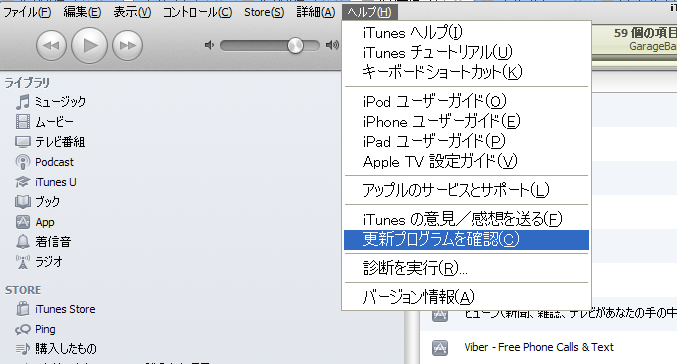
まずは、ヘルプからiTunesの更新を確認しましょう

もし、インストールができない原因がアップルアップデートプログラムなら
コントロールパネルのソフトの追加と削除からアップデートプログラムを変更で復元してみてください

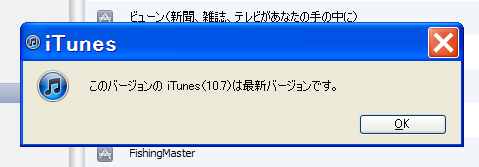
最新版が入っていればこの画面が出ます


アップデートが終わったら中に収納されているアプリを全てアップデートさせましょう


これが済んだらバックアップです

機種変前のiPhoneを接続し、このコンピュータにバックアップを作成にチェック
これでiCloudにはバックアップされなくなるので、引き続きiCloudを使う場合は作業終了後、iPhone側でiCloudバックアップをオンにするか、再びiCloudでバックアップにチェックを入れて適用させる


この時iOS6の押し売りにあったら面倒なのでキャンセルを


正常にバックアップが取れない場合、何回か同期をすると成功します

かなりアバウトですw

セカンドトライで同期されるアプリもあったりなので、エラーが出てもビビる必要はありません

バックアップさえとれたら機種変後にiPhone5をPCに接続

自動的に新規のiPhoneとして同期するか、iTunes内のバックアップで復元するか聞かれるので、バックアップを使って復元しましょう^^


*追記 2012.10.4

LINEのバックアップ(IDの機種変移動)はiTunesでも出来ません
なので、LINEの設定からメールアドレスの登録を必ずやっておくこと
それにより変更先のiPhoneでも前のLINEデータが使えます
よくLINEのデータが消えましたって新規のIDで同じ友達で追加が上がってくるのはこれをやってなかったがために、新規IDで登録するしかなかったからなんです

LINE移行時の参考:
http://did2memo.net/2012/07/17/naver-line-must-setting/