
| ZOOM 参加方法 |
パソコン or スマホのお好きな方法で参加可能です
<ZOOM 参加の流れ>
※スマホの方は
講座開催日までアプリをインストールをお願いいたします
【参加方法】
※事前準備:アプリをインストールしておく
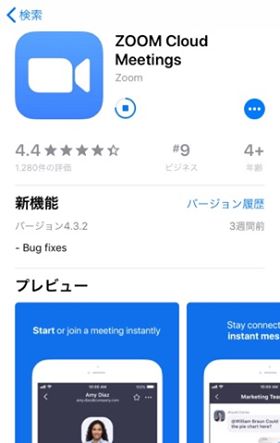
 iPhoneの場合
アプリ名「ZOOM Cloud Meetings」
ダウンロードはこちらGooglePlayの場合
アプリ名「ZOOM Cloud Meetings」
①メール内の”招待URL”をクリックします
URLをクリックすると

「このページをZoomで開きますか?」と
メッセージが出るので「開く」をクリック
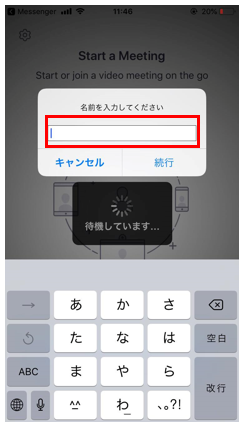
②ご自身の名前を入力し、「続行」をクリック
③下記の表示がでてくるので
「OK」・「インターネットを使用した通話」を選ぶ

お疲れ様でした^^
これでオンライン講座に参加となります。
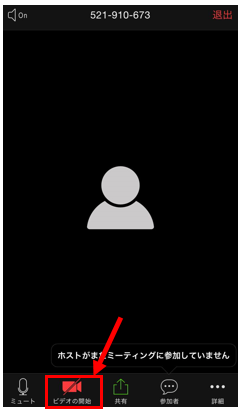
※オンライン講座に入室時は「ビデオ表示」をオフにしております。
お顔出しOKであれば「ビデオの開始」をクリックしてください
①メール内の”招待URL”をクリックします
URLをクリックすると、
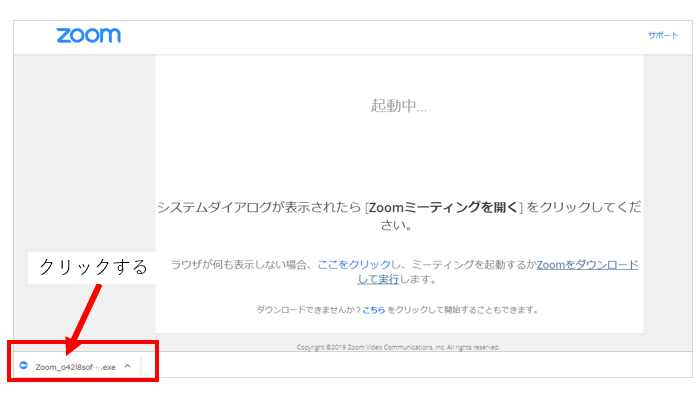
下記のページが表示され
自動的にソフトがダウンロードされます。

※もしダウンロードが始まらないようでしたら
画面内にある「Zoomをダウンロードして実行」をクリックするとDL始まります。
※上記はウィンドウズでの説明となります。Macの場合は
「zoomusInstaller.pkg」がダウンロードされますのでクリックしてインストールしてください。
②ダウンロード完了したらソフトをクリックします。
「このファイルを実行しますか?」と表示されるので
「実行」をクリック。
ソフトがパソコンにインストールされます(1~2分程度)
③無事完了したら下記が表示されます
「コンピューターでオーディオに参加」をクリック

お疲れ様でした^^
これでオンライン講座に参加となります。
※オンライン講座に入室時は「ビデオ表示」をオフにしております。
お顔出しOKであれば画面下にある「ビデオの開始」をクリックしてください

※Zoom使用、2回目からは

と表示されますので「Zoom Launcherを開く」をクリックしてください。
Zoom基本操作などは
こちらのサイトを参考になさってください。