
この記事では、初心者からプロまで使える「動画変換ソフト」のおすすめと、使い方を紹介します。
動画変換とは?
「動画変換」とは、ある動画ファイルの形式やコーデックを別の形式・コーデックへ変える作業のことを指します。これにより、再生デバイスやソフトウェアが対応していない形式を扱えるようになったり、ファイルサイズを小さくしたり、品質を調整したりできます。
動画変換ソフトのおすすめ
1. WonderFox Free HD Video Converter Factory
対応OS:Windows 11/10/8/7/Vista/...
プロかつ無料の動画・音楽形式変換ソフトです。
MP4、MKV、MOV、AVIなど多くの形式に対応し、動画変換だけでなく、動画から音楽ファイルの抽出、音声ファイルの変換もスムーズに行えます。
インターフェースが直感的で操作が簡単なのも魅力です。
また、動画のトリミング、圧縮、字幕抽出・追加、画質調整、など多くの編集機能があります。
公式サイト:

使い方:
①ソフトをダウンロードして、起動します。「変換」画面に入ります。

②「+ファイル追加」で動画をインポートします。
③右側の形式アイコンをクリック、「動画」などのカテゴリから出力形式を選択します。
④「▼」を押して、保存先を指定したら、「変換」をクリックします。

2.VLC メディアプレーヤー
対応OS:Windows、macOS、Linux…
VLCは無料で利用できるオープンソースの メディアプレーヤーです。
ほとんどの動画形式に対応しており、ファイルの再生はもちろん、動画や音声の形式変換、動画ファイルのトリミング、回転などの機能もあります。
プロの変換ソフトではないため、操作には少し慣れが必要です。
公式サイト:
使い方:
①VLCを起動し、「メディア」>「変換/保存」をクリックします。

②「+追加」ボタンを押して、動画ファイルを読み込みます。
③右下の「変換/保存」をクリック、変換画面を開きます。

④「プロファイル」リストから出力形式を選択します。
⑤「参照」をクリック、動画の保存先を指定。ファイル名の拡張子も変更して、「OK」をクリックします。
⑥「開始」を押して、動画を変換します。

3.Freemake Video Converter
対応OS:Windows
Freemake Video Converterは、MP4、MKV、AVI、など多くの形式に対応している変換フリーソフトです。
形式変換のほか、音声の抽出、動画のトリミング・結合、回転などにも対応しています。直感的なUIで、誰でも簡単に使えます。ただし、無料版にはウォーターマークが入る場合があります。
公式サイト:
使い方:
① Freemake Video Converterを実行し、「+ビデオ」をクリック、動画を追加します。
②画面下部から出力したい形式を選択し、パラメータ画面を開きます。

③「…」をクリック、動画の保存フォルダを指定します。
④「変換する」をクリック、動画の形式を変換開始します。

4.HandBrake
対応OS:Windows、macOS、Linux
オープンソースかつ無料のMP4変換ソフトです。
さまざまな動画ファイルやDVDコンテンツをMP4に変換することができます。
MP4、WMV、AVI、MOVなどの多くのファイル形式を入力できますが、主な出力形式は、MP4、MKV、WebMの3つです。ほかにも、iPhone や iPad、Android デバイス向けなど、用途やデバイス別のプリセットが用意されています。
公式サイト:
使い方:
① HandBrakeを開き、「ファイル」項目をクリック、動画を選択して追加します。

②必要な「コンテナ」形式を選択します。必要があれば、「プリセット」リストから必要なプロファイルも選択できます。
③「参照」をクリック、出力ファイルの保存先を指定します。
④「エンコード開始」をクリック、動画ファイルの形式を変換します。

5.Clipchamp
対応OS:Windows、ブラウザベース
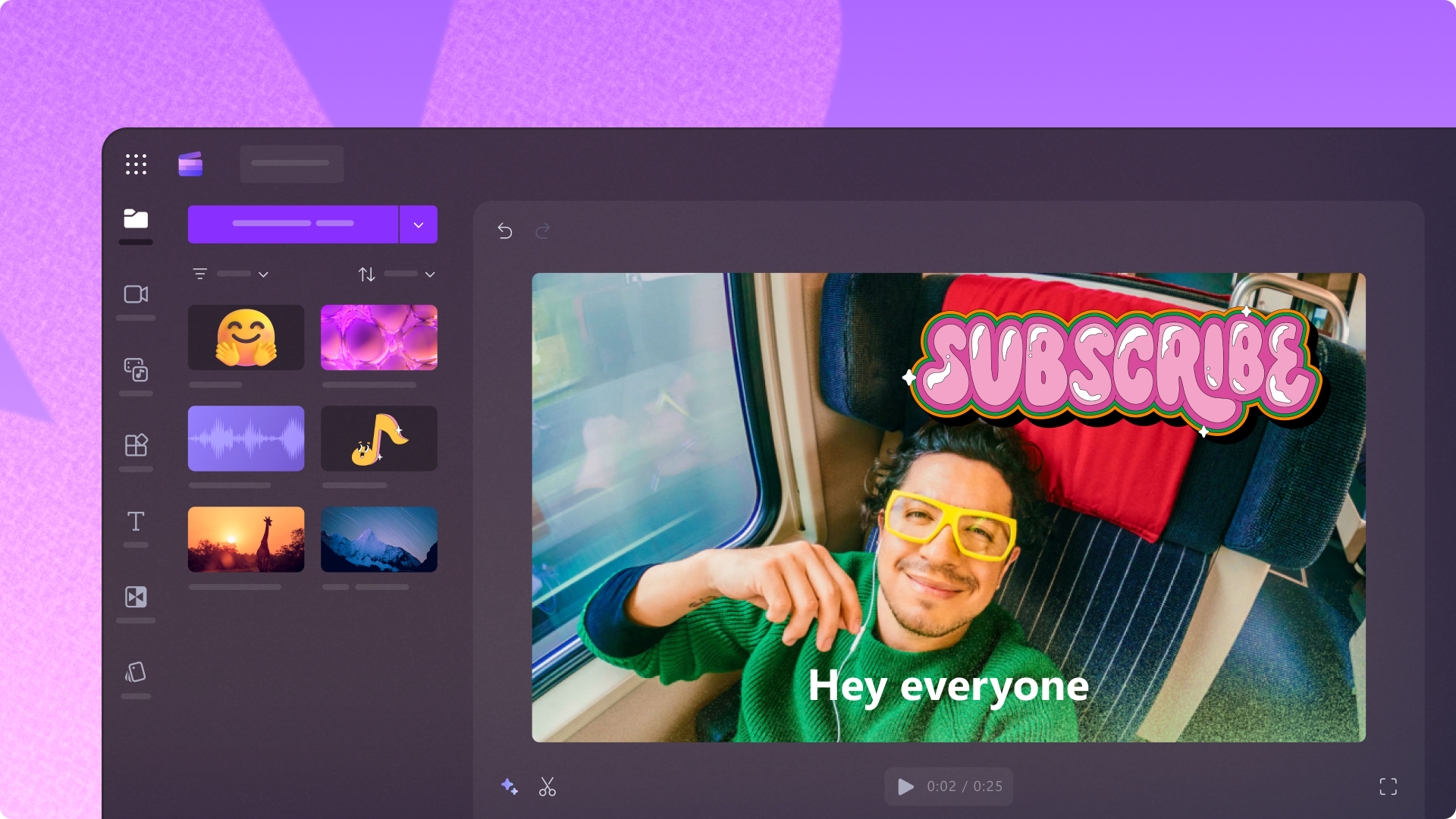
Microsoftが提供するブラウザベースの動画編集ツールです。
画面録画、トリミング、音声抽出、テキスト追加、トランジション、フィルター、BGM追加などの機能が揃っており、誰でも簡単に操作できます。
出力形式は MP4 と GIF のみです。無料版では最大 1080p の HD 解像度が利用可能です。
公式サイト:
使い方:
①Clipchampをログインします。ホーム画面で「新しいビデオを作成」をクリックします。

②「メディアのインポート」をクリック、動画ファイルをインポートします。
③動画ファイルをタイムラインにドラッグして追加します。
④「エクスポート」をクリック、動画の解像度を選択し、変換開始します。

6.XMedia Recode
対応OS:Windows
XMedia Recodeはさまざまな動画・音声形式に対応している変換ソフトです。
ファイル形式変換のほか、動画から音声の抽出、動画の解像度やビットレートの調整、動画の不要な部分のカットなどの作業も実行できます。
ユーザーインターフェースは日本語に対応していますが、一部のメニューやエラーメッセージは英語のまま表示されることがあります。
公式サイト:
使い方:
① XMedia Recodeを起動し、「ファイルを開く」をクリック、動画をソフトに追加します。
②「形式」リストから必要な出力形式を選択します。
③「参照」をクリック、動画の保存場所を指定します。
③「リストに追加」>「エンコード」をクリックして、動画の形式を変換します。
