🌸 はじめに|朝の「スマホ何回開くの問題」、ありますよね?

朝起きて、まずスマホで天気をチェック。

次にカレンダーアプリを開いて今日の予定を確認。そういえば部屋の湿度ってどうだっけ……とまた別の画面へ。


……気づけば、まだ顔も洗ってないのにスマホを3回も4回も開いてる。そんな朝、心当たりありませんか?


私はめちゃくちゃありました(笑)。


必要な情報があちこちに散らばっていると、サッと知りたいだけなのに地味〜に手間がかかるんですよね。


そんな「毎朝のちょっとした面倒」を、まるっと一枚にまとめてくれるアイテムに出会いました。それが今回ご紹介する 「SwitchBotスマートデイリーステーション」 です。

SwitchBotスマートデイリーステーションの箱


今回はメーカー様から実機をお借りできたので、忖度なし、正直ベースでじっくりレビューしていきますね♪


【詳細はAmazonをご確認ください】
◆ そもそもコレ、何ができる子なの?

SwitchBotスマートデイリーステーション付属品

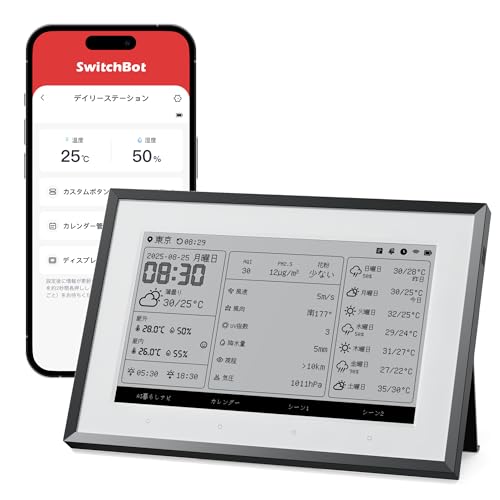
ひとことで言うと、天気予報・室内外の温度や湿度・空気の質・時計・カレンダー・日の出日の入り……といった「毎日チラッと見たい情報」を、ぜんぶ一枚の画面に集めてくれるスマート液晶ディスプレイです。


スマホをわざわざ手に取らなくても、朝の支度中や家事の合間に、視線を向けるだけでパッと確認できる。

だからキッチンやリビング、寝室にポンと置いておくと、想像以上に頼れる存在になってくれます。


💡 結論|こんな人にこそ刺さります

SwitchBotスマートデイリーステーション本体

先に結論からお伝えしちゃいますね。


この製品がハマるのは、「天気も予定も室内環境も、家族みんなでまとめてサッと見たい」というタイプの人です。


たとえば、家族で予定を共有したい方。洗濯前にしっかり天気を見たい方。

赤ちゃんや小さなお子さんがいて、お部屋の温度・湿度がいつも気がかりな方。


こういうご家庭とは、ほんとうに相性が良いと感じました。


逆に、「いやいや、温度と湿度さえわかればそれでいいんだけど」という方には、ちょっとオーバースペック。

それならSwitchBotの温湿度計だけ置いておけば十分です。


つまりこのデバイスの真価は、ただの温湿度計じゃなくて、暮らしに必要な情報を“一望できる”ところにあるんですよね。


★ 実際に使ってわかった「これは便利!」

SwitchBotスマートデイリーステーションとキーボード

使い始めてまず感動したのが、スマホを開かなくても天気・気温・湿度・予定が一画面で済むという快適さ。


朝のいちばん忙しい時間帯。キッチンカウンターやリビングにこれが置いてあるだけで、その日の空模様も気温も、目に入った瞬間にわかっちゃう。これがクセになるんです(私は仕事部屋に設置しています)。

SwitchBotスマートデイリーステーションの天気予報画面


私の場合はカレンダー情報をメインで表示させています。仕事の予定をGoogleカレンダー(しかも個人事業主としてのGoogle Workspace)に同期させている関係で、本来の「家族共用」とはちょっと違う使い方。


仕事部屋に置いて、家族には見せないスタイルで運用しています(笑)。


でもこれがね、想像以上に便利で。いちいちパソコンやスマホでGoogleカレンダーを開きにいかなくても、デスクの上にいつも予定が表示されてるんです。


情報が一か所に集まってる安心感、たまりません。


カレンダーと天気は別タブになっているので切り替えにはボタンをひと押し。

とはいえ、予定を見たあとに天気タブをポンと開けば、その日に必要な情報はだいたい揃います。


🖥 E-inkの表示って、見づらくないの?

SwitchBotスマートデイリーステーション画面

ここ、気になる方も多いと思います。実際レビューを見ていると「フォントが読みにくい」という声もちらほら。


でも私の正直な感想としては、まるで墨で書いたみたいな落ち着いた表示で、むしろ目にやさしくて見やすいんです。


アップで見るとたしかにE-ink特有のちょっとしたジャギー感はあります。でも普通に読むぶんには何の問題もなし。

SwitchBot デバイスをアプリに接続

このあたりは本当に個人差がありそうですね。


むしろバックライトでギラッと光るディスプレイだったら、存在感が強すぎて部屋の中で浮いちゃうと思うんです。


E-inkでバックライト控えめ、このバランスがちょうどいい。


【詳細はAmazonをご確認ください】

👨‍👩‍👧 家族で使えば「暮らしの案内板」に

もちろん、本来のコンセプトどおり家族共用ディスプレイとしても優秀です。


パパ・ママ・お子さんの予定をそれぞれGoogleカレンダーの共有機能でまとめて表示しておけば、「この日お出かけしたいな」という日をピンポイントで見つけて、先に予定を押さえることもできちゃう。


「あれ、今日なんか予定あったっけ?」とスマホを探し回らなくて済むのは、地味だけどありがたいんですよね。


それにお子さんと一緒に「今日は暑そうだね」「雨降るかもね」なんて話しながら使えるのもいいところ。


表示されている項目をお子さんに調べてもらえば、ちょっとしたお勉強のきっかけにもなります。


ただのガジェットじゃなくて、家族で囲む生活情報パネルって感じです。


⚠ 正直に言う、ここは注意してね

SwitchBotスマートデイリーステーション

良いところばかりじゃフェアじゃないので、気になった点も。


まず、温湿度アラートなど一部の便利機能をしっかり使うには「SwitchBotハブ」が別途必要になります。


それからカレンダー連携。使っているサービスや設定によっては、思うようにつながらないことがありました。


とくに私のようなGoogle Workspaceユーザーは一癖あるので、後ほど詳しく解説しますね。


ちなみに現状つながるのはGoogle・iCloud・Outlook・Yahooの4つです。


あとは卓上スタンド。差し込むだけの構造で装着がちょっとゆるめなんです。


脚だけ持ったり落としたりすると、ポロッと外れます。安定した場所に置くのがおすすめですよ。


【詳細はAmazonをご確認ください】

◆ 普通の温湿度計や時計と、何が違うの?

SwitchBotスマートデイリーステーションの製品仕様

見た目は大きめのデジタル時計みたいなんですが、中身はまったくの別物です。


ふつうの温湿度計は温度と湿度だけ、デジタル時計は時刻と日付だけ。


でもこの子は、天気・室内外の温湿度・空気質・カレンダー・日の出日の入り・アラーム・AI暮らしナビ・スマートホーム操作まで、生活情報をまるっと面倒見てくれるんです。


「単なる時計」じゃなくて、毎日をちょっとラクにするスマート表示端末。そう考えるとしっくりきます。


画面は7.5インチのE-ink電子ペーパー。

SwitchBotスマートデイリーステーションのスペック一覧


紙に近い見え方で目にやさしく、長く置いていても主張が強すぎないのが魅力。


リビングに置いても「いかにも家電」っていう雰囲気にならないのが好印象です。


天気は今日・昨日を含め最大7日間。カレンダーは最大5人分、1日最大30件まで表示OK。


卓上も壁掛けも対応で、バッテリーはなんと最大約1年駆動。重さも実測値で約320gとめちゃくちゃ軽いので、気軽に置き場所を変えられます。

SwitchBotデイリーステーション 320g


🔑 買う前に絶対チェック!「ハブ」って必要なの?

ここ、いちばん大事です。


本体だけでも天気表示やカレンダーといった基本機能はちゃんと使えます。


でも、外出先から室内環境を確認したり、温湿度の異常をスマホに通知したり、他のSwitchBot製品と深く連携させたいなら、SwitchBotハブが必要になることがあるんです。


たとえば外出先で「部屋の温度大丈夫かな」「ペットのいる部屋、暑くなりすぎてないかな」と確認したいとき。


あるいは温度をきっかけにエアコンや加湿器を自動で動かしたいとき。

こういう使い方をしたいなら、ハブの有無がカギになります。


「家の中で見る天気・予定パネル」として使うなら本体だけでOK。


でも「外から確認したい」「通知が欲しい」「家電操作まで自動化したい」なら、ハブも一緒に検討を。

買ってから「あ、ハブいるんだ……」とならないよう、使いたい機能を先に整理しておきましょうね。


🏠 シーン別レビュー|暮らしがこう変わった

ここからは実際の生活シーンごとに、便利ポイントをお話ししていきます。


🌤 朝の天気・服装選びがラクに

朝起きてすぐ気温・湿度・天気がわかるので、何を着るか、洗濯どうするかの判断がスムーズ。


キッチンに置けば朝食の準備をしながら自然と目に入るし、玄関に置けば外出前に「傘いる?上着いる?子どもには何着せる?」がパッと決まります。


家族みんなが同じ画面を見られるのが、天気アプリとの大きな違いですね。


📅 カレンダー同期が、いちばんのお気に入り

これは本当に推せます。

予定がタスク表みたいに並ぶので、家族共用はもちろん、仕事専用にもう一台欲しくなるくらい。


学校行事に習い事、通院、ゴミ出しの日……日々の予定って思った以上に多いんですよね。

それが一画面に集まるだけで朝のバタバタがぐっと減ります。


スマホを持たないお子さんとも予定を共有しやすいのが嬉しいポイント。


ここで、私がつまずいたGoogle Workspaceの同期方法も共有しておきますね。

通常の無料Googleカレンダーなら公開リンクですぐなんですが、Workspaceは初期セキュリティが固くて非公開リンクが必要なんです。

Googleカレンダー外部共有設定方法

管理コンソール→アプリ→Google Workspace→カレンダーと進み、「メインカレンダーの外部共有オプション」を「すべての情報を共有する」に設定すると、共有用の非公開リンクが取得できます。

わからずメーカー担当の方に聞いたら即レスで助けてくださいました。感謝です。


👶 育児・体調管理の心強い味方

ここは個人的にしみじみ感じた部分。


うちの子が1歳半になるまで1LDK暮らしで、ベビーベッドを隣室の入口近くにしか置けなかったんです。


冬生まれだったので冬は隣室も暖房、夏は冷房……でも全部「素人の感覚」で調整していて、夫婦でいつも不安でした。


あのときこの温湿度管理機能があれば、もっと安心して子育てできたのにな、と思います。


赤ちゃんはそばに大人がいますが、ペットは一匹でお留守番ということも多いですよね。


金魚などを飼っているお宅でも暑さ対策は必須。温湿度アラートがあれば異変に気づきやすく、エアコン連携まで組めば外出先から慌てて冷房を入れることも可能。


少し前なら近未来の話だったことが、もう現実になっているんです。


⏰ 目覚まし&メモ機能も地味に優秀

カスタムテキストで「今日は燃えるゴミの日」なんて書いておけば、朝見て出し忘れ防止に。


アラームは最大3つ、音量は20・50・80dBの3段階、10分おきのスヌーズ対応。

寝室に置けば、起きた瞬間に時間・天気・室温・湿度がまとめて目に入ります。


朝いちでスマホを見る習慣を減らしたい人にもぴったりです。


🔌 スマートホーム連携で自動化も

すでにSwitchBot製品を使っている方なら、本体のカスタムボタンにライトの点灯やカーテン開閉、エアコン操作を登録してワンタッチ操作。


朝はカーテンを開け、夜は照明を落とし、外出前に家電をまとめてオフ。


組み合わせるほど本格的なスマートホームに近づきます。


💬 リアルな口コミとコスパのお話

良い評価で多いのは、やっぱり「スマホを見る回数が減った」という声。

情報が一枚に集まっているので、朝の支度中にスマホを開かなくて済むんですよね。


忙しい朝にテレビを子どもにチャンネル占領されても、天気だけはこれで確認できます(笑)。


一方で気になりやすいのが初期設定。

できることが多いぶん、最初に設定する項目もそれなりにあります。


ガジェット慣れしている人なら平気ですが、スマートホーム製品が初めてだと少し戸惑うかも。


価格も、単なる温湿度計と思うと高めに感じます。でも天気・予定・温湿度・アラーム・スマートホーム操作を一台で兼ねると考えれば、コスパは一気に良くなります。


買うならAmazonがおすすめ。


🌸 まとめ|家事も育児も、そっと支えてくれる一台

SwitchBotスマートデイリーステーションは、毎日の小さな確認作業をまるっとラクにしてくれる「暮らしの案内板」です。


スマホでも同じ情報は見られます。


でも毎回アプリを開くのって、地味に手間。

これをキッチンやリビングに置いておけば、家族みんなが自然と情報を共有できるんです。


コードレスで置き場所を選ばず、E-ink画面でインテリアにもすっとなじむ。遠隔通知や本格的なスマートホーム連携を求めるならハブが必要になる点、カレンダー連携はサービスによって設定確認がいる点だけ押さえておけば、後悔は少ないはず。


家事・育児・予定管理・室内環境チェックをまとめてラクにしたい方、すでにSwitchBot製品を使っている方には、きっと満足度の高い一台になりますよ♪


ぜひ、あなたの改善したい「毎朝のちょっと面倒」をコメント欄で共有してくださいね😊✨️


【詳細はAmazonをご確認ください】


本記事の詳細は「SwitchBotスマートデイリーステーション」レビュー記事をご覧ください。


▼▼▼ こんなお悩み、ありませんか? ▼▼▼

「スマートウォッチ、ちょっと気になってるんだよね…」

そう思いながらも、Apple WatchやGarminの値段を見て、そっとブラウザを閉じた経験ってありませんか?


私は何回もあります(笑。

だって、いきなり数万円はちょっと勇気がいりますもんね。

「使いこなせなかったらどうしよう」「結局タンスの肥やしになったら…」って。


そんなあなたにこそ知ってほしいのが、今回メーカー様から実機をお借りした「HUAKUA G3」スマートウォッチなんです。

HUAKUA G3スマートウォッチと説明書


お値段、なんと6,000円台。

正直、半信半疑で箱を開けたんですが…これがなかなか侮れない子でした(一部デメリットになる部分もあったのでメリット・デメリットをあわせてお伝えします)。


今日は、忖度なしの本音でじっくりお話しさせてくださいね♪


【詳細はAmazonをご確認ください】

★☆★ そもそも6,000円台で何ができるの? ★☆★

HUAKUA G3スマートウォッチ 黒画面

結論からお伝えすると、このG3、「とりあえずスマートウォッチってどんなものか試してみたい」という入門さんにドンピシャな一台です。


スマホの通知チェック、LINEの通知、Bluetooth通話、歩数計、睡眠記録…。

私たちが「あったらいいな」と思う基本機能が、ちゃんとひと通り揃っているんですよ。


特に感動したのが通話機能。

先日ね、ちょうどお皿を洗ってる最中に電話が鳴ったんです。


いつもなら手を拭いてスマホまでダッシュなんですけど、手元の時計を見たら「あ、お仕事の電話だ」ってすぐ分かって。秒で折り返せたんですよね。


これ、地味だけどすっごく快適。

スマホをカバンの奥に突っ込みがちな人ほど、「あの着信に気づけた…!」って瞬間に救われると思います。

マイクとスピーカーが内蔵されてるので、腕に向かって話せちゃうのも未来感あって楽しいですよ。


◆ ただし!ここだけは正直に言わせてください ◆

HUAKUA G3スマートウォッチ、黒。

良いことばかり並べるのはフェアじゃないので、先に弱点をお伝えしますね。

それは LINE通話には非対応 ということ。


「えっ、LINE通知できるなら通話もできるんじゃないの?」って思いますよね。

私もそう思ってました。


でもこれ、実はG3に限った話じゃなくて、この記事を書いている時点で「LINE通話に対応したスマートウォッチ」って世の中に存在しないんです。

意外でしょう?


家族との連絡はもっぱらLINE通話、って方も多いと思うので、ここは「普通の電話なら腕で話せる」くらいに思っておくのが正解。


音はちょっとこもる感じはありますが、「今向かってます」「あとでかけ直すね」程度のやり取りなら十分すぎるくらいでした。


【詳細はAmazonをご確認ください】

●○● 一番びっくりしたのは「GPS」でした ●○●

HUAKUA G3スマートウォッチ 画面表示

ここからが本題というか、私が一番テンション上がったポイントです。


実はこのG3、格安機なのにGPSを単独搭載してるんですよ。

これ、地味にスゴいことなんです。


というのも、6,000円クラスの格安スマートウォッチって、「運動モード搭載!」と書いてあっても、実は中身はスマホのGPSを借りてるだけ、ってパターンがほとんど。

本体だけでGPSを積んでる子は本当にレアなんです。


で、せっかくなので意地悪な実験をしてみました。


両腕に時計をつけて、ジョギングへGO。


片方は約75,000円のランニング特化ハイエンド機「Amazfit Cheetah 2 Pro」、もう片方が約6,000円のG3です。


価格差ざっと12倍。「さすがに勝負にならんでしょ」と思ってたんですが…

走り終わってデータを見て、思わず二度見しました。


G3のGPS軌跡、想定以上に綺麗だったんです。

ペースもG3が8分59秒、Cheetahが9分28秒。

心拍数もG3が148、Cheetahが147と、ほぼ誤差レベル。


こちらが当時のGPSデータです。

※Amazfit Cheetah 2 Pro

HUAKUA G3スマートウォッチGPSデータ


※HUAKUA G3

HUAKUA G3ランニングGPS記録


デュアルバンド6衛星のハイエンド機とここまで良い勝負しちゃうなんて…正直、開発した方に拍手を送りたい気分でした。


▽▽▽ 見た目はどうなの?安っぽくない? ▽▽▽

HUAKUA G3スマートウォッチの機能画面

「安いと、いかにも安物っぽい見た目なんでしょ?」

そのお気持ち、すっごく分かります。でも安心してください。


パッと見の印象は、思った以上にちゃんとしてます。

スクエア型の大きな画面に、金属風のフレーム。

HUAKUA G3スマートウォッチの側面


手に取れば樹脂だなってバレますけど(笑)

HUAKUA G3スマートウォッチの側面


スマートウォッチって他人にベタベタ触らせるものじゃないですから、「遠目でカッコよければOK」って割り切れる仕上がりです。

HUAKUA G3スマートウォッチの画面表示


画面は1.95インチの大画面で、AMOLEDディスプレイ採用。

HUAKUA G3スマートウォッチ:GPS内蔵


明るさも最大1500nitまで上げられるので、屋外でもちゃんと見えます。

サンドブラスト風の質感が高級感を演出してくれていて、「これ6,000円なの?」って人に言いたくなる感じ。

HUAKUA G3スマートウォッチの側面と画面

ちなみにサイズはやや大きめなので、腕が細い方だと少し存在感が出ます。

でも最近はApple Watchのおかげでスクエア型が市民権を得たので、浮く心配はもうほぼないですよ♪


■ バンドは早めに替えるのがおすすめ ■

HUAKUA G3スマートウォッチ裏面、充電端子とセンサー

ひとつだけ。

標準で付いてくるシリコンバンドは、ちょっと硬めで通気孔もないので、汗をかくとムレやすいんです。


でも落ち込まないでください。

このG3、Amazfitと同じクイックリリース式の22mmバンドなので、交換がとっても簡単。

HUAKUA G3スマートウォッチの裏面


こちらにバンドの交換方法の動画をアップしているので、バンドの交換方法が気になった方は視聴してみてください。


市販の交換バンドって1,000円前後で買えるので、私は気分で付け替えて「今日はレザー風」なんて遊んでます。

スマートウォッチがファッションの一部になる感覚、ちょっと楽しいですよ。


☆ 写真で自分だけの文字盤も作れちゃう ☆

HUAKUA G3スマートウォッチ、帆船と水辺の風景文字盤

専用アプリ「GloryFit」を使えば、お気に入りの写真を文字盤にできるんです。


私は桜木町でたまたま撮った帆船・日本丸の写真を入れてみました。

画面で見ると粗く見えても、実物は意外と綺麗。


手順はとても簡単です。


アプリを開いて「デバイス」⇒「文字盤変更」をタップ

スマートウォッチG3の文字盤変更設定画面


下図のデフォルトで組み込まれている赤丸部分をタップ

HUAKUA G3スマートウォッチの文字盤


「Background setting」という部分をタップ

スマートウォッチ背景設定画面


「アルバムから選択」をタップして、アルバム内の任意の画像を選択。

スマートウォッチ 文字盤カスタム アプリ画面


下図のように写真が取り込めたらOK

スマートウォッチ文字盤カスタム画面

最後に同期して完了です。

※もし写真を読み込めない場合はスマホ側で写真アプリへのアクセスを遮断している可能性があるので設定画面からアクセスをフル許可してください。


時刻の文字色も変えられるので、写真が明るくても読みづらくならないよう調整できます。


腕元を見るたびにお気に入りの一枚が目に入るって、ちょっと幸せな気分になれますよ。


【詳細はAmazonをご確認ください】

◇◆ 気になる電池持ちは…? ◇◆

毎日充電…正直めんどくさいですよね。

仕事で疲れて帰ってきて、スマホもスマートウォッチも充電して、って。


その点G3は、私の使い方(通知チェック+たまにジョギング)で1週間くらい持ってくれます。

これ、地味に最高なんです。


平日は電池残量を気にせず使って、週末にまとめて充電すればOK。

Apple Watchの毎日充電が苦手だった私には、この「ゆるさ」がちょうどいいんですよね。


もっと持たせたいときは、室内では輝度を中くらいに落とすと安心です。


【注意】健康データは「ざっくり把握」用と考えて

HUAKUA G3とApple Watchの比較

歩数、心拍、睡眠も測れますが、ここは正直に言うと精度は参考程度です。

ジョギング開始直後は心拍の読み取りにクセがありました。


ただ面白いことに、走り込んで心拍が上がってくる中盤以降は、ハイエンド機とほぼ同じ動きをしてたんです。


そもそも医療機器じゃないので、数値そのものに一喜一憂する必要はなくて。

毎日つけ続けることで「いつもの自分」が分かって、ある日変な数値が出たら病院に行くきっかけになる。

そういう使い方が正解だと思います。


【詳細はAmazonをご確認ください】

◎ 結局、こんな人にピッタリです ◎

HUAKUA G3スマートウォッチの側面と画面
 

正直に言うと、G3は全員におすすめできる万能機ではありません。文字の精細さを欠いている点も弱点と言ってよいでしょう。


左上がHUAKUA G3、右上が3,000円台格安スマートウォッチ、左下がAmazfit Cheetah 2 Pro、右下がHUAWEI WATCH FIT 5の通知画面です。やはり、価格帯が上のモデルは細かいところまで完成度が高い傾向にあります。だから高いんですけどね(汗

スマートウォッチのメッセージ画面と通知


また、

・電子決済(Suicaとか)を使いたい人

・本格的に運動記録を極めたい人

・iPhoneとガッツリ連携したい人

こんな方は、Apple WatchやHUAWEI、Amazfitを選んだほうが後悔しないです。


でもね、

「とにかく安くスマートウォッチを試したい」

「LINE通知と着信に気づければ満足」

「GPSでちょっと遊んでみたい」

という方には、これ以上ない入門機なんです。


技適もちゃんと取得済み(219-229165)で日本で安全に使えますし、購入はAmazon一択。

初めての一台として、あるいはご家族へのプレゼントとして(設定だけ済ませて渡してあげると親切ですよ)、気軽に手を伸ばせる価格破壊系の相棒だと感じました。


スマートウォッチデビュー、この子から始めてみませんか?

 きっと「思ったより便利かも」って、にやけちゃうはずです♪


あなたのスマートウォッチデビュー、どんな一台でしたか? もし、

『私も格安から始めたよ!』

『これ気になってた!』

という方がいたら、ぜひコメントで教えてくださいね(*´ω`*)♪


【詳細はAmazonをご確認ください】


本記事の詳細は「HUAKUA G3スマートウォッチレビュー」記事をご覧ください。


突然ですが、夜ベッドに入ってから「あとちょっとだけ本読みたいな…」って思うこと、ありませんか?


でも部屋の電気をつけたままだと、読み終わったあとに消しに行くのが面倒…。


しかも隣で家族が寝ていたら「明るくてごめんね…」って罪悪感がすごいんですよね(涙)


私も以前は電気スタンドを枕元に置いてこっそり読んでいたんですが、家族からの評判はまぁ悪い(笑)

「手元だけ照らせたらいいのに…」


そんな願いを叶えてくれるのが、今回ご紹介するブックライト(読書灯)なんです♪

Glocusentネックバンド型ブックライト


今回は、アメリカで爆発的にヒットしている「Glocusent(グロクセント)」のブックライトを、なんと6個も使い比べてみました!

※メーカー様からご提供いただきましたが、忖度なしの正直レビューでいきますよ〜!

Glocusentって何者?怪しくない?

Glocusentブックライトで読書を楽しむ

正直に告白すると、私もこのブランドを知るまで「ブックライト」というジャンル自体、よく知りませんでした。


だって日本だと、一人暮らしや自分の部屋がある人はシーリングライトをつけて読書するし、家族と同じ部屋で寝る場合は電気スタンドでこっそり読む文化が根付いていましたから。


でもアメリカって、日本みたいなシーリングライト文化じゃなくて「間接照明文化」の国なんですよね。
大きなベッドで家族みんなで寝るイメージ、ありませんか?


だからこそ「自分だけの小さな明かり」を作れるブックライトが、あちらでは大流行したのかもしれません。

さてこのGlocusent、アメリカ発のブランドで、日本でもアメリカでもきちんと商標登録されています。

Glocusent trademark registration details


「読み方わかんないし、なんか怪しい…」って思った方、安心してください(笑)

Glocusentという名前は「glory, focus & moment」を組み合わせた造語なんだそう。

だから見慣れない単語になっているんですね〜。


そしてすごいのが、その売れっぷり。


数年前の時点でアメリカでは月間2万個!現在では全世界で累計220万個以上も売れているベストセラーなんです✨


実際にアメリカのAmazonを覗いてみたら、ブックライト部門のトップ10に2種類もランクインしていました。

しかも他社製品が1,000円くらいの激安価格で勝負している中、Glocusentは3,000円前後のミドル価格帯。


それでこの人気は、実力がホンモノな証拠だと思います。

ちなみに日本のAmazonを見てみたら、なんとトップ10のうち9個がGlocusentでした…!強すぎる(笑)


【詳細はAmazonをご確認ください】


そもそもブックライトの何がいいの?

ブックライトの魅力は、ずばり手元だけを照らせること。


部屋全体を明るくするのではなく、本のページだけをピンポイントで照らしてくれるんです。


だから、隣で寝ている家族を起こさない♪


イヤホンの「音漏れ」ならぬ「光漏れ」の心配が少ないってことですね。


寝る前の読書だけじゃなく、資格勉強、譜面の確認、編み物、夜行バスでの読書なんかにも使えちゃう優れものです。


夜間の長距離バスで、隣の人に気兼ねなく本が読めるのって地味に嬉しくないですか?


ちなみに私の場合、普段はハードカバーの本を読むことが多いのでクリップタイプがお気に入りなんですが、法律雑誌を読むときはクリップだと背表紙がたわんでしまうので、ネックバンド式に切り替えています。

ブックライトで本を読む風景

※iPhoneのカメラの影響で光の照射角度が絞られています。。。本当はもう少し扇型に大きく光がさし込みます。


このように、読む本のサイズや厚みに合わせてブックライトを使い分けると、読書ライフがぐっと快適になるんですよ♪


それから、老眼で小さい文字が読みづらくなってきた方にもおすすめ。


スマホのライトで代用する手もありますが、光が強すぎたり角度調整がしづらかったり…。読書灯なら本に合わせて位置を微調整できるので、読みたいページにスッと光を当てられます♪


ただし!広い範囲を照らす力はデスクライトほど強くありません。


机全体を明るくしたいなら素直にデスクライトを。ブックライトはあくまで「読書や手元作業を快適にする補助ライト」と考えるのが正解です。

実際に使ってわかった正直な使用感

クリップ型を実際に使ってみて感じたのは、読書灯って「明るければいい」ってものじゃないということ。

クリップの安定感、光の広がり方、ボタンの操作性、バッテリーの持ち…細かい使い勝手が意外と大事なんです。

クリップの固定力

本の表紙や数ページ分をしっかり挟める作りなので、読書中にズレてしまう不安は少なめでした。


ただ、文庫本みたいに小さくて軽い本だと、ライトの重さがちょっと気になる場面も。片手で持って読むときは、付ける位置で重心が変わるので最初に調整するのがコツです。


単行本くらいの厚みがある本なら安定感バッチリでしたよ♪

3色の調色機能に感動✨

暖色系はオレンジがかった優しい光で、寝る前にぴったり。実際に部屋を暗くして3色とも試してみたら、やっぱり暖色が一番落ち着いて読書できました。


白色系は普段の読書やノート作業に。文字の見え方が自然なので、迷ったらまずこの色から試すのがおすすめ。

昼光色系は、細かい文字や譜面をハッキリ見たいときに便利です。眠気を飛ばしたい勉強タイムにも◎


明るさも段階調整できるので、寝る前は弱め、しっかり読みたいときは強めと使い分けOK。


暗い部屋だと弱めの明るさでも十分文字が読めるので、最初から明るくしすぎず、低めからスタートするのがおすすめですよ♪


ブルーライトが気になる方も、寝る前は暖色系&弱めの明るさにすれば、落ち着いて読書に入れると思います。

光漏れ問題も検証!

結論、本のページに向けてしっかり角度を調整すれば、部屋全体が明るくなることはありません。


本の構造が許せば、寝ている家族を背にする形でクリップ留めすることで、光をほぼ届けないことも可能でした。


子どもの寝かしつけ後に「やっと自分の時間…」と本を開きたいママ・パパにも、相性バツグンだと思います♪

もちろん、ライトを上に向けたり最大輝度にしたりすると光は広がるので、暖色&弱めからが鉄則です。

30分タイマー機能が地味に嬉しい

本を読みながらウトウト…そのまま寝落ち…ってよくありますよね?タイマーがあれば勝手に消えてくれるので、つけっぱなしの心配ナシ。


30分って、少し読んでから眠る流れにちょうどいい長さなんですよね〜。


※タイマー非搭載のモデルもあるので、購入前にしっかり確認してくださいね!


充電式なので電池交換の手間がないのも◎。ただしType-CモデルとType-Aモデルが混在しているので、そこだけ要注意です!

6モデルを一気に正直レビュー!

ここからは、実際に使った6モデルをご紹介していきます♪

①A101:いちばんシンプルなネックバンド型

Glocusentネックライト126gを計測

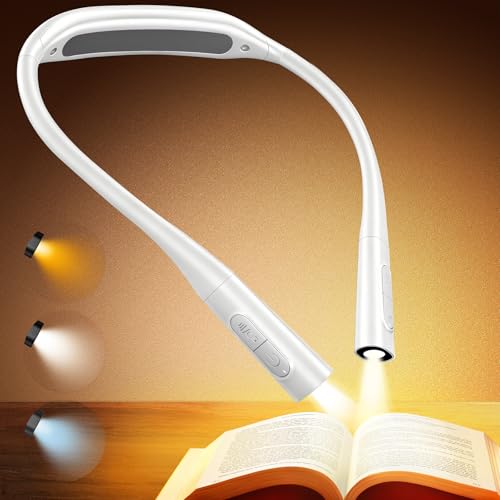
首にかけて使うタイプなので、本にライトを挟む必要ナシ。両手が自由になるから、読書はもちろん編み物や夜のちょっとした作業にも使えます。

  • 実測126gと軽量で、首への負担なし
  • 首元からライト先端までクネクネ曲がる形状記憶タイプ
  • 左右のライトが独立スイッチ

「ライトが下を向いて使い物にならない」なんてこともありません。

Glocusentネックライト読書灯(A101)


大判雑誌なら両方点灯、文庫本なら片方だけ、みたいな細かい使い分けができるのも芸が細かいんです✨

Glocusentネックライト(A101)の近接撮影


ただ、寝転がって読むと姿勢でライトの向きが変わりやすいので、座った姿勢やソファ読書のほうが使いやすい印象でした。


【詳細はAmazonをご確認ください】


②A27:痒いところに手が届く最新ネックバンド型

Glocusentネックライト164.5gを計量

A101の進化版みたいなモデルで、首の負担をさらに軽減するエルゴノミックデザインを採用。

  • タイマー機能つき
  • バッテリー大容量
  • カラバリはA101の3色に対して5色展開
  • 実測164.5g
Glocusentネックライト(A101)のクローズアップ
 

まさに全部盛り✨

読書だけでなくウォーキング、釣り、手芸など、生活のいろんな場面で使いたい方にはこちらがおすすめ。

ブックライト2灯、読書灯、手元灯


逆に「読書だけでいい」ならA101で十分かも。


【詳細はAmazonをご確認ください】


③301:スティック型クリップライト←個人的イチオシ!

Glocusentブックライト: 読書灯とキーボード

本に直接挟んで使う、ザ・読書灯なモデル。私が一番気に入っているのがコレです♪


どちらかというとハードカバー向きで、試しに1000ページ近くある分厚い法律書に付けてみましたが、ちゃんと使えました(笑)

Glocusentブックライトのクリップ部分

  • 3色調色&5段階調光に対応
  • ヘッドは左右180度・下向き45度に可動
  • カラバリはなんと6色
  • 実測43gと超軽量

光の当て方を細かく調整できるのがお気に入りポイント。

スティック型の見た目も可愛くて、好きな色を選べると気分が上がりますよね(笑)

法律書とブックライトの画像


惜しいのは、充電がType-Aのみでタイマーなしな点。ただ、同じ301でもType-C対応&タイマー搭載の新型が出ているので、機能重視の方はそちらをどうぞ♪


【詳細はAmazonをご確認ください】


④101B:広範囲を照らせる提灯型

Glocusent 45.5g 読書灯 weighed

雑誌や楽譜など、ちょっと広めの紙面を照らしたい方向けのクリップライトです。


薄型の法律雑誌にクリップしてみたところ、しっかりホールドしてくれました。

Glocusent ブックライト 読書灯 クリップ型


ただ、読んでいるページごと挟む形になるので、ページめくりがちょっと面倒。残りページが少なくなったら、厚みのある既読ページ側にライトを移すのがコツです。

Glocusentブックライト:読書灯のクリップ型


読書灯と譜面灯の中間みたいな立ち位置で、見た目より小さく扱いやすいモデルでした。実測45.5gです。


【詳細はAmazonをご確認ください】


⑤A39:大判雑誌もOKなワイドライト

Glocusent A39ワイドライト 78.5g

LEDを26個搭載した横長設計で、文庫本から大判雑誌まで幅広くカバーできるモデル。

  • 5段階調色&無段階調光と調整幅が広い
  • 充電はType-Cのみと今どき仕様
  • 実測78.5g

その分、301みたいなデザインの可愛さは控えめで「普通のライトっぽさ」はあります(笑)

読書好きな方へのプレゼントなら、A39と301のセット(合わせて5,000円程度)がシーンを選ばず使えて超おすすめ!


【詳細はAmazonをご確認ください】


⑥A16:譜面台向けの大型ライト

Glocusent大型ブックライト302.5g

LEDを57個も搭載した大型クリップライト。ピアノ、ギター、譜面台、デスク上の資料確認などに向いています。

正直、文庫本に挟んで寝ながら読む使い方には完全に不向き(笑)

「本に挟む小型ライト」というより「広い面を照らす補助ライト」と考えたほうがしっくりきます。

3段階調色&5段階調光、Type-C充電対応。楽器をやる方には最高の一台ですが、譜面を照らす用途がなければ他の5種類から選ぶのが無難です。実測302.5gでした。


【詳細はAmazonをご確認ください】


結局どれを買えばいいの?

6モデルも並ぶと「結局どれがいいの!?」となりますよね(笑)

迷ったら、まず「本に挟むか、首にかけるか」で決めるのがコツです♪

そのうえで、本を読む時間が多いのか、手元作業にも使いたいのか、家族が寝ている部屋で使うのか、持ち運びたいのか…と、自分が一番よく使うシーンを思い浮かべると、自然と答えが見えてきますよ。

  • 寝る前に紙の本を読むのがメイン → 301(街路灯のように紙面を照らす使い方もできる万能選手)
  • 雑誌や大きめの本をよく読む → A39
  • 首にかけて両手を自由に使いたい → A101
  • タイマーや大容量バッテリーなど機能性も欲しい → A27
  • 譜面台や楽器練習に使いたい → A16一択
  • 読書灯と譜面灯のいいとこ取り → 101B

そんなに高価なアイテムではないので、ネックバンド式(A101かA27)とスティック型301の2個持ちが個人的には最強だと思います✨

まとめ

Glocusentのブックライト、正直ナメてました(笑)

「たかがライトでしょ?」と思っていたのに、使い始めたら寝る前の読書時間が快適すぎて、もう手放せません。


電気を消した静かな部屋で、家族を起こさずに、自分だけの読書時間を楽しめる。

この小さな幸せ、ぜひ体験してみてほしいです♪


ランキング上位だから買うのではなく、自分の生活スタイル・読書スタイルに合ったモデルを選んでくださいね!


好みの読書灯は見つかりましたか?見つかった方はお好きな本とともにコメント欄にコメントいただけると嬉しいです♪


【詳細はAmazonをご確認ください】


本記事の詳細は「Glocusentブックライトレビュー」記事をご覧ください。

最近、空撮ドローンがめちゃくちゃ進化してて驚きませんか?


昔は「ドローンって難しそう…」って思ってたんですけど、今はもう誰でも楽しめる時代になってきたんですよね。


特に注目されているのが、360度撮影ができるドローン。まるで自分が空を飛んでるみたいな、あの没入感がたまらないんです。


で、今日お話ししたいのが「ANTIGRAVITY A1」と「DJI Avata360」という2つの人気モデル。


どっちも360度撮影ができるんですけど、実は全然違うタイプのドローンなんですよね。


私も最初は「見た目似てるし、どっちでもいいんじゃない?」って思ってたんですけど、調べれば調べるほど「これ、全く別物じゃん!」って気づいて。


この記事では、初めてドローンを買おうと思ってる方でも分かるように、2機種の違いをできるだけシンプルにまとめてみました。


購入前の参考にしていただけたら嬉しいです。


Amazon専用クーポンコード入力でA1専用の急速充電器プレゼント♪
Amazon専用クーポンコード:LETSHARE
有効期間:2026年7月20日(月)まで

【A1の詳細はAmazonをご確認下さい】


【Avata360の詳細はAmazonをご確認下さい】


まず結論から言っちゃいます

先に結論をお伝えすると、この2つのドローンは「何を楽しみたいか」でハッキリ選び方が分かれます。


空を飛ぶ感覚そのものを味わいたい、とにかく楽しく遊びたいって方には「ANTIGRAVITY A1」がぴったり。


操作も簡単だし、ゴーグルつけた瞬間から「うわっ、本当に飛んでる感じする!」ってなりますよ。


逆に、映像のクオリティをしっかり追求したい、作品として残したいって方には「DJI Avata360」が向いてます。


慣れるまで少し時間がかかるんですけど、その分めちゃくちゃキレイな映像が撮れるんです。


どっちが優れてるとかじゃなくて、あなたが何をしたいかで決めるのがベストってことですね。


似てるようで全然違う!この2機種

どっちも360度撮影できるから、パッと見は似てるように見えるんですよね。


でも実際に触ってみると「え、こんなに違うの?」ってビックリするくらい別物なんです。


A1は「体験そのものを楽しむドローン」って感じで、飛ばしてる時のワクワク感が半端ないんですよ。


対してAvata360は「映像を撮るための道具」っていうイメージ。しっかり構図を考えて、狙った映像を撮るスタイルですね。


この違いを最初に理解しておくと、後から「あれ、思ってたのと違う…」って後悔しなくて済みます。


スペックより大事な「使いやすさ」の話

数字のスペックだけ見ても、正直よく分からないですよね。


大事なのは「実際に使ってみてどうなのか」ってこと。


A1のすごいところは、撮影後の編集がめちゃくちゃ簡単なんですよ。


後から好きな角度に調整できるから、「あ、この角度で撮ればよかった…」って後悔がないんです。


操作に自信ない方でも、撮るだけで満足できる映像になっちゃう。


逆にAvata360は、撮影した時点で高品質な映像をバシッと残せるのが強み。


編集前提にはなるんですけど、素材としての完成度が高いから、映像にこだわりたい人には最高です。


どっちが便利かは、「どれだけ手間かけたいか」によって変わってきます。


あと、手元に動画編集ソフトがあるかどうかも判断基準になりますね。


編集ソフト持ってない方は、もうA1一択でいいと思います。


迷ったらこれで決めて!最短判断法

難しいこと抜きで気軽に楽しみたいどうしても決められないって時は、「手軽さ」と「画質」のどっちを優先するかで考えてみてください。って方はA1。


映像をしっかり作り込みたい、本格的に撮影楽しみたいって方はAvata360。


シンプルに言うと「遊びながら楽しむならA1」「作品として残すならAvata360」ってイメージですね。


設計思想が全然違う!ここが最大のポイント

A1は本当に「誰でも飛べる」を目指して作られてるんですよね。


指した方向に飛んでくれるし、自動で映像もキレイに整えてくれるし、難しいことは全部機械がやってくれる感じ。


だから「とりあえず飛ばしてみたい!」「気軽に空撮楽しみたい!」って人にピッタリなんです。


操作のハードルが低いから、ドローンを使うこと自体が純粋に楽しいんですよね。


障害物も自動で避けてくれるから、意外と気軽に飛ばせちゃうのもA1の強みです。


対してAvata360は、映像制作をガッツリやりたい人向け。


カメラ性能も飛行の安定性も高いから、狙った構図でバシッと撮影できるんです。


YouTubeやってる方、作品づくりしたい方には相性バッチリですね。


ただ、その分操作には慣れが必要で、最初は「うーん、難しい…」ってなることもあります。


重さの違いが使い方を変える

A1は約249gでめちゃくちゃ軽いんですよ。


バッグにポンって入れても全然邪魔にならないし、ちょっとした外出や旅行にも気軽に持っていけちゃう。


「あ、今日いい天気だし飛ばしてみようかな」って思い立った時にすぐ使えるのがいいんですよね。


一方のAvata360は約455gで、しっかりした作り。


その分安定性は抜群なんですけど、日常的に持ち歩くにはちょっと重いかなって感じます。


持ち運びやすさ重視ならA1、機材としての安定感重視ならAvata360って考えると分かりやすいですね。


没入感が段違い!ゴーグルの違い

ゴーグルの視野角の差って、体験の差に直結するんですよね。


A1は視野角が広くて、視界いっぱいに景色が広がる感じ。


まるで本当にその場にいるみたいな臨場感があって、スピード感とか高さの感覚もリアルに感じられるんです。


初めて使った時、私は上昇する感覚に身震いしちゃいました(高所恐怖症なんです…笑)。


Avata360はやや視野が狭くて、モニター越しに映像を見てる感じに近いかな。


没入感というより、落ち着いて状況を確認しながら飛ばせるってメリットがあります。


迫力や体験重視ならA1、安定して撮影に集中したいならAvata360ですね。


あと、A1のMicro-OLEDディスプレイは色の発色がめちゃくちゃ鮮やか。


暗い部分と明るい部分のメリハリがハッキリしてて、映像に立体感が生まれるんですよ。


景色の奥行きとか空の色のグラデーションとかが自然に表現されて、本当にキレイです。


カメラ性能はどう?映像の違い

正直言うと、A1もAvata360も甲乙つけがたいレベルで優秀です。


Avata360はHDRや高フレームレートに対応してて、明暗差が大きいシーンでも白飛びや黒つぶれを抑えた映像が撮れるんですよね。


夕焼けとか夜景とか、光にこだわりたい場面ではその差を実感できます。


玄人向けのイメージがあるのも、この性能の高さゆえかもしれません。


一方のA1も8K撮影に対応してて、日常の撮影なら十分すぎるくらいキレイな映像が残せます。


難しい設定なしでそれなりに良い映像が撮れるバランスの良さが魅力ですね。


個人的には、A1はあえてスペックをワンランク下げることで、価格を抑えて一般ユーザーに使いやすくしてるのかなって感じました。


ANTIGRAVITYの技術力なら、DJIに対抗できるハイスペック機も作れるはず。


でもそれだと高価格競争になっちゃって、「一般ユーザーに使ってもらいたい」っていう目的が果たせないですもんね。


編集のしやすさで選ぶなら断然A1

A1の自動編集機能、これ本当に便利なんですよ。


撮影した映像を自動で編集してくれるから、撮影後の手間がめちゃくちゃ減るんです。


アプリが被写体とか見どころを勝手に認識して、最適なアングルに切り出してくれる。


難しい編集操作なんてほとんど必要なくて、数タップで「それっぽい」映像ができちゃいます。


撮影に集中して、仕上げはお任せって感じですね。


後から構図も調整できるから、「あ、撮り逃したかも…」って不安も少ないんです。


とりあえず全方向を記録しておけば、後からベストなカットを選べますからね。


逆にAvata360は素材としては超優秀なんですけど、基本的に編集は自分でやる必要があります。


撮影段階でしっかり構図とか動きを意識して、仕上げも編集ソフトで整える前提。


動画編集に慣れてる方とか、作品として仕上げたい方向けですね。


撮ってすぐSNSに投稿したいって方には、やっぱりA1がおすすめです。


Amazon専用クーポンコード入力でA1専用の急速充電器プレゼント♪
Amazon専用クーポンコード:LETSHARE
有効期間:2026年7月20日(月)まで


【A1の詳細はAmazonをご確認下さい】


【Avata360の詳細はAmazonをご確認下さい】


操作のしやすさは天と地の差

A1の直感操作、これ本当にすごいんです。


方向を示すだけで機体が反応してくれる感覚で、細かい操縦に慣れてなくても全然楽しめます。


極端な話、ボタンポチポチで上昇下降ができて、コントローラーの傾き+トリガー引くと前進後退できちゃう。


この手軽さがA1の最大の魅力かもしれません。


最初の数分で基本的な飛行ができるようになるから、「まず飛ばしてみる」ハードルが本当に低い。


練習に時間かけなくても「触ってるうちにできるようになる」って感覚なんですよね。


一方のAvata360は、FPV操作に慣れるまで一定の練習が必要。


シミュレーターとか短時間の練習を重ねることで、徐々に思い通りの操作ができるようになります。


最初は難しく感じるかもしれないけど、その分操作を覚えた後の自由度は高いです。


自分の意図した動きを細かく再現できるようになるから、映像にこだわるほどこの差は大きくなりますね。


携帯性で選ぶなら迷わずA1

249gっていう軽さは、持ち運びやすいだけじゃなくて規制面でもメリットがあるんです。


多くの国では一定重量未満のドローンは、登録や飛行許可の手続きが簡略化されるんですよね。


海外旅行でも扱いやすくて、現地でのルール確認が比較的シンプルに済むのは安心です。


ただし日本では100g以上のドローンは登録制なので、そこは注意してくださいね。


この軽さは「使うハードル」を下げてくれるんですよ。


重い機材だと持ち出すだけで一手間だけど、A1ならバッグに入れっぱなしでも負担にならない。


「今日はついでに飛ばしてみようかな」って思える頻度が自然と増えるんです。


結果的に撮影チャンスを逃しにくくなるのも、見逃せないポイントですね。


楽しさで選ぶか、クオリティで選ぶか

A1のバーチャルコックピット体験、これマジですごいですよ。


ゴーグルと連動した演出で、まるでコックピットにいるような没入感が味わえます。


視線の動きと映像がリアルタイムで連動するから、「自分が空を飛んでる」って感覚になれるんです。


初めて体験すると、驚くほど没入できますよ。


A1はエンタメ性が高くて、遊びながら撮影できるのが特徴。


飛ばすこと自体が楽しくて、「気づいたら何度も飛ばしちゃってる」ってなります。


家族や友人とゴーグル共有して体験を楽しめるから、みんなで盛り上がれるのもいいんですよね。


対してAvata360は撮影機材としての完成度が高くて、作品づくりを意識した使い方に向いてます。


目的を持って飛ばすスタイルで、撮影そのものに集中したい人向けですね。


まとめ|結局どっちを選べばいい?

迷ったら「楽しさ」を取るか「クオリティ」を取るかで決めると失敗しにくいです。


すぐに楽しめて編集も簡単に済ませたいならA1。


時間かけてでも高品質な映像を作りたいならAvata360が適してます。


もう一つの判断軸として、「使う頻度」をイメージするのも有効ですね。


日常的に気軽に使いたいならA1、撮影日を決めてしっかり使うならAvata360って選び方も分かりやすいです。


最終的には「どっちが優れてるか」じゃなくて「自分の使い方に合ってるか」が満足度を左右します。


あなたのスタイルに合う1台を選ぶことが、失敗しない一番の近道ですよ。


ぜひ、この記事を参考に、自分にピッタリの1台を見つけてくださいね!


Amazon専用クーポンコード入力でA1専用の急速充電器プレゼント♪
Amazon専用クーポンコード:LETSHARE
有効期間:2026年7月20日(月)まで

【A1の詳細はAmazonをご確認下さい】


【Avata360の詳細はAmazonをご確認下さい】


本記事の詳細は「ANTIGRAVITY A1とDJI Avata360の違いを比較」記事をご覧ください。
 

会議って本当に時間がかかりますよね。特に困るのが終わった後です。


議事録作成という新たなタスクが待っているんです。


しかも意外とこれが大変で、音声を繰り返し聞き直して、ちまちまと文字に起こして、それを整理して…もう正直、頭が疲れ果てています。


この悩み、実は多くのビジネスパーソンが抱えているはずなんです。

経験した人ならわかると思いますが、本当に進まない。


自動で文字起こしまでやってくれたら…そう思ったことはありませんか?


そんな時、救いの手となる製品が登場しました。

それが「Notta Memo」というAIボイスレコーダーなんです。

Notta Memo AIボイスレコーダーのパッケージ


単なる音声記録機じゃなくて、文字起こしから翻訳、要約、さらにはToDo管理まで、AIが自動で処理してくれるという、本当に現代的なガジェットなんですよ。


今回は、実際に手に取って感じた使い心地、リアルな評判、そしてスペック情報をもとに、本当にお金を出す価値があるのかを、率直に検証してみたいと思います。

※本機はメーカー様より実機をご提供いただきました


【詳細はAmazonをご確認ください】

Amazon専用クーポン(5/27~7/31まで):SF6Z6HQY

■ 結局、買う価値ってあるの?

Notta Memo AIボイスレコーダー 黒

率直に言うと、もし毎日のように会議や打ち合わせがあって、その後の議事録作成に時間を奪われているなら、このNotta Memoは本当に強い味方になります。


従来のICレコーダーって、思い返してみると「音を記録する」というただそれだけが仕事だったんですよね。確かにボタン一つで簡単に録音できるのは便利ですが、その後が本当に大変です。


何度も音声を聞き直して、必要な部分をピックアップして、それを綺麗な議事録としてまとめる。


この一連の作業ってね、想像以上に時間がかかるんです。1時間の打ち合わせなら、整理するのに1時間以上かかることなんて珍しくありません。


Notta Memoが素晴らしいのは、この面倒くさい後始末をAIが瞬く間に終わらせてくれるというところです。もちろん、議事録を作る力や情報をまとめる力は、ビジネスパーソンとして必要なスキルですよ。


でもね、その技術を身につけた上で、つまらない作業は自動化しちゃおう、それが賢い働き方だと思うんです。


録音を終えたら、あとはほぼ全部自動です。文字起こしが進んで、要点がまとめられて、やることまでリスト化されちゃいます。こうなると「録ったのに結局聞き返さない」なんていう、あるあるな状況も減りやすくなるんですよ。

AIボイスレコーダー Notta Memo 黒


毎日のように会議がある人ほど、「あとで整理する作業」がぐっとラクになるのを実感できるはずです。


あ、そしてもう一つ大きなメリットがあります。会議中にずっとメモを取り続ける必要がなくなるので、その場の流れや相手の話に集中しやすくなるんです。意外と見落としがちですが、これって実は超重要。


メモを必死に取るあまり、会議の内容が頭に入ってないなんてこと、ありませんか?それがなくなるんです。


ただし、注意点もあります。この製品はクラウドに頼っているので、完全にオフラインで完結させたい人には向きません。


それにAIの文字起こしは万能ではないので、本当に重要な会議の場合は、最後に自分で確認する必要が出てくる場面もあります。


でもね、議事録作成の手間を本気で減らしたい人にしてみれば、このNotta Memoはかなり高い満足度を得られる製品だと、自信を持って言えます。

■ 実際に使ってみてわかったこと

■□ 薄さにはびっくりします

Notta Memo マグネットケース付きボイスレコーダー

第一印象ですが、正直「え、こんなに薄いの?」という驚きでした。


昔のICレコーダーをイメージして手に取ると、この薄さには本当に驚くと思います。


クレジットカード並みのサイズ感で、従来のレコーダーと比べると本当にスマート。


ズボンのポケットにだって余裕で入るし、カバンの中で場所を取らないレベルです。


変な話ですが、スマホの背面にくっつけたままでも持ち運べちゃう薄さなんです。


「音声レコーダーって大きくてゴツイ」というイメージを持ってた人ほど、この薄さの衝撃は大きいと思いますよ。


■□ ビジネスシーンに自然に溶け込むデザイン

Notta Memoと名刺

安っぽさは全く感じられなくて、ビジネスの現場にも自然に馴染むんです。


見た目もシンプルで落ち着いた雰囲気があるから、会議室に置いても浮きません。


ガジェット感が前面に出るようなド派手なデザインではないので、仕事道具として使いやすいんですよ。


個人的な感覚ですが、ちょっと高級感のあるプレミアムな雰囲気を感じます。


だからなのか、変な話ですけど所有欲も満たしてくれるんですよね。この価格帯なら、そのくらいの質感は当然ですが。


■□ マグネットケースが想像以上に優秀

Notta Memo AIボイスレコーダー(iPhone装着)

付属のマグネットケースがね、本当に使いやすいんです。


iPhoneの背面に装着できるようになっていて、通話録音モードで会話をすると、通話内容をしっかり記録してくれるんですよ。


この精度が想像以上に高くて、急な電話でもサッと電源を入れて録音開始できます。

Notta Memo AIボイスレコーダーとスマホ


最初の取り外しには少し力が必要ですが(側面の隙間に指を引っかけてテコの原理で取り外すのがコツ)、むしろそのくらい固く装着されてる方が、使ってるときに落ちる心配がなくて安心ですよ。


毎回アクセサリーの着脱が面倒だと、結局使わなくなっちゃいがちですが、このケースは割と扱いやすいんです。ストレスを感じることが少ない設計になってます。


【詳細はAmazonをご確認ください】

Amazon専用クーポン(5/27~7/31まで):SF6Z6HQY

■ AI機能の精度は?

■□ 静かな環境ならかなり高精度です


静かな環境での文字起こし精度は、本当に優秀です。実際に静かな室内で1対1の会話をテストしてみると、文字起こしの正確さにはびっくりします。


普通の日常会話レベルなら、大きな違和感なくテキスト化されることがほとんどです。


「予想以上にちゃんと認識してくれるな」という印象を持つ人がほとんどだと思います。


完璧かというと、そこまでではありませんが、議事録の下準備として使うには十分実用的です。


だって、ゼロから全部手入力する手間を考えたら、この時点でかなりの価値を感じるじゃないですか。


ただね、類似した言葉は時々間違えられます。


例えば、会話の流れで「法務」と言ったつもりが「ホーム(家)」と認識されたり。でもアプリ上で単語登録できるので、よく使う専門用語とか人名は事前に登録しておくといいですよ。


■□ 複数人の会議では少し工夫が必要

複数人が参加する会議では、「誰が何を言ったのか」がわかることって大事ですよね。


Notta Memoは話者識別機能を持ってるので、誰が発言してるかを区別して表示してくれます。


本当に便利な機能です。


ただね、声が似てる人がいる場合とか、複数人が同時に喋っちゃったら、識別がズレることがあるんです。


4人で会議してるのに、もっと多くの人が話してると認識されちゃうようなケースも報告されてます。


ざっくり流れを把握したいなら全然大丈夫なんですが、公式な議事録として使う場合は、最後に人が確認するステップは必須だと思った方がいいですよ。


■□ 多言語対応が本当に心強い

英語はじめ、58言語に対応してるというのが本当に便利です。海外企業とのやり取りがある人には、この機能の価値が本当に大きいと思います。


リアルタイムで内容をテキストで確認しながら、翻訳もサポートしてくれるから、内容全体を把握しやすくなるんですよ。


ただね、完璧な翻訳を期待するのは禁物です。ビジネス特有の言い回しとか、細かなニュアンスまでは完璧に再現できないことがあります。


補助ツールだと割り切って使うなら、十分便利なレベルですよ。


【詳細はAmazonをご確認ください】

■ 本当のすごさは「Notta Brain」

この機能が本当に素晴らしいんです。

過去の会議記録を横断してAIに質問できるという機能なんですが、これが使えるんですよ。


「先月のプロジェクト会議で決まった予算の話、もう一度教えて」とか「以前の営業商談で相手が心配してたポイントは何だっけ」みたいに、AIに質問を投げかけられるんです。


単純に過去の音声ファイルを保存してるだけじゃなくて、「使える知識」として活用できるようになるのが本当に大きなメリットなんですよ。


一般的なICレコーダーにはない機能ですし、Notta Memoを単なる録音機以上の価値を持つ製品にしている核となる部分です。


会議が終わったあとに「結局、何をやるべきなんだっけ」となることってありますよね。


議論は盛り上がったのに、具体的なアクションが曖昧なまま終わっちゃうケース、珍しくないんです。


でもNotta Brainなら、会議の内容からToDoを自動で抜き出してくれるんです。


「誰が何をするべきか」という大枠をすぐに確認できるというのは、バタバタした仕事の現場では本当に助かります。


ToDoをNotta Brainに依頼したときのデータを掲載しておきますね。

Notta BrainのAI質問例とtodo作成機能


Notta Memo AI会議記録とToDoリスト


面談後のアドバイスとキャリア形成

【詳細はAmazonをご確認ください】

Amazon専用クーポン(5/27~7/31まで):SF6Z6HQY

■ 気になるお値段のこと

■□ 無料でも試せるのは嬉しい

無料プランが用意されてるというのは、Notta Memoの大きな魅力です。


いきなり有料契約するのが不安な人でも、まずは基本機能の使い心地を試しやすいんですよ。


使用量が少ない人なら、初期段階で十分な体験ができると思います。


ただね、無料プランはあくまで「お試し」に近い位置づけです。


会議の数が少ない人なら問題ないですが、日常的に業務で使いたい人だと上限が気になってくるでしょう。


■□ 本気で使うなら有料プラン

現実的には、本格利用を考えるなら有料プランは必須です。


プレミアムプラン(月額1980円、または年額なら月額換算で1185円)なら、個人事業主や士業の方にちょうどいい感じですよ。


月1800分の文字起こし時間と、月間100個のファイルインポートが可能です。


継続費用は確かに発生しますが、時給2000円のスタッフに1時間分の文字起こしをしてもらうことを考えたら、有料プランに登録した方が圧倒的にお得なんです。


会議や打ち合わせは何度も繰り返されるものですし、スタッフが他の業務に割けるリソースを確保できることを考えると、有料プランへの登録は本気で価値があると言えますよ。

Notta料金プラン比較表


■ こんな人に本当にぴったり

営業職で毎日のように商談があって、そのたびにメモ取りに追われてる人。


会社勤めをしてて、毎回の会議ごとに議事録を作るのが業務になってる人。


弁護士や税理士といった専門職で、クライアントとの面談内容をちゃんと記録に残したい人。


雑誌や書籍の編集に携わるライターで、インタビュー音声を効率よく文字に起こしたい人。


大学に通う学生で、講義の内容をあとから見返したい人。


特に、録音したコンテンツをあとからまとめるという作業が苦痛に感じている方とは相性が本当に抜群です。


「録ったらそれでおわり、あとはAIが整理してくれる」という便利さって、実際に使ってみると想像以上に快適なんですよね。仕事の進め方そのものが変わる可能性だってあります。


■ 最後に、本当のおすすめポイント

議事録作成に使う時間が劇的に減るというのが、何といっても最大のメリットです。


Notta Memoなら、録音、文字起こし、要約までが自動化されます。作業負担がぐんと軽くなるんです。


ゼロから議事録を作り上げるのではなくて、AIが作ったたたき台を修正する形になるから、業務効率は大きく変わります。


翻訳対応があるから海外企業とのやり取りがある人にも本当に強い味方です。


業務の流れを大きく改善する可能性を秘めた、本当に優れたAIガジェットがNotta Memoなんです。

騙されたと思って試してみてください。度肝を抜かれますよ


【詳細はAmazonをご確認ください】

Amazon専用クーポン(5/27~7/31まで):SF6Z6HQY


本記事の詳細は「Notta Memo AIボイレコレビュー」記事をご覧ください。

「イヤホンにそんなお金かけられないけど、安物で妥協したくない…」

そんなジレンマ、ありませんか?

私もずっとそう思ってたんですよね。毎朝の通勤電車でガタンゴトンという騒音の中、「もっと静かに音楽聴きたいな」って思いながら、でも高いイヤホンに手が出なくて。

そんなときに出会ったのが、HAYLOU Flowbuds N55でした。

HAYLOU Flowbuds N55イヤホン箱

メーカーさんから実機をいただいて、しっかりと使い込んでみたんですが……これ、正直なめてました。5千円前後のイヤホンがここまでやるとは思ってなかったんです。


▼ HAYLOU Flowbuds N55はこちら ▼
アリエク専用クーポンコード:1NN1UI9EQZ7I 

まず結論から言わせてください

HAYLOU Flowbuds N55セット内容
長々と読むのが面倒な方のために、先にザックリまとめておきます。

「できるだけ安く買いたいけど、ノイズキャンセリングと音質は絶対に妥協したくない!」という方に、HAYLOU Flowbuds N55はドンピシャのイヤホンです。

この価格帯で、強力なノイズキャンセリング(ANC)とハイレゾ級の高音質コーデック「LDAC」を両方備えているイヤホンって、正直そう多くないんですよ。


バッテリーもケース込みで最大40時間という安心感。毎日の通勤・通学、カフェでの作業、動画視聴まで、幅広いシーンで活躍してくれる一台です。

もちろん、万能ではありません。iPhoneを使っている方はLDACの恩恵を受けられませんし、AirPods Proのような超高級機には当然ながら敵いません。


でも、「5千円でここまでできるなら十分すぎる」と感じる人が大多数だと思います。


▼ HAYLOU Flowbuds N55はこちら ▼
アリエク専用クーポンコード:1NN1UI9EQZ7I 

■ スペックを見たとき「本当に?」と思った話

HAYLOU Flowbuds N55イヤホンケース
最初にスペック表を見たとき、正直「盛りすぎじゃない?」と思いました(笑)

ノイズキャンセリングは最大54dB。LDACに対応。Bluetooth 6.0搭載。6つのマイク搭載でクリアな通話。イヤホン単体で12時間、ケース込みで40時間のバッテリー。


IPX5防水。しかも12.4mmのチタンコーティングドライバー搭載……。

「いやいや、それ全部で5千円ってどういうことよ」って思いませんか?

実際、低価格帯のイヤホンって「公称値だけ立派で、実際使ってみるとANCが全然効かない」みたいなことがよくあるんですよ。


だから最初はかなり疑っていました。


でも、実際に使ってみたら、ちゃんと公称値に見合った性能を発揮してくれたので驚きました。それがこのレビューを書こうと思った一番の理由です。


見た目も思ってたより全然いい

HAYLOU Flowbuds N55イヤホンケース
機能の話をする前に、まず見た目から。

箱を開けた瞬間、「あ、これ安っぽく見えないな」と感じました。

ケースはほどよく丸みがあって手のひらに馴染む形状。光沢と非光沢を組み合わせたツートーン仕上げで、ポケットに入れても引っかかりにくいのが地味に嬉しいんですよね。

よくある安価なイヤホンのケースって、プラスチック感がバキバキで、ヒンジ部分がすぐグラグラしそうな作りだったりするじゃないですか。


でもHAYLOU Flowbuds N55のケースはしっかり作られていて、毎日カバンに入れていても不安を感じません。

イヤホン本体も、過度に派手すぎず、かといって地味すぎず。

通勤電車の中でも、ちょっとしたビジネスシーンでも、カジュアルなおでかけでも、どんな場面にも自然と馴染んでくれます。


グレア調の仕上げなので指紋はつきやすいですが、「価格のわりにちゃんとして見える」というのは素直に嬉しいポイントでした。

装着感もなかなか優秀

HAYLOU Flowbuds N55 イヤホンと充電ケース
カナル型なので耳にしっかりフィットします。最初はイヤーピースのサイズを自分に合わせて調整するのがおすすめです。サイズが合うと、音質もガラッと変わりますし、ANCの効きもよくなります。

1〜2時間の通勤・作業程度なら、ほとんどの方が快適に使えるはず。長時間つけていると耳の疲れが気になる方は、柔らかめのイヤーピースに交換するとかなり楽になりますよ。


▼ HAYLOU Flowbuds N55はこちら ▼
アリエク専用クーポンコード:1NN1UI9EQZ7I 

ノイズキャンセリング、マジで効く

HAYLOU Flowbuds N55イヤホン 白
これが一番驚いたポイントかもしれません。

毎朝電車に乗るんですが、ANCをオンにした瞬間、あのガタンゴトンという走行音がスッと遠のくんですよ。完全に無音になるわけではないけど、「うるさい」が「気になるけど許せる」くらいまで変わる感覚。音楽を流せば、もはや気になりません。

カフェで作業するときも効果を実感しました。隣の席の話し声や食器のカチャカチャ音、コーヒーメーカーの音……これらが全部ぼんやりした背景になって、作業に集中しやすくなるんです。


食器音のような高い音域は多少聞こえてしまいますが、それでも「集中できる環境」を作るには十分。

特に感動したのが、エアコンやPCファンの音への効果です。試しにANCだけオンにして(音楽なし)、自宅で使ってみたら……エアコンと換気扇の音が完全に消えました。在宅ワーク中にこれは本当に助かります。

もちろん、AirPods ProやソニーのWF-1000XM5のような最高峰モデルと比べると差はあります。でも5千円のイヤホンでこの性能が出るなら、コスパとしては文句なしだと思います。


LDAC対応って何がすごいの?実際に聴き比べてみた


「LDACって何?」という方のために簡単に説明すると、通常のBluetooth接続よりもはるかに多くの音情報を飛ばせる高音質コーデックのことです。


Androidのハイレゾ対応スマホで使えるもので、音楽の細かなニュアンスや空気感がグッと伝わりやすくなります。

私がAndroidスマホでLDACをオンにして聴いてみたとき、まず低音の厚みが増したことに気づきました。「あれ、さっきより音が豊かになった気がする」という感覚です。


さらに高音の抜け感も一段上がって、シンバルや弦楽器の細かいニュアンスが感じやすくなりました。

Amazon Music Unlimitedやハイレゾ音源をよく聴く方には、LDAC対応は本当に大きなメリットです。

ただし、iPhoneユーザーの方はLDACを使えません。iPhoneはAppleの仕様上、LDACに対応していないからです。


ただ、iPhoneでもAAC接続で十分きれいな音が鳴りますし、ANCや長時間バッテリーといった魅力はしっかり享受できます。

「LDACを絶対に使いたい!」という方以外は、iPhoneでも十分満足できると思いますよ。


▼ HAYLOU Flowbuds N55はこちら ▼
アリエク専用クーポンコード:1NN1UI9EQZ7I 

Bluetooth 6.0の接続距離に驚いた


ちょっと面白いエピソードがあります。HAYLOU Flowbuds N55を耳につけたまま、うっかりスマホを部屋に置いてゴミ出しに行ってしまったんですよ。


マンションの2階に住んでいるんですが……なんと1階のロビーまで接続が切れなかったんです。

Bluetooth 6.0の接続範囲の広さ、地味にすごいです。従来のモデルだと、エレベーターに乗った段階で途切れていたと思います。


バッテリーは本当に40時間持つの?


毎日通勤で2〜3時間使う方であれば、イヤホン本体だけで3〜4日は持ちます。ケースで充電しながら使えば、1週間近く充電のことを気にしなくて済む計算です。

「充電するのが面倒で、すぐバッテリーが切れるイヤホンはストレス」という方、かなり多いですよね。私もそのひとりです。HAYLOU Flowbuds N55はそのストレスをかなり軽減してくれました。

ただ、ANCをオンにしていたりLDACを使っていたりすると消費は早まります。それでも普通の使い方で困る場面はほとんどなかったので、実用上は十分すぎるバッテリーだと感じています。


通話品質は正直なところ…


6つのマイクを搭載していて、周囲の騒音を取り除くENC技術にも対応しています。実際に交通量の多い道路そばでテストしてみたら、車の走行音はほとんど入らなかったのはさすがでした。

ただ、マイクの集音という観点では少し惜しいなと感じました。


ボソボソと話すとうまく声を拾いきれないことがあって、ハキハキ話す必要があります。


友達とのちょっとした通話程度なら問題ありませんが、ガッツリとオンライン会議で使うメインツールにするよりは、音楽や動画視聴メインで活用する方がこのイヤホンの強みを活かせると思います。
 

▼ HAYLOU Flowbuds N55はこちら ▼
アリエク専用クーポンコード:1NN1UI9EQZ7I 

アプリで自分好みにカスタマイズできる


HAYLOU専用アプリを入れると、イコライザー調整、タッチ操作のカスタマイズ、ANC/外音取り込みの切り替え、マルチポイント設定などができます。


「もう少し低音を強くしたいな」「ボーカルを聴き取りやすくしたい」という細かい要望にも応えてくれるので、自分だけの音作りが楽しめますよ。

ゲームモード(低遅延モード)も搭載しているので、スマホゲームをよく楽しむ方にも安心です。


ただし、LDACとゲームモードとマルチポイントは同時には使えないので、用途に合わせて切り替えてください。

アプリへの登録は任意ですが、ファームウェアの更新もアプリ経由でできるので、最初に入れておくことをおすすめします。


こんな人には絶対おすすめしたい!


使い続けてみて、こんな方にとくに向いているなと感じました。

毎日電車やバスで通勤・通学している方は、ANCで走行音が遠のくだけで毎朝の気分がガラッと変わります。


カフェやコワーキングスペースで仕事する機会が多い方にも、集中環境を作るツールとして大活躍します。


在宅ワークでエアコンやPCのファン音が気になる方にも、静音効果はかなり実感できるはずです。

AndroidスマホでLDACを使える環境の方は、このイヤホンの魅力を最大限に引き出せます。ハイレゾ音源やストリーミングの高音質プランを楽しんでいる方に特におすすめです。

逆に、超高級機並みの完璧なANC性能を求める方、iPhoneでLDACをフル活用したい方、FPSや音ゲーでミリ秒単位の遅延にこだわる方には、もう少し上のクラスや専用モデルの方が合っています。


▼ HAYLOU Flowbuds N55はこちら ▼
アリエク専用クーポンコード:1NN1UI9EQZ7I 

最後に:正直ベースでの総評


HAYLOU Flowbuds N55、使う前は「ちょっと良さそうな格安イヤホン」くらいのつもりで試したんですよ。

でも使ってみて、価格に対する実力の高さに素直に驚かされました。

5千円前後で、強力なANC・LDAC対応・長時間バッテリー・使いやすいデザインがまとまっているイヤホンって、本当に少ないです。


「とにかく出費を抑えたいけど、機能は妥協したくない」という方の期待に、しっかり応えてくれる一台だと自信を持っておすすめできます。

初めてANC付きの完全ワイヤレスイヤホンを試してみたい方、コスパ重視でイヤホンを選んでいる方、ぜひ候補に入れてみてください。きっと毎日の生活がちょっとだけ快適になりますよ。

▼ HAYLOU Flowbuds N55はこちら ▼
アリエク専用クーポンコード:1NN1UI9EQZ7I 

>>>購入はこちら


最後まで読んでいただいてありがとうございました!
「参考になった!」と思ったら、ぜひいいね・フォローしてもらえると嬉しいです。
ちなみにあなたの推しイヤホンはどこのメーカーですか?
 
良かったらコメント欄に推しポイントとともにコメントいただけると嬉しいです♪


体重計に乗るのが、ちょっと怖い。そんなあなたへ✨

突然ですが、質問です。

「体重計に乗るの、好きですか?」


…私は正直、苦手でした😂

だって、頑張って運動した翌日に数字が増えてたら、一気にやる気がなくなりません?

数字に一喜一憂して、結局イヤになって乗らなくなる…体重計あるあるですよね。


そんな私のもとに、東大発ベンチャー「issin(イッシン)」さんからスマートバスマットのレビュー依頼が届いたのが、2025年6月ごろ。

バスマットなのに体組成計、という不思議なアイテムです🛁

issinスマートバスマット 2026年モデル

【こちらは2025年当時の旧モデル】


あれから早1年。なんとこのたび、新型が発売されるとのこと!

というわけで今回は、1年ガチで使った本音レビューを交えつつ、2026年新モデルの情報をお届けしますね♪


【クーポンコードあり(良かったらお使いください♪)】

10%OFFクーポンコード:shareshiyo

⇒スマートバスマット2026年モデルの予約はこちら

2026年新モデルが登場!  従来モデルと何が違うの?

ピカチュウのポケモンバスマット 2026年新モデル

新モデルのアップデート、一見地味なんですが、使ってる人からすると「そこを直してほしかった!」というポイントばかり😭✨

充電がUSBタイプC対応になって、Wi-Fi6にも対応。

測定をお知らせする効果音が追加され、交換用バスマットは11種類に拡大されました。


バスマットは消耗品なので、選べるデザインが増えたのは嬉しいですよね。

しかも!お値段は19,800円(税込・送料込)で据え置き!


これだけ進化して値上げなしって、この時代に逆行する優しさです🥹


■ USB-C充電対応で「充電器どこ?」から解放!

スマートバスマットの充電端子

これ、声を大にして言いたい。

本っっ当にありがたいアップデートです!!


実は前作の充電端子って、スマートウォッチの充電器みたいな特殊なマグネット式だったんですよ。

つまり、専用ケーブルをなくしたら充電できない😱


「いやいや、なくさないでしょ」って思いました?

それがね…なくすんです。私がそうでした(笑)

前作はバッテリー持ちが優秀すぎるんですよ。


1日1回、5人くらいが使う計算で、約3か月〜半年近く持つ省エネ設計。

最初に充電したら、次にケーブルを使うのは最長で半年後。

そんなに間が空いたら、どこにしまったか覚えてるわけがない!(開き直り)


私は見事にケーブルを見失い、しばらく使えない時期がありました…。

でも新型は、どこのご家庭にもあるUSBタイプCに対応!

万が一なくしてもAmazonですぐ安く買えるし、うちには何十本もタイプCケーブルがあるので、もう探す心配なし。

「私にはもう関係ないけど!」と思いつつ、感激しました(笑)


■ Wi-Fi6対応で通知がサクサク届く

issinスマートバスマット2026進化ポイント4点

従来モデルはWi-Fi6非対応で、おうちの環境によってはスマホへの通知にタイムラグが出ることがありました。

実はうちでも通知が届かないことが一度あって、「なんでだろう?」と思っていたんですが…あれ、Wi-Fiのせいだったんですね💡


Wi-Fi6はWi-Fi5に比べて通信速度が約1.4倍。

複数台つないだときの安定性もアップしています。


しかも障害物に強い2.4GHzにも対応しているので、ルーターから遠くてもしっかり通知が届くようになりました✨


■ 測定完了を「効果音」でお知らせ♪

前作は「ピッ!ピッ!」と電子音が2回鳴るだけのシンプル仕様でした。

まさかスピーカーを搭載して、効果音を鳴らせるようにしてくるとは!


これ、お子さんの体重管理をしている方には特に嬉しいポイントだと思います。

音が鳴るのが楽しくて、子どもが自分から乗ってくれる可能性が上がりますよね😊


「乗って測定する」だけだった体組成計に、遊び心がプラスされました♪


■ 選べるマットデザインが11種類に!

これまでもポケモンやミニオンとのコラボマットがありましたが、今回新たにモロッカングリーン・ボタニカル・ウェリーフェイスの3種類が仲間入り。

体組成計といえば「白くて平べったいアレ」というイメージ、ありませんか?


スマートバスマットなら、脱衣所の雰囲気に合わせて着せ替えできちゃうんです✨

うちはピカチュウを選んだのですが、ちょうど子どもがポケモンにハマりだしたタイミングだったので、喜んで乗ってくれるんですよ🐭⚡


大人の健康管理だけじゃなく、子どもの適正体重の把握にも一役買ってくれる、本当にスマートな一台です。


■ AIが体重のクセを学習「体重オートケア」

スマートバスマットには「体重オートケア」というAI学習機能があります。

長期間の計測データから、その人の体重の変化パターンを分析してくれるんです。


1日の中での増減や、1週間の中で変化しやすい時期まで見えるので、「今日は増えやすいタイミングなんだな」と心の準備ができる(笑)

数字に振り回されるんじゃなくて、数字のクセを知る。面白い発想ですよね。


■ 有料メンバーシップでさらに充実

スマートバスマットのプラン比較表

新型を購入するとき、有料メンバーシップに入るかどうかを選べます。

もちろん無料でも十分使えるんですが、有料に入ると、さっきの体重オートケアが使えるほか、年1回のバスマット交換特典、さらに30%オフクーポンまでもらえちゃいます🎁


お値段は年払い6,000円(月額換算500円)。

他社の健康系サービスは月1,000円くらいするものが多いので、比べてもお得な設定かなと。

しかも初年度は無料なので、とりあえず試してみるのもアリですよ♪


【クーポンコードあり(良かったらお使いください♪)】

10%OFFクーポンコード:shareshiyo

⇒スマートバスマット2026年モデルの予約はこちら


約1年使い続けた、正直な結果

さて、ここからは1年近く使い続けたからこそ言える、リアルなお話です。

先に結論から言いますね。

スマートバスマットに乗るだけでは、体重は変わりませんでした!


…って、当たり前なんですけどね(笑)


私の場合、怪我やら病気やらで運動どころか日常生活もままならない時期があり、今も膝痛持ち。

体重を減らすことはできませんでした。

でもね、ここからが本題。


アプリには過去と現在の体重だけでなく、AI予測による数か月後の体重まで表示されるんです。

これを見た瞬間、「これはヤバい!」という危機感がムクムクと芽生えまして…。

issinスマートバスマットの体重・体組成データ表示


その結果、今ではほぼ毎日、膝痛と付き合いながらもジョギングを続けられるようになったんです🏃

(上のスクショ見ても分かる通り、約2ヶ月後の9月上旬には、85.7kgになる見込み、とか表示されるとビビりますよね。100kg超えるポテンシャル持ってるんじゃないか?とさえ思えます”笑)


■ 体重管理が続かなかった過去

スマートバスマット 160日達成継続中

ちょっと前までの私は、正直「運動しないこと」に何の危機感もなく、「まぁ、なんとかなるでしょ」と流れ作業でバスマットに乗っていた「だけ」でした。


ところがある日、体重が臨界点を突破したのか、膝に痛みが走りました⚡

コロナ禍の自粛太りで痛めた足の付け根も再発…。体重が増えるとろくなことがありません(涙)


そこからです。体重管理に本気で向き合うようになったのは。

でもね、毎日体重チェックはしません。

だって、運動した翌日に痩せるなんてありえないし、1週間ジョギングを続けたって痩せません。


効果が出るまで数週間〜数か月かかると身をもって知っているので、体重確認は週1回程度。

それでもアプリを開くと、ウェリーがお出迎えしてくれるので、ほっこりするんですよね☺️

issinスマートバスマットアプリの健康維持モード画面


そして、ここがissinスマートバスマットの最大の特徴。

従来機も新型も、乗ったときに体重が「表示されない」んです!


毎日数字を見て一喜一憂しないからこそ、長く続けられる。

これ、使ってみて初めて分かる、すごい設計だと思います。

だからこそ、あえて言わせてください。

スマートバスマットに乗っただけで痩せることは、絶対にありません。


でも、アプリやAI予測を通じてどんなマインドが育つかによって、健康的な体を手に入れる可能性に満ちたアイテム。

それがスマートバスマットなんです✨


ちなみに私、膝は痛いものの毎日6kmのジョギングを続けていて、体重はむしろ増加傾向です。

「えっ、増えてるの!?」と思いました?

実はこれ、良い知らせだと思っています。


「太る」=「脂肪がつくこと」だとすれば、筋肉が増えて体重が増えただけなら太ったとは言いませんよね。

筋肉が増えれば基礎代謝が上がって、脂肪が燃えやすい体になる。今はその「体重微増期」なのかなと。


これから酷暑で嫌でも汗をかく季節。

このままジョギングを続ければ、9月ごろには体重も減少に転じるはず…!

あ、これはあくまで私の場合、ということにしておいてくださいね(笑)


■ 毎日の変化が「自然と」見える


このアプリ、毎日の変化が見えるだけじゃないんです。

近未来の体重まで、嫌でも見せてくれます(笑)


アプリの「AI予測」タブを開くと、約2か月後の予測体重がドーンと表示されるんですよ。

「そりゃ膝も痛めるよね…」という数字で、お恥ずかしい限りなのですが💦


もちろん、AI予測を見たくない方は「7日間」タブを選べば、過去7日間の体重の推移だけ見ることもできます。

つまり、普通の体重計っぽい使い方にも寄せられるってこと。


私はあえて、自分を戒めるためにAI予測を見るようにしています。

…というか、妻との話のネタにしてるだけなんですけどね(笑)


それでも危機感は持てますし、予測が減少に転じれば「もう少し頑張れば減る!!」という強い動機にもなります。

要は、スマートバスマットにどんな意味づけをするかで、活かし方が変わるということです。


■ 家族みんなで使えるのが嬉しい

スマートバスマットの体重・体組成データ画面

うちの場合、妻には拒否られたので(笑)、当時2歳の子どもを強制参加させました🤣

…というのは冗談半分で、子どもの体重を親の管理下に置いたわけですが、ざっくり体重管理をするのに、これほどの適任はいません。


実はうち、バスマットとして使ってないんですよ。

マンションの構造的な事情で、置き場所はトイレの横。角度を変えると洗面台の横です。


でもこれが意外と良くて、トイレに出入りする際にさり気なく乗れるし、位置がちょうど良いのか、子どもも定期的に乗ってくれるんです。


ただ、たまに壁に寄りかかって乗ったりするんですよね(笑)

そんなイレギュラーな数値は「記録する?ゴミ箱に捨てる?」と選べるポップアップが出るので、明らかに軽すぎる数値はポイっと弾けます。


子どもの成長記録としても、本当に便利ですよ👶


■ 健康意識が、少しずつ変わった

スマートバスマットの健康管理アプリ画面

1年使って一番変わったのは、「意識」の向く方向です。

アイテムに頼るだけでは痩せられない。

かといって、数値に一喜一憂しているだけでも痩せられない。


数字を見ない勇気も必要だし、AI予測の数字を受け入れる勇気も必要なんです。

一番調子が良いときは「2か月後に75kgくらい」と言われていたのに、怪我などもあって、気づけば逆に5kg増の予測に…😇


でも、ここで落ち込んだらジョギングは続きません。

今は5kg増を阻止するために頑張り、次の2か月後には減少に転じているのを楽しみに、淡々と続けるのみ。


AI予測はあくまで長期の「予測」。

上手く付き合えば、これは他社にはない最大のメリットだと思いますよ✨


【クーポンコードあり(良かったらお使いください♪)】

10%OFFクーポンコード:shareshiyo

⇒スマートバスマット2026年モデルの予約はこちら


長期利用で見えてきたメリデメ

1年使って初めて分かるのが、「バッテリーが切れる瞬間」です。

そう、例の「充電器どこにしまったっけ」問題(笑)


■ 充電端子が独特だった(旧モデル)

スマートバスマット充電器

従来モデルはスマートウォッチみたいな特殊マグネット式充電器で、代わりが効かない仕様でした。

しかも3か月以上バッテリーが持つから、本当にどこにしまったか忘れる!


うちはちょうど3か月ほどで切れましたが、子どもの体重が測れなくなって、家中を大捜索する羽目に💦


新型はUSBタイプCになったので、運悪く付属ケーブルをなくしても、手持ちのケーブルでOK。


この変更、コスト的には結構かかったんじゃないかなと思うんですが、よくぞ思い切ってくれた!というのが率直な感想です。

ちなみに今、旧モデルの充電器には付箋を貼って、他のケーブルに紛れても分かるように管理しています(笑)


2026年モデルなら、この涙ぐましい管理から解放されますよ。


■ 馴染みすぎて存在を忘れる問題

もうひとつのデメリットは、生活導線に自然に溶け込みすぎて、測定していること自体を忘れちゃう点。


スマホのアプリ配置にも要注意です⚠️

スワイプなしで見られる1ページ目に置いておかないと、存在ごと忘れかねません。


実は私、1年近くアプリを2ページ目に置いていて、案の定、見る頻度が減ってしまいました。

子どもの成長記録という目的があったので定期的には開いていましたが、最近反省して1ページ目に移動しました。


逆に「毎日見ちゃってげんなりする」という方は、あえて2ページ目に置いて、見る頻度を意図的に落とすのもアリですよ。

ご自身の性格に合わせて調整してみてくださいね♪


まとめ:乗るだけで「意識」が変わる

今回は、issinスマートバスマット2026年新モデルのご紹介と、従来機の1年長期レビューをお届けしました。

一度は充電器をなくしかけて焦りましたが、無事見つかって再挑戦できた今、しみじみ思います。


乗り続けるだけで、自然と体重管理を意識できるようになる。


これって、ちょっとした発想のパラダイムシフトだと思うんです。


今までの体重計測が「数字で力技でコントロールするもの」だったとしたら、issinの発想は「体重を自然とコントロールできるマインドに持っていく」こと。


バスマットも兼ねているので、脱衣所に置くだけでOKという手軽さも◎

体重計が苦手なあなたにこそ、試してみてほしい一台です🛁✨


【クーポンコードあり(良かったらお使いください♪)】

10%OFFクーポンコード:shareshiyo

⇒スマートバスマット2026年モデルの予約はこちら


こんにちは!プリンター選びで頭を抱えていませんか?


ブラザーのプリンターを探していると、必ず目にする「MFC-J7110CDW」と「DCP-J7205CDW」の2機種。どっちも良さそうだけど、正直何が違うのかサッパリ...って方、めちゃくちゃ多いと思うんです。


実はこの2台、型番は違うものの機能面はほぼ一緒なんです!


一見すると型番が大きく違うものの、Amazonの販売ページは同じページにタブが分かれる仕様になっているため「何が違うんだ」と思われるかもしれません。


今日はそんな2つのプリンターを、誰にでもわかるように徹底的に比較していきます。難しい言葉はできるだけ避けて、初心者さんでも安心して読めるように書いていくので、最後までお付き合いくださいね!


【MFC-J7110CDWの詳細はamazon・楽天をご確認ください】


【DCP-J7205CDWの詳細はamazon・楽天をご確認ください】

 結論!どっちを選ぶべき?

MFC-J7110CDWとDCP-J7205CDWの機能比較表

先に答えを言っちゃいますね。


▼FAX機能が必要なら→MFC-J7110CDW

▼普段はA4メインで家庭用なら→DCP-J7205CDW


これだけ覚えておけばOKです!


MFC-J7110CDWは、FAX機能付きなのでビジネス向けで基本A4印刷しかしないといった、どちらかというとビジネスよりの一台。

DCP-J7205CDWと違い、MFC-J7110CDWは用紙トレイの関係でA4とA3を同時セットできません。


したがって、複合機にはA4をセットしている方が多いと思いますが、A4とA3を両方印刷する方は、都度、用紙トレイの中身(A4⇒A3)を入れ替えるか、背面トレイから入れるしかありません。


その他、複数ページの書類を自動でスキャンしてくれるADFっていう超便利機能付きなんです。書類仕事が多い人は作業効率がめちゃくちゃ上がりますよ。


一方のDCP-J7205CDWは、FAX機能もなく、かつ、2段トレイ仕様で家庭での普段使いにもピッタリなシンプルモデル。


FAXはないけど、本記事執筆時点では何故かDCP-J7205CDWの方が3,000円ほどお高めになっています。

子どもの学校プリントとか在宅ワークの書類印刷くらいなら、これで充分すぎるくらいです。


この基本を押さえておけば、これから説明する内容もスッと頭に入ってくると思います!


◆ ちょっと待って!インクジェットプリンターって何?

比較の前に、超基本だけサクッと確認しておきましょう。


インクジェットプリンターって、文字通りインクを紙にピュッピュッと吹き付けて印刷する仕組み。


家電量販店で見かけるプリンターのほとんどがこのタイプですね。写真とかカラー資料の印刷が得意で、家庭や小さな事務所でよく使われています。


プリンターを選ぶとき、どのサイズの紙に対応してるかは超重要!


A4は普通のコピー用紙のサイズ。A3はその2倍の大きさで、新聞を広げたくらいの大きさって感じです。


A3が印刷できると、ポスターとか大きめの資料作りに便利なんですよね。


プレゼン資料を見やすく作りたいとか、お店に貼る告知を作るとか。ただし、本体もビッグサイズになるから置き場所は確保しないとダメ。

実際、A3サイズ対応のブラザー複合機を購入したんですが、その大きさにちょっと驚きました。あとインク代がかなり高い…(それでも他社と比べるとリーズナブルなのがブラザーの魅力です)。


あと、インクカートリッジの種類や容量で、長期的なコストがけっこう変わってきます。たくさん印刷する人は、このランニングコストも要チェックですよ!


◆ 徹底比較!MFC-J7110CDW vs DCP-J7205CDW


さあ、ここからが本題。具体的にどう違うのか見ていきましょう!

【FAX機能の有無と用紙トレイの数が決定的】

MFC-J7110CDWの最大の魅力は、2点あります。

まず、FAXに対応していること。未だにFAXでやり取りされているところって意外と多いんですよね。


私の仕事界隈でも何故かFAXがあるとかなり便利ですし、さらに加盟した商店街は未だにIT化が遅れていてFAXなどが必需品だったります。

用紙トレイは1つしかないけど、事務仕事ではA4サイズをメインで使うという方にはぴったりなモデルです。


A3ってA4の2倍の広さがあるので、グラフとか図表がギッシリ詰まった資料でも余裕で見やすく印刷できるのがメリットです。会議資料、工事の図面、お店のチラシなんかを作るときに本領発揮します。


A3で印刷できるメリットって意外と大きくて、A4だと2枚に分けなきゃいけない内容も1枚にスッキリまとまります。資料作りの時短にもなるし、見た目もプロっぽく仕上がるんですよね。


でも、上記の通り、事務仕事がメインの場合にはA3はあまり使いません。つまり、A3はスポット対応で十分という方で、かつFAX機能が欲しい方はMFC-J7110CDWの方が向いています。


それともう一つ、MFC-J7110CDWはDCP-J7205CDWと比べてコンパクトに作られています。

・MFC-J7110CDW(横幅576mm×奥行き477mm×高さ305mm)

・DCP-J7205CDW(横幅576mm×奥行き477mm×高さ375mm)

横幅と奥行、つまりサイズ感はほぼ一緒ですが、用紙トレイの関係でDCP-J7205CDWの方が背が高い仕様になっています。


対するDCP-J7205CDWは、用紙トレイが2段あるのでA4サイズとA3サイズを一緒にプリンターへセット可能。でも考えてみてください、家庭で印刷するものってほぼA4じゃないですか?


子どもの宿題、ネットショッピングの明細、写真プリント...日常使いならFAX機能がなくても何の問題もありません。


どっちもカラー印刷はバッチリで、普通の書類を印刷する分には画質の差なんてほぼ感じないレベルです。

【用紙トレイの容量差】

これ、意外と重要なポイントなんです!


DCP-J7205CDWは複数トレイを使い分けられて、最大600枚もの紙をセット可能。オフィスでガンガン印刷しても、しょっちゅう紙を補充する必要がないから超ラク。


多目的トレイを使えば、封筒とか厚手の紙にも対応できます。年賀状シーズンとか重宝しますよね。


DCP-J7205CDWはFAX機能なしの家庭向け設計なのに、用紙容量が多いのが特徴。A4しか刷らないという方でも、2段用紙トレイ全てにA4を入れておけば、A4用紙の交換回数が減ってストレスも少なくなります。

【Wi-Fi接続はどっちもバッチリ】

今どきのプリンターはWi-Fi対応が当たり前。この2台ももちろん無線LANに対応してます。


自宅のWi-Fiにつなげば、パソコンだけじゃなくスマホやタブレットからもラクラク印刷できちゃう。


スマホで撮った写真をその場ですぐプリントできるって、地味に便利なんですよね〜。ただし、写真は高画質印刷してもインクジェット領域を出ないので注意してください。


パソコン起動する手間が省けて、思いついたときにサクッと印刷できます。


有線LANやUSB接続にも対応してるから、環境に合わせて選べるのもポイント高いです。

【設置スペース問題は要注意】

買う前に絶対チェックしてほしいのが本体サイズ!


MFC-J7110CDWもDCP-J7205CDWもA3対応だから、それなりに大きいです。デスクの上に置くなら、かなり余裕がないとキツイかも。特にA3用紙を使うときは、紙が出てくるスペースも考えないといけません。


周りにゆとりを持たせて設置しないと、使うたびにイライラすることになります。


MFC-J7110CDWは1段トレイなので高さがコンパクト設計。家庭のデスクや棚の上にも置きやすいサイズ感です。


◆ MFCとDCPの違いって何?これ知らないとマズイ!

【FAX機能の有無が大きな分かれ道】

MFCシリーズの特徴は、FAX機能が付いてること。プリント、コピー、スキャンに加えて、FAXの送受信もできちゃうんです。


「今どきFAXなんて使う?」って思うかもしれませんが、業種によってはまだまだ現役バリバリ。建設業界、医療関係、個人商店なんかは今でもFAXでのやり取りが多いんですよね。


FAX機能があれば、いざってときに困りません。逆にDCPシリーズはFAXなしで、その分シンプル。家庭で使うだけなら、FAXなくても全然困らないです。

【ADF搭載で作業効率が爆上がり】

ADFっていうのは「自動原稿送り装置」のこと。分厚い書類をセットしておくと、自動でペラペラめくりながらスキャンしてくれる神機能です。


これがあると、何十ページもある契約書とか会議資料を一気にスキャンできちゃう。1枚1枚ガラス面に置いて...っていう地獄の作業から解放されるので、作業効率が段違いです。

【MFCとDCPの違い】

ちなみに、MFCとDCPという規格番号の違いは主にFAX機能がついているか否かで分けられています。


◆ MFC-J7110CDWの実力を深掘り!


【A3対応で資料作りの幅が広がる(DCP-J7205CDW共通)】

MFC-J7110CDWの最強ポイントは、やっぱりA3印刷。A4の2倍サイズで印刷できるから、見栄えのいい資料がバンバン作れます。


プレゼン資料で大きなグラフを見せたいとき、店頭ポスター、イベントチラシを作るときなど、活躍の場は意外と多いんです。副業や在宅ワークしてる人にも重宝しますよ。

【FAX×ADFで仕事が捗る】

FAX機能とADF、この2つが揃ってるのがMFCの強み。1台で何役もこなせるから、オフィスや事務所にピッタリなんです(欲を言えばFAX対応×2段トレイ仕様もラインナップに欲しい)。


ADFがあれば分厚い書類も一発スキャン。契約書の控えを取るときとか、めちゃくちゃ便利です。

【印刷スピードが速い(DCP-J7205CDW共通)】

モノクロ約31ipm、カラー約30ipmで印刷できます。大量の資料を印刷するときでもサクサク進むから、会議前に慌てて資料を用意するときとか助かります。


【MFC-J7110CDWの詳細はamazon・楽天をご確認ください】


【DCP-J7205CDWの詳細はamazon・楽天をご確認ください】

◆ DCP-J7205CDWの魅力を深掘り!


【欲張りさんにちょうどいいバランス】

DCP-J7205CDWは、2段トレイ仕様でA4サイズ中心に使う人にもA3サイズを混合で使う人にも、それぞれ目的にあった使い方ができる点が魅力です。


家庭で印刷するものって、学校プリント、仕事の書類、ネットでダウンロードした資料など、ほぼA4ですよね。だから2段トレイ全部にA4用紙を入れておけば快適すぎます。


【2段トレイで用紙管理がラク】

2段トレイになってるから、普通紙と写真用紙やA3用紙を分けてセットできます。いちいち入れ替える手間がないから、頻繁にプリンター使う人には便利。

在宅ワークと家庭生活を両立してる人にも使いやすいです。

【FAXなしなのに3,000円高い】

本記事執筆時点では、DCP-J7205CDWが約35,000円、MFC-J7110CDWが約32,000円と3,000円価格差でDCP-J7205CDWの方が割高に。もしかしたら、2段トレイの方が需要が大きいのかもしれませんね。


◆ 買う前に絶対チェック!後悔ポイント


【置き場所のサイズ確認は必須】

プリンターはモデルによって大きさが全然違います。特にA3対応の複合機タイプは、想像以上にデカイです。

買う前に置く場所のスペースをちゃんと測っておきましょう。プリンター本体のサイズだけじゃなく、トレイを開いたときとか紙が出てくるとき、背面トレイの幅やスペースの確認も必要です。


◆ 最終結論!あなたに合うのはどっち?

【FAX・コンパクトさ→MFC-J7110CDW】

FAX機能を重視する人には、MFC-J7110CDW一択。ビジネス用途や小規模オフィスでバリバリ活躍します。


【A4中心・用紙ストック中心→DCP-J7205CDW】

DCP-J7205CDWは2段トレイ採用モデルなので、A4サイズの印刷が中心の方も、A3、A4混合で使うという双方の方にDCP-J7205CDWがピッタリ。


この記事があなたのプリンター選びの参考になれば嬉しいです。自分にピッタリの一台を見つけてくださいね!


【MFC-J7110CDWの詳細はamazon・楽天をご確認ください】


【DCP-J7205CDWの詳細はamazon・楽天をご確認ください】


スマートウォッチ、気になってはいるけど…。

Apple Watchはちょっと手が出しづらいし、毎日充電するのも正直めんどくさい。


そんなモヤモヤを抱えたまま、なかなか一歩踏み出せずにいる方、けっこう多いんじゃないでしょうか。


実は私もずっとそのタイプでした。

「安いやつは使いにくそう」「でも高いのは怖い」とぐるぐる悩んでいたんです。


そんな私が今回、メーカーさんから実機をお借りしてじっくり使い込んだのが、ミドル価格帯のHUAWEI WATCH FIT 5。


提供品ではありますが、忖度なしの率直な感想をたっぷりお届けしますね🐼


【詳細は楽天・Amazonをご確認ください】

🐼 結論から言っちゃいます 🐼 

先に結論をお伝えすると、HUAWEI WATCH FIT 5は「コスパよく、毎日ちゃんと使える実用派スマートウォッチが欲しい人」にめちゃくちゃ刺さる一台でした。


何がいいって、軽さ・バッテリー持ち・画面の見やすさ、この3つのバランスが本当に絶妙なんです。


スマートウォッチって毎日身につけるものですよね。だからこそ、スペックの数字以上に「つけてて快適か」がじわじわ効いてくる。その点、本体わずか約27gという軽さは、もう正直、感動レベルでした。


しかも通常使用で最大10日もバッテリーが持つんです。「あ、充電してなかった…」っていうあのプチストレスから解放されるのは、想像以上にラクですよ。


私はiPhoneと同期させていたので、iPhoneでも使えます。ただし、メッセージの返信機能は使えません。


まず気になる「軽さ」の話 

つけた瞬間、思わず「え、軽っ」って声が出ました(笑)


本体だけで約27g、私が付け替えたナイロンバンド込みでも約50gほど。スマートウォッチとしてはかなり軽量な部類です。


「たかが数グラムでしょ?」って思うかもしれません。私も最初はそう思ってました。

でもこれが大違いなんですよ。


重いモデルだと、夕方になると手首がじんわり疲れてきたり、仕事中に存在感が気になったり。FIT 5はそういうストレスがほぼゼロなんです。


ちなみに、よく「スマートウォッチって重そう」というイメージを持つ初心者さんが多いんですが、実はアナログ時計のほうが100g超えなんてザラ。


むしろスマートウォッチのほうが軽いんですよ。その中でもFIT 5はかなり軽量級です。


特にすごいなと思ったのが睡眠時。軽いから寝てるときも違和感がなくて、つけてること忘れちゃうレベルなんです。


屋外でもくっきり見える画面

画面の明るさも文句なし。最大2,500nitsという高輝度ディスプレイを積んでいて、真夏のギラギラした日差しの下でもしっかり見えるんです。


格安スマートウォッチあるあるなんですが、屋外だと画面が反射して数字が読めず、目を細めてやっと確認…なんてことありますよね。あの地味なストレス、FIT 5では完全に消えました。


しかも1.82インチのAMOLED(有機ELを進化させたディスプレイ。


私、ずっと「アモールド」だと読んでました…正しくは「アモレッド」だそうです笑)なので、黒の表現がきれいで発色も鮮やか。文字盤デザインの美しさまでしっかり楽しめます。


ちょっと面白い話をすると、実はApple Watch Ultra 3(約13万円)クラスのハイエンドでも画面の明るさ3,000nits。


砂漠でも行かない限り2,500nitsと3,000nitsの差なんて体感できないので、普段使いなら2,500nitsで十分すぎるんですよね。


3万円以下でこの明るさ、ちょっと価格設定間違えてない?ってレベルです。


充電から解放される幸せ

バッテリーは公称で通常最大10日。

これ、本当かな?と疑いながら使ったんですが、私の場合は1週間使っても50%前後残ってました。マジです。


なので私は「毎週日曜のお風呂の時間にちょっと充電」っていうクセをつけただけで、平日はもうバッテリーのことを一切考えなくなりました。


Apple Watchが基本1日でバッテリー切れることを思うと、この差はもう計り知れない快適さですよ。旅行や出張でも充電器を持ち歩く頻度が減るのが地味にうれしい。


ちなみにヘビーユースでも最大7日と公称されていますが、ガッツリ使う人は減りも早くなるので、そこは少し割り引いて考えておくと安心です。


GPSを使うと消費は増えますが、日常のランニングやウォーキング1時間程度ならそこまで気になりませんでした。


運動好きにもしっかり応える

対応ワークアウトはなんと100種類以上。ランニング、ウォーキング、サイクリング、水泳、登山、筋トレ、ヨガまで幅広くカバーしています。


「最近ちょっと歩こうかな」っていうライト層から、本格的に運動したい人まで、これ一台で長く付き合える感じ。運動習慣が変わっても買い替えずに済むのがうれしいですよね。


GPSも内蔵で、しかもデュアルバンド6衛星対応なので測定精度が高いんです。


スマホを家に置いて、FIT 5だけで身軽にジョギングする、あの解放感がたまりません。(ただし夏場は熱中症対策で、念のためスマホも持って出かけるのがおすすめです)


ちょっと驚いたのが、ジョギングフォームまで分析してくれること。


私は「バランスは良いけど、ちょっと左に重心が寄ってますね」って言われて、おお〜ってなりました(笑)


こういう発見があると走るのが楽しくなりますよね。


それと、運動の自動検知も地味に便利。歩き始めると勝手に記録してくれるので、いちいち手動でオンにする手間がなく、記録のし忘れも減らせます。


健康管理がとにかく頼れる

心拍数、血中酸素、睡眠、ストレス、HRV(心拍変動)、さらには情緒や呼吸エクササイズ、生理周期管理まで、健康サポート機能がびっくりするほど幅広いんです。


実はこの前、なんだか体調がイマイチだなと思って血中酸素を見たら、数値が正常じゃなかったんです。


その後しっかり風邪でダウンしました…。直接の因果関係は分かりませんが、体調の目安として意外と使えるなと実感した瞬間でした。


睡眠の見える化もおもしろくて、深い眠り・浅い眠り・レム睡眠まで分かります。


「しっかり寝たのに疲れが取れない」って人、自分の睡眠を数字で見ると生活を見直すきっかけになりますよ。睡眠中の呼吸の乱れを検知する機能まで入っているのは驚きました。


もちろん医療機器ではないので、あくまで日々のセルフチェック用として。それでも「なんとなく疲れてるな」を数字で確認できるのは、思った以上に心強いですよ。


\ここがHUAWEIならでは/ 🐼 ミニストレッチ機能 🐼

そして個人的にツボだったのがミニストレッチ機能。


全身10部位・30種類の動きを、なんと可愛いパンダが案内してくれるんです。


他社にも「座りすぎ通知」はよくありますが、「通知は来るけど何すればいいの?」って結局無視しちゃいますよね。


FIT 5は具体的な動きまで教えてくれるので、デスクワークの合間にサッと体を動かせるんです。肩こりに悩む在宅ワーカーさんには本当におすすめ。


しかもこのパンダ、うちの子がめちゃくちゃ食いつくんですよ。


グズってても画面のパンダを見せると大人しくなる(笑)


殺風景な仕事場でも、パンダがいるだけでちょっと癒されます。


呼吸エクササイズのときも、パンダが一緒に深呼吸してくれるのがなんとも可愛いんです。


ちなみに、バンド交換も超簡単です♪


【詳細は楽天・Amazonをご確認ください】

もしもの時の安心機能 

FIT 5には、このシリーズ初となる転倒検出と緊急SOS機能も搭載されました。


万が一のときにサポートが期待できるので、自分用としてはもちろん、離れて暮らすご家族へのプレゼントとしても検討しやすいんですよね。


健康管理機能も充実しているので、「親の体調がちょっと心配」という方が贈る一台としてもアリだなと感じました。


デザインと装着感 

本体素材は航空機グレードのアルミニウム合金。


3万円以下とは思えない上質さで、安っぽさを感じません。ビジネスシーンでも浮かないので、ガジェット感の強いデザインが苦手な人にもおすすめ。


厚さは約9.5mmとスリムで、袖口に引っかかるストレスもなし。1.82インチの大画面で画面占有率は83%もあるので、男性がつけても小さく見えませんし、薄くて軽いので手首が細めの女性でもゴツくならず自然になじみます。


カラーはブラック・ホワイト・シルバー・グリーン・パープルの5色。


失敗しにくいのはブラックやシルバー、個性を出したいならグリーンやパープルも楽しいですよ。


バンド交換も簡単なので、平日は落ち着いた色、休日はカジュアルに、なんて使い分けもできちゃいます。


通知の見やすさが快適すぎる

(②がFIT 5です♪)

スマートウォッチで一番使う機能って、やっぱり通知確認ですよね。

現代人にとってLINEはもうインフラそのもの。


FIT 5は大画面なうえ、通知の文字フォントもくっきり見やすいので、毎回スマホを取り出さなくても手元でサッと確認できます。会議中や移動中、バッグの中にスマホがあるときなんかは本当に便利。


電話の着信も誰からか分かるので、「これは出なくていいや」って判断もできますし、メール通知のおかげで「急ぎか後回しでいいか」をスマホを出さずに見極められるのが地味に効率的なんです。


XやInstagramなどSNS通知にも対応していますが、全部オンにするとブーブー鳴りっぱなしで逆に集中が途切れます(笑)


本当に必要な通知だけに絞るのがおすすめですよ。


ちなみに、格安スマートウォッチと並べて試したら、FIT 5のほうが先に反応してくれたので、通知遅延もほぼ気になりませんでした。


防水性能、どこまで使える?

防塵・防水はIP6X/5ATM対応。手洗いや汗、突然の雨くらいではまず壊れません。私はジョギング後、流水でサッと流してタオルで拭く習慣にしています。


ただし、お風呂やシャワーはおすすめしません。お湯や石けん、シャンプーは防水パッキンの負担になりますし、泡が隙間に入るとかぶれの原因にも。入浴時は外すのが安心です。


一方プールはOK。水泳ワークアウトも搭載しているので、泳ぐ習慣がある方にはぴったり。ただし海は塩分の影響があるので、使うなら浅瀬程度にして、あとはしっかり真水で洗い流してあげてくださいね。


他モデル&Apple Watchと比較

よく比較されますが、Apple WatchとFIT 5は方向性がそもそも違うんですよね。


Apple WatchはiPhone連携とアプリ拡張性が強み、FIT 5は実用性・健康管理・バッテリー持ちが強み。


Apple Watch SEは3万円台後半からで、バッテリーも1日もつかどうか。一方FIT 5は実売2万円台中頃で最大10日持ち。


心電図のような医療寄りの精密測定までこだわらず、通知・健康管理・運動記録がメインなら、iPhoneユーザーでもFIT 5で十分満足できますよ。


他社だと、もっとシンプルでいいならHUAWEI Band 11、価格最優先ならXiaomi Smart Band 10 Pro。


デザインや形状で選ぶならラウンド型のAmazfit Activeシリーズも人気です。総合バランスで選ぶなら、スクエア型のFIT 5がやっぱり強いなという印象でした。


ちなみに前モデルのFIT 4からは、画面が約2,000→2,500nitsに、メモリが4GB→64GBへ大幅アップ、GPSも5衛星→6衛星に進化。


単なるマイナーチェンジじゃない大型アップデートなので、FIT 3や4を使っている方は乗り換える価値ありです。


【詳細は楽天・Amazonをご確認ください】

ここは正直なデメリット

良いところばかり言ってもアレなので、気になる点も正直に。


まず、アプリの自由度はApple Watchには及びません。スマートウォッチを小さなスマホみたいに使いたい人には物足りないかも。


そしてSuicaなどの電子決済機能は非搭載。「手首だけでコンビニ決済したい」という人には、これが大きなマイナスになります。


さらにiPhoneだと、クイック返信などAndroid限定の機能が使えません(iPhone側のセキュリティ制限です)。ここを理解したうえで選べば、後悔は少ないはずですよ。


まとめ|こんな人に超おすすめ

口コミを見ても、軽さ・画面の見やすさ・バッテリー持ちへの満足度がとても高い印象でした。私の実感ともぴったり一致します。


健康管理を始めたい人、毎日の充電から解放されたい人、軽いスマートウォッチが欲しい人、そして「初めての一台」を探しているスマートウォッチ初心者さんに、心からおすすめできる仕上がりでした。


逆に、Apple連携や電子決済を最優先したい人だけは、別モデルも見比べてみてくださいね。


軽さ・画面の見やすさ・バッテリー・健康管理・GPS、日常で本当に使いたい機能をぜんぶ気持ちよく押さえてくれる、バランス型の優等生。


「高すぎるのは怖いけど、安すぎるのも不安」という方には、ちょうどいい着地点になる一台だと思います🐼✨


【詳細は楽天・Amazonをご確認ください】


本記事の詳細は「HUAWEI WATCH FIT 5レビュー」記事をご覧ください。

「スマートウォッチ、ちょっと気になる…でもApple Watchはさすがに高すぎる」

そんなふうに思ったこと、ありませんか?


私もまさにそのタイプで、便利そうなのは分かるけど、数万円も出して失敗したらどうしよう…とずっと買えずにいた一人なんです(笑)


そんなとき出会ったのが、5,000円前後で買える「GRV D3スマートウォッチ」。 


今回ご縁あってメーカーさんから実機をお借りできたので、忖度なし、正直ベースで使い心地を語っていきますね。


「安すぎてちゃんと使えるの?」「LINE通知って本当に届くの?」 そんな不安、ぜんぶ私が代わりに確かめてきました。一緒に見ていきましょう♪


【詳細はAmazonをご確認ください】

※クーポン情報(期間限定50%オフクーポン)

Amazon専用クーポン⇒OJ5BXR4X

有効期限:2026年5月29日~6月30日までなので是非ご利用ください♪

★ 結論から言っちゃいます ★

先に結論をお伝えすると――

「初めての1台」としてなら、めちゃくちゃアリ。これが正直な感想です。


LINE通知、睡眠記録、歩数計、音楽操作…。 普段づかいで「あったら便利だなぁ」という機能が、ちゃーんとひと通り入っているんですよね。


特に、仕事中にスマホを取り出しにくい人。

 健康管理をゆる〜く始めてみたい人。 とにかくコスパ重視で選びたい人。

こういう方とは、相性バツグンだと思います。


逆に「ランニングのルートを正確に記録したい」「医療レベルの精度がほしい」「Apple Watch並みのサクサク感じゃないとイヤ」という方には、正直ちょっと物足りないかも。


でもね、価格を考えたら「ここまで使えるの!?」というのが本音。 入門機としては、かなり優秀な子だなと感じています。


まず惹かれたのは“軽さ”でした 

箱から出して最初に「おっ」と思ったのが、その軽さ。

バンド込みで実測38.5g。これ、本当に軽いです。


正直に告白すると、1週間つけっぱなしにしていたら、腕時計をしている感覚が日に日に薄れていくんですよ。気づいたら忘れてるレベル(笑)


特にうれしいのが、寝るときも気にならないこと。

睡眠記録をとるためには夜もつけたいわけですが、ゴツくて重いタイプだと正直ジャマなんですよね。

 その点GRV D3は軽いので「つけたまま寝てたの忘れてた」くらいの自然さでした。


ベルトはシリコン製で、ちょっとだけ滑り止め感が強め。 なので私は“ゆるめ”に装着するのがお気に入りです。きつめにすると、ちょっと蒸れちゃう感じがあったので。


ちなみに22mm幅のクイックリリース式なので、お好みのバンドに付け替えもできますよ♪


【詳細はAmazonをご確認ください】

※クーポン情報(期間限定50%オフクーポン)

Amazon専用クーポン⇒OJ5BXR4X

有効期限:2026年5月29日~6月30日までなので是非ご利用ください♪

通知が、想像以上に便利だった話 

使ってみていちばん「これこれ!」となったのが、通知機能です。

1.83インチの大きめ画面なので、誰から連絡が来たのかがパッと分かる。


電車に座っていて、ポケットの中のスマホがブルッと震える瞬間ってありますよね。 

「何の通知だろう…」って気になるけど、隣の人に肩をぶつけながらスマホを取り出すのも気がひける。

そんなとき、手元をチラッと見るだけで済むんです。これがもう、地味に最高。


そして個人的にいちばん感動したのが、子どもと遊んでいるとき。

スマホを取り出すと「見せて〜!」って寄ってくるんですよね(あるあるですよね?)。 

でもGRV D3なら、腕を見るだけで誰からの連絡か分かるから、スマホを出さずに済む。


子どもに騒がれることもなくなって、これは本当にありがたかったです。

LINE通知もしっかり届きます。 ただし1点だけ注意。初期設定ではLINE通知がオフになっているので、アプリ側でオンにしてあげる必要があります。


ここ、つまずきやすいポイントなのでお忘れなく。


あと、Android端末でよくある「ウォッチから返信」機能には対応していません。

あくまで“確認するための通知”と思っておくと、ガッカリしなくて済みますよ。


健康管理は“ゆるく”がちょうどいい 

歩数、睡眠、心拍数、血中酸素濃度。 このあたりの健康データも、ざっくり把握できます。

ここで大事なのは、「あくまで目安」と割り切ること。


スマートウォッチは医療機器じゃないので、数値を100%信じるものではありません。これはGRV D3に限らず、ほとんどのモデルに共通する話です。

でもね、これが意外と役に立つんですよ。


たとえば毎日つけて心拍数を見ていると、「あれ、今日はちょっと高いかも?」と気づける日がくる。それが体調を見直すきっかけになったりするんです。


睡眠記録も同じで、「自分ではちゃんと寝てるつもりだったのに、意外と短かった…」なんて発見があります。

歩数計も地味にいい仕事をしてくれて。 「今日はあと少しで目標達成だな」と思うと、不思議と路地を一本遠回りして帰りたくなるんですよね(笑)


犬の散歩なんかとも相性バツグンで、数字が見えると「よし、今日はいつもより歩こう」と前向きになれる。義務だった散歩が、ちょっと楽しみに変わったりするから不思議です。


100種類以上のスポーツモードも搭載されていますが、正直ふだん使うのはウォーキングとジョギングくらい(笑)。 

それでも「自分のやりたい運動に対応してそう」という安心感はあります。


バッテリー、実は結構もちます

公称では通常使用で3〜5日とされていますが――

私の場合、通知確認と時刻確認くらいの使い方だと、1日でなんと5%前後しか減りませんでした。


単純計算だと20日。半分に割り引いても10日はもつ計算です。これは想像以上でした。

充電も約2時間でフル充電。


しかもマグネット式なので、細かい端子に差し込む必要もなくて扱いやすいんです。


Apple Watchって毎日充電が必要じゃないですか。

スマホの充電は「しょうがないな」と思えるのに、ウォッチまでとなると、なぜか急に億劫になるんですよね…(共感してくれる方、いますよね?)


その点、1〜2週間に1度の充電でいいというのは、ズボラな私には本当にありがたい設計でした。


正直に言う、ここは惜しい! 

良いことばかりだとウソくさいので、気になった点も正直にお話ししますね。


まず、GPSは端末非搭載です。 

ランニングのルートをガッツリ記録したい派の方には、ここは物足りないと思います (ただし、専用アプリと連動させれば、運動後にアプリ側でルートを確認することはできますよ)。


次に、文字のフォントが小さめで、大きさ調整ができないこと。 慣れれば問題ないんですが、最初はちょっと「ん?」と感じるかも。


あとは専用アプリ「GloryFit」の見た目。

 機能はちゃんと揃っているんですが、表示がかなりシンプルなんです。

 高級モデルの洗練されたUIを期待すると、地味に感じるかもしれません。


逆に「初めてだからシンプルが分かりやすい」と捉えれば、メリットにもなりますけどね。


そして当然ながら、Apple Watchほどの完成度はありません。 

ただこれは、そもそも狙っている市場が違うので、比べるのはちょっと酷かなと。

 むしろ画面操作は思いのほかサクサクで、そこは良い意味で裏切られました。


★ お風呂はNG!防水の落とし穴 ★

IP68防水なので、雨の日も、手洗いも、水仕事もへっちゃら。

 私も手を洗うときはゴシゴシいってますが、今のところまったく問題なしです。

でも!ここだけは要注意。


「防水ならお風呂もOKでしょ」と思いがちですが、これはNG。

 IP68は日常の水しぶき向けで、お風呂やサウナの高温・水圧までは想定していないんです。

長く愛用したいなら、入浴時はサッと外す。これが鉄則です。


 初期設定、機械オンチでも大丈夫? 

「設定がややこしそう…」という不安、ありますよね。

 私も新しいガジェットの初期設定って、毎回ちょっと身構えちゃうタイプなんです(笑)

でもGRV D3は、思っていたよりずっとスムーズでした。


流れはシンプルで、まずスマホに専用アプリ「GloryFit」をインストール。

 あとはBluetoothをオンにして、アプリからウォッチを探して、見つかったら選ぶだけ。

画面の案内どおりに進めれば、迷うことはほとんどありませんでした。


iPhoneでもAndroidでも、基本の流れは同じです。

ただし、ここだけは押さえておいてほしいポイントが。


途中で出てくる「通知の許可」や「Bluetoothの許可」を、きちんとオンにしておくこと。

ここを飛ばしてしまうと、「あれ、接続できたのに通知が来ない…」という状態になりがちなんです。


 実際、これでつまずく人がいちばん多いみたいなので、最初だけは丁寧に進めてあげてくださいね。

特にAndroidの方は、機種によっては省電力設定が通知をブロックしてしまうことがあるので、通知が来ないときはそのあたりも見直してみると改善しやすいですよ。


一度設定してしまえば、あとはもう快適。 スマホ操作が得意じゃない方や、ご年配の方への“健康意識づけ”のきっかけとしても、わりと取り入れやすいモデルだと思います。 (※ただし転倒検知のような本格的な見守り機能はないので、そこは専用サービスにおまかせを)


 文字盤を“自分仕様”にできる楽しさ 

上の画像はデフォルトで使えるウォッチフェイス画面です(数が豊富なのはありがたい♪)


ウォッチフェイスの作成って地味だけど、これがけっこう楽しいんです。

好きな画像を文字盤に設定できるので、家族の写真にしたり、ペットの画像にしたり。


 毎日見る場所だからこそ、お気に入りのデザインだと気分が上がるんですよね。

用意されている文字盤の中から選ぶこともできるので、その日の気分で着せ替え感覚で変えられるのも◎。


格安モデルなのに、こういう“遊び心”がちゃんとあるのは、個人的にうれしいポイントでした。


【詳細はAmazonをご確認ください】

※クーポン情報(期間限定50%オフクーポン)

Amazon専用クーポン⇒OJ5BXR4X

有効期限:2026年5月29日~6月30日までなので是非ご利用ください♪

【 女性が使っても大きすぎない? 】

1.83インチなので、小型モデルではありません。

 でも、極端に「大きすぎて扱いづらい」という感じでもないんです。


通知の見やすさを優先したサイズ感なので、「文字が小さくて見えないのが苦手」という方には、むしろちょうどいいはず。


ベージュやピンク系のやわらかいカラーもあって、ガジェットっぽさが少なめ。 

カジュアルにも、ちょっときれいめな服装にも、わりとなじんでくれます。

“機械っぽい見た目が苦手”という方でも、取り入れやすいデザインだと思いますよ♪


ほかのモデルとどう違う? 

「結局どれを選べばいいの?」という方のために、ざっくり比較もしておきますね。

健康管理の完成度なら HUAWEI Band。 ブランドの安心感なら Xiaomi。 本格スポーツ用途なら Amazfit(ただしスポーツ用途2万円台〜と高め)。


つまり、どこを優先するかで答えは変わってきます。

そんな中でGRV D3は「価格重視で、まずは試したい人」に強いモデル。


 口コミやレビューもそこそこ見つかるので、完全な無名モデルより安心感があるのもポイントです。

Apple Watchと比べると価格差は歴然。 SEでも約4万円から、通常シリーズなら6万円台中頃〜ですからね。

「便利さを試す入口」としては、断然GRV D3のほうが手を出しやすいです。


♪ こんな人におすすめ! ♪ 

ここまで読んでくださったあなたに、改めてお伝えすると――

初めてスマートウォッチを買ってみたい人。 

通知確認をメインで使いたい人。

 健康管理をゆる〜く始めてみたい人。

 とにかくコスパ重視で選びたい人。


こんな方には、GRV D3はかなり満足度の高い1台になると思います。

「いきなり高いのを買って失敗したくない」――そんな慎重派さんの最初の1台として、本当にちょうどいいんですよね。


【 まとめ 】 

GRV D3スマートウォッチは、ひとことで言うと「価格以上にしっかり使える入門モデル」でした。


通知確認、歩数計、睡眠記録、オリジナル文字盤…。

日常で役立つ機能がギュッと詰まっていて、しかも軽くて、バッテリーも意外ともつ。


もちろん、GPSや医療レベルの精度、高級機並みの完成度を求める方には物足りない部分もあります。

でも、「まずは気軽にスマートウォッチを試してみたい」という方にとっては、本当にアリな選択肢だと、使ってみて心から感じました。


気になった方は、まず販売ページをのぞいて、自分のほしい機能が入っているかチェックしてみてくださいね♪

あなたのスマートウォッチデビューが、楽しいものになりますように♪


【詳細はAmazonをご確認ください】

※クーポン情報(期間限定50%オフクーポン)

Amazon専用クーポン⇒OJ5BXR4X

有効期限:2026年5月29日~6月30日までなので是非ご利用ください♪


本記事の詳細は「GRV D3スマートウォッチ レビュー」記事をご覧ください。