
旅行先で撮った横長の写真を、スマートフォン向けの縦動画にしたい。そんなときは、動きの指示を書く前に「何を残すか」を決めると、次の作業がはっきりします。
無料・登録不要の画像から動画生成ツールを使っても、元の写真に写っているものを全部、細い縦枠へ入れる必要はありません。灯台を見せるなら灯台を、夕日を見せるなら夕日を主役にします。ここでは灯台のある架空の海岸を使って、9:16の構図を選ぶ手順を考えます。配図はAIで制作した説明用の編集イラストで、プロンプトも説明用の構想です。この無料フォームで動画を生成した実測結果は掲載していません。
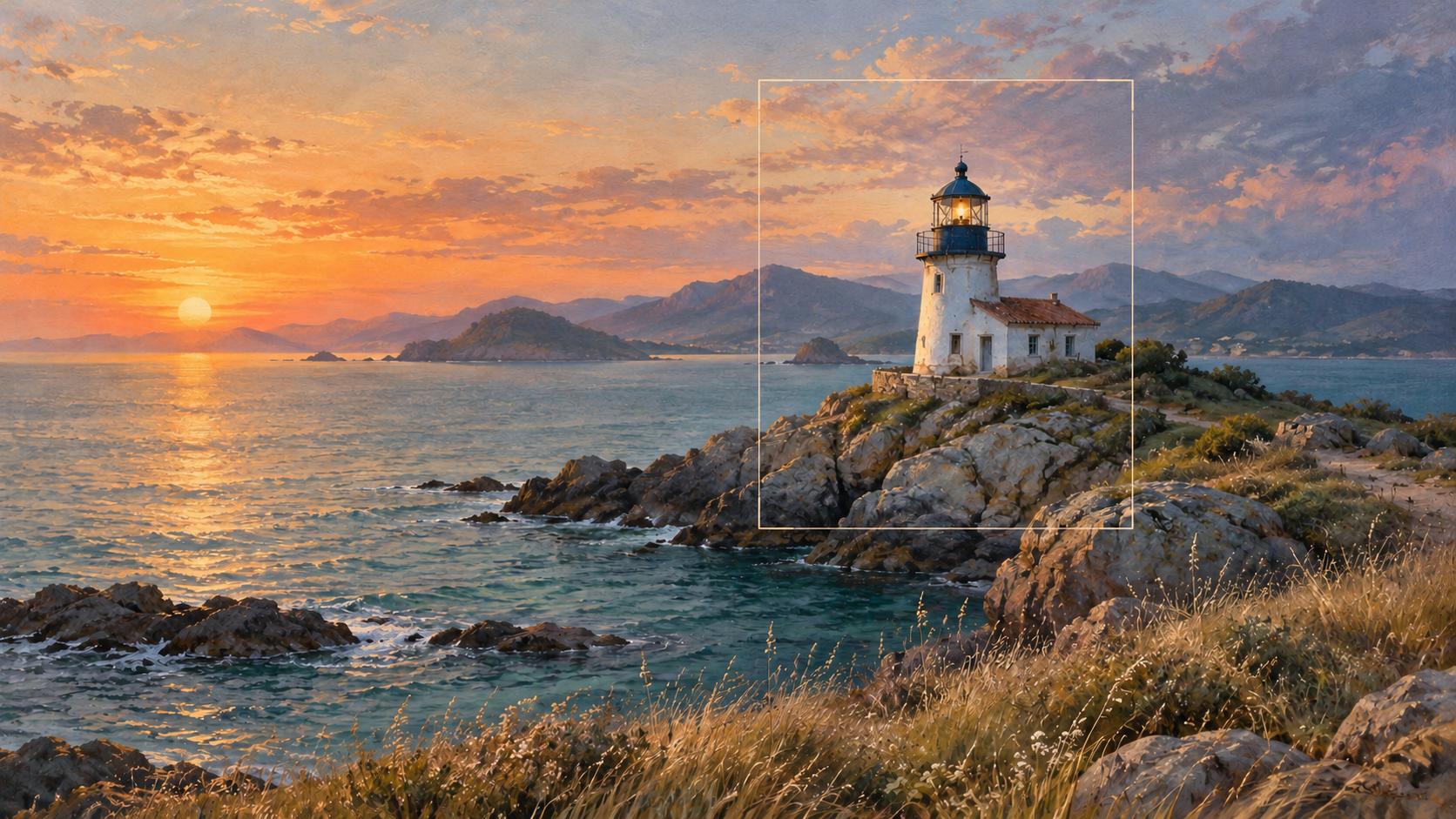
最初に、写真の説明を一文で書く
「海がきれいだった」だけでは、どこを切り出せばよいか決まりません。今回なら「岬に立つ灯台と、その下の静かな海を見せる」と書きます。この一文に入らない太陽は、別の写真で紹介してもかまいません。
切り出す前に、写真の中を三つに分けてみてください。
- 必ず残すもの:灯台の屋根から足元まで。
- 一緒に残すもの:灯台がどこに立つか分かる岬と水平線。
- 今回は外してよいもの:画面左の太陽と広い空。
同行者が写っている写真なら、顔や体が枠の途中で切れないかも見ます。使う写真は自分が利用できるものを選び、人物を含む場合は、その写真を外部サービスへ送ってよいか先に確かめましょう。
同じ写真から二つの9:16を作る
使い慣れた写真編集アプリで、縦横比を9:16に設定します。まず太陽を中心にした案、次に灯台を中心にした案を作り、横に並べます。二つとも同じ元写真から切り出すことが大切です。別の風景を比べると、切り出しによる違いが分かりにくくなります。
今回は灯台を見せたいので、灯台が入る案を選びます。下のイラストは紙の取景枠を使う場面で、二枚の正確な切り出し結果を示したものではありません。ただし、屋根が上端に触れるほど詰めるのは避けます。少し拡大したときに屋根が切れるなら、拡大する動き自体をやめる判断もできます。
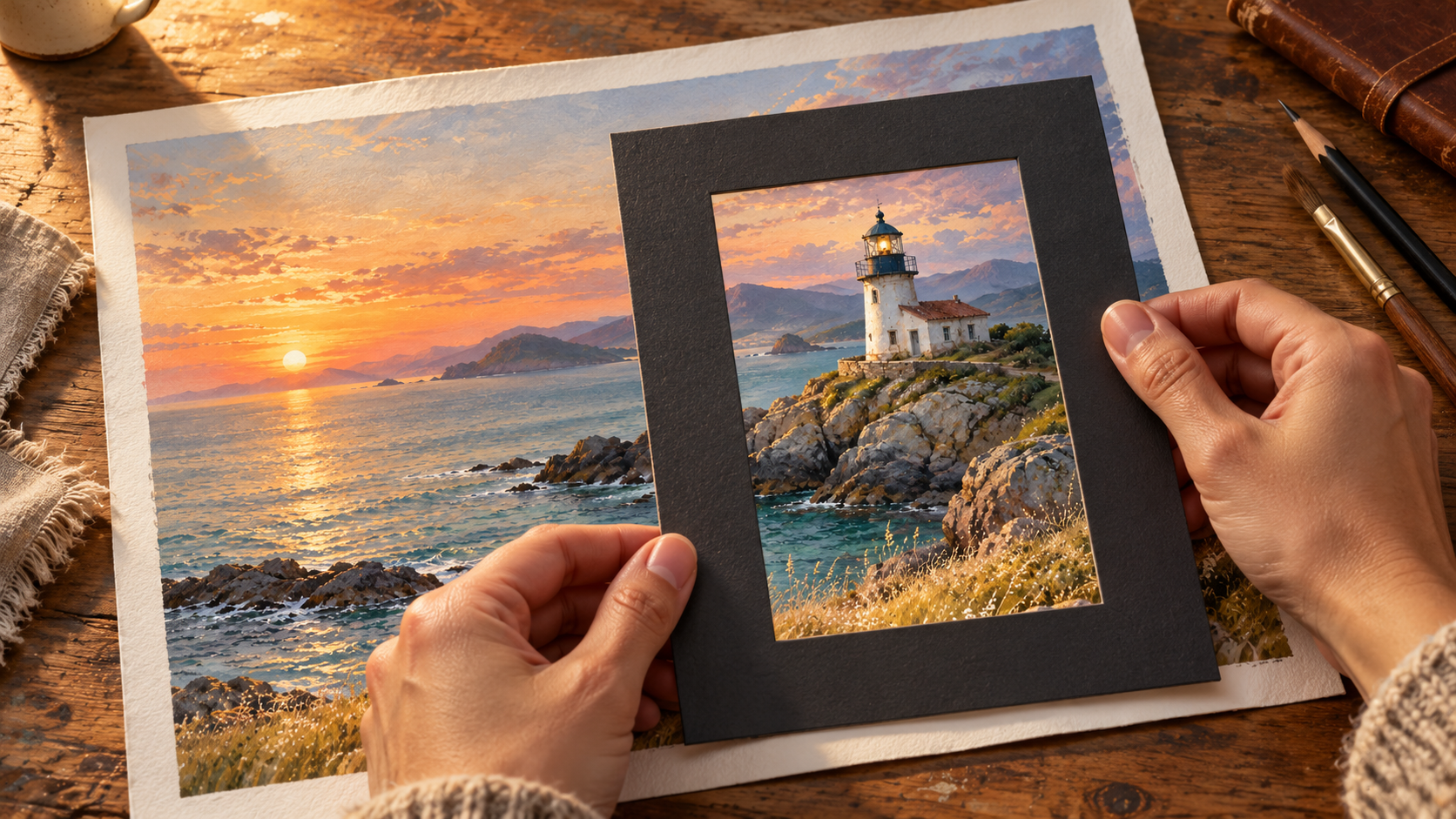
確認するのは、「縦になったか」だけではありません。灯台が何か分かる大きさか、岬との関係が読めるか、空や海の余白をどこへ残すかを見ます。太陽と灯台の両方が必要で、縦にするとどちらかが消えるなら、横長の静止画をそのまま載せる選択も残しておきましょう。
動きを一つ選び、開始と終了の参照を用意する
縦構図が決まったら、次は動きです。今回はカメラを固定し、海面の細かな波だけを動かす案にします。灯台へ近づく動きと、空の色の変化と、波を同時に頼む必要はありません。
二枚の画像を使う場合は、同じ切り出し範囲の開始画像と終了画像を用意します。海面だけに小さな違いがある参照を準備できなければ、同じ構図を両方の参照にして、変えたい部分を言葉で指定する方法も考えられます。ただし、同じ画像を入れれば建物が固定される、という保証にはなりません。
プロンプトには、動かすものと残したい参照を書き分けます。例えば次のようにします。
カメラは固定。灯台の位置と形、岬、水平線を参照画像に合わせる。海面の小さな波だけがゆっくり動く。画面を拡大せず、新しい建物や人物を加えない。
「変えないでほしいこと」は生成後に見る項目でもあります。指示を書いた時点で守られたことにはなりません。
準備した構図を五秒の候補にする
ここまで決まったら、Sea Imagine AIの無料フォームで候補を作れます。二枚を使う場合は、開始フレーム、終了フレームの順に追加し、動きの説明を入力して9:16を選びます。画像形式はJPEG・PNG・WebPに対応しています。
2026年10月27日に確認したページでは、無料出力は480p・五秒です。登録は不要ですが、送信前の検証と無料キューでの待機があります。画面の「生成回数無制限」は総生成回数の上限がないという説明で、待たずに何本も同時に完成する意味ではありません。MiniMax H3はこのページに表示されている名称であり、この例の出来を保証するものではありません。
完成後は、動きより先に端を見る
候補ができたら、元の縦構図と並べ、最初・途中・最後で止めて確認します。端の確認を最後まで後回しにすると、波の動きが気に入ったために、灯台の小さな変形を見逃しやすくなります。

| 確認する場所 | 見ること | 気になる場合の次の一手 |
|---|---|---|
| 灯台の屋根と足元 | 切れたり、形が変わったりしていないか | 動きを小さくするか、静止画に戻す |
| 岬と水平線 | 灯台の位置関係が変わっていないか | カメラの動きを外し、同じ構図で試す |
| 画面の端 | 人物や建物が新たに現れていないか | 入力写真を見直し、一項目だけ変更する |
| 海面 | 見せたい小さな波として読めるか | 波以外の指示を減らす |
掲載時は、元の旅行写真も残し、生成した短い映像を「写真をもとにAIで動きを加えた映像」と説明します。場所、撮影日、行き方など、旅の記録に必要な情報は文章で伝えます。動きのある五秒が、その場所で実際に撮影した動画と誤解されない並べ方にしましょう。
本記事はSea Imagine AI向けに、AIの補助を用いて作成しました。