最近よく「Internet Explorer」の使用中に、フリーズしてマウスもキーボードも効かなくなり、電源を切るということが多くなり、「セーフモード」で起動しても起動時に「Internet Explorer」や「エクスプローラー」が自動で起動するようで、エラーが発生し、「OK」や「×」ボタンを押して終了させようとしても、終了せず無限ループに陥り、とうとう「セーフモード」の起動も出来なくなりました。
プリンタの調子が悪いのは、これが原因かも
と、思う今日この頃・・・
そこで思い切って、OSの再インストールをすることにしました。
まず準備として、データのバックアップ。
すべてのデータを漏れの無いようバックアップするには無理 と判断。
(いつもの事だけど・・・)
新しいハードディスクに交換し、それにOSからインストールします。
そして今あるハードディスクは、外付けハードディスクか、セカンドハードディスクとして利用します。
これだと、保存し忘れてデータが無くなる心配が無いので安心。
不要なデータやメール等を削除し、保存場所のわからないものだけを、バックアップします。
例えば、「FFFTP」の設定情報等
 メリット
①データのバックアップを殆どしなくて良い。
②バックアップの取り忘れが無い。
③元に戻すのが簡単。
④この際、ハードディスクの容量を増やす。
では、パソコンの中を確認してみましょう。
①ハードディスクの場所を確認し、取り外します。
②ハードディスクに繋がっている電源やケーブルの形状を確認します。
③セカンドハードディスクと利用する場合に備え、増設場所と既存の電源やケーブルがあまっているか確認をします。
④取り付け方法を確認します。
今回セカンドハードディスクと利用する場合、
①3.5インチベイに空きがあり、
②取り付けるには全面カバーを外す必要があること、
③又、SATA用のケーブルが必要
ということがわかりました。
 購入品
①ハードディスク
②SATA用のケーブル
③ねじ(ハードディスクを固定する為)
④外付けにする為の箱
部品が揃ったところで、ハードディスクをまず交換します。
ハードディスクに繋がっているケーブル類はそのまま利用し、ハードディスクのみ新しいものと交換します。
電源を入れて、「Press any key to boot from CD or DVD」のメッセージが出たら、ハードディスクは正常に認識されています。
メッセージに従い、操作すればOSのインストールは終わります。
流れ
①ハードディスクのフォーマット
(フォーマット済みの場合、メッセージが出ない場合があります。)
②パーティションの設定
③OSのインストール
以上で、OSのインストール自体は終わりです。
ですが、実際にパソコンを利用する為には、最低でも以下の操作が必要になってくるのではないでしょうか
①ドライバのインストール
・マザーボード
・ビデオカード
・CRT
・マウス
・LAN
②プリンタ等周辺機器のインストール
・プリンタ
・スキャナ
③使用ソフトのインストール
・Office
・メーラー
・ブラウザ
④データの復元
・メール
⑤WindowsUpDate
さらさは④データの復元のところで、元データを新しいハードディスクにコピーして、復元しています。
今回、外付けハードディスクとしても、内蔵ハードディスクとしても、利用できることを確認しましたが、今は内蔵ハードディスクとして利用するよう取り付けています。
また、取り付け作業中、ケーブルについている部品が取れたり(不良品)、電源ケーブルの長さが足らなかったり、接続口の形状が合わず繋がらなかったりと、そのたびに作業を中断して、店に交換&購入しに行きました。
ソフトの相性の問題で、インストールする順番が決まっていたりと、色々条件がある為、さらさは、再セットアップする為の手順書を作り、データの保存場所や、エラーの対処方法などを一緒に書いています。
- SANWA SUPPLY シリアルATAケーブル 0.25m ブルー TK-SATA-02BL/サンワサプライ
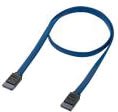
- ¥1,029
- Amazon.co.jp
- ELECOM シリアルATA電源変換ケーブル 4pinコネクタメス-SATAパワーコネクタ 4.../エレコム
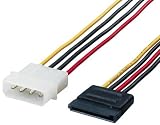
- ¥1,313
- Amazon.co.jp
- サイズ SlimlineS-ATACable15cm SLC-SATA-15/サイズ
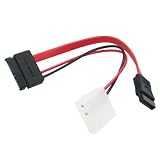
- ¥1,114
- Amazon.co.jp