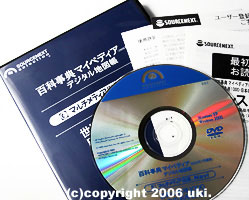
 百科事典マイペディアPlatinumは、たった1枚のDVDに百科事典マイペディア、デジタル地図帳、マルチメディア図鑑Navi 7冊分、世界の名所1000・日本の名所1000が収録されています。
これらを全て本の姿で並べたとしたら、とても邪魔になりますよね(^_^;)。
電子化された辞典や図鑑にはこういった省スペースという利点もあるのですが、紙媒体では出来ない機能があるのが最大の特徴だと思います。
例えば、この百科事典マイペディアPlatinumでは、
試してみたらこんな事ができました。
- キーワードを入力して検索出来る(全文検索も可能)
- ブックマークに好きな項目を登録出来る
- 地図や文章をコピーしたり、印刷出来る
- 関連項目やリンクされたキーワードをクリックして、読み進められる
- ライブラリリンクから、地図や図鑑を表示出来る(百科事典からの連携)
- 図鑑で音声を聞ける
- 写真では表現しきれない物を動画で見られる
これらは、普通の書籍だけでは出来なかったことですよね。
■辞典のインストール編■
百科事典マイペディアPlatinumは、PCにインストールして使います。
インストールして使用する辞典は、メディアからその都度読み込んで使用するタイプよりも静かで検索や表示がく感じます。
しかし、全てをインストールすると約5GBも使うので、ハードディスクの空きを気にしている方には結構な負担ですよね。
音声やムービーが、容量を喰っているようなので、カスタムインストールで必要な物を選んでインストール出来たらと思いました。
百科事典マイペディアPlatinumでは図鑑や世界の名所をインストールしない事も出来るのですが、まずは全てを入れて使ってみる事にしました。
インストールは以下の順に3回に分けて行います。
- 百科事典マイペディアとデジタル地図帳 約517MB
- マルチメディア図鑑Navi 7冊分 約2,358MB
- 世界の名所1000・日本の名所1000 約1,179MB
インストールはインストールキー(ライセンスキー)の入力さえ間違わなければ、とても簡単です。マルチメディア図鑑Naviは5分以上インストールにかかりましたが無事完了!
重たくてかさばる百科事典や図鑑を持って出かける人は、滅多にいないと思いますが、ノートパソコンにインストールすれば、持って出歩ける百科事典の出来上がりです。