
win7のシステムイメージ作成を使ったHDDの引っ越しについては、たくさんのブログや技術サイトで説明されているので、実際に自分が困ったところの備忘録を残しておこう。
1.システムイメージは別HDDにつくれ!
新HDDをパーティション切りしても意味が無い
論理ドライブ(パーティション)毎に書き込みできると思っていたら物理ドライブ全体への書き込みでした。
1物理ドライブをC,Dと2つの論理ドライブに分けていた場合、Cドライブだけのイメージを作っても1物理ドライブ単位への書き込みなので、イメージを新HDDに用意したCドライブだけに書き込むことはできない。
自分がした失敗は、新HDDに作成したDドライブに旧HDDのCドライブのイメージを作成したが、そのDドライブ自体も上書きの対象なので新HDDには書き込むことができなくて失敗してしまった。これをまず最初にやってしまったのだ(^^;
そもそもイメージが入っている物理ドライブへの書き込みはロックされると出る。
このため外付けディスクは必須ぽい。旧HDDを使う手もあるが同じライセンスのOS同居はまずそうだし。
新HDDを予めパーティションで区切っても上書きされるので意味が無い。まっさらのままで。
外付けHDDなどOSを含まないHDDを別に用意しよう。
2.システムイメージは移動するな!新たに作れ!
あるドライブに作成したイメージを他のドライブに移動させたら、書き込みの動作になった段階でエラーが出て書き込み不可になってしまった。
エラーは「システムディスクの回復に使用できるディスクが見つかりません」。
これは旧HDD容量>新HDD容量の場合も出るらしいが、うちはそれに当てはまらないのし、新規にイメージを作ったら書き込めたのでたぶんイメージの移動が問題だったのではと。
これは確証がないが。
3.他論理ドライブに気をつけろ!
同様に1物理ドライブにC,Dと2ドライブ作っていた場合、例えCドライブだけのイメージを作っていたとしても、新HDDに書き込むと旧HDDと同様にC,Dドライブが作られてしまう。作られたDドライブは空だ。
Dドライブのなんらかの情報が書き込み時に邪魔をする場合があるので、失敗の原因が分からない人はこれも疑って見るべし。Cドライブのイメージだけを作りたいときはDドライブはバックアップを取って消去した方がいいかもしれない。
4.他論理ドライブとの関係を絶て!
イメージ作成時にターゲットドライブだけではなく他ドライブも強制的に含まれてしまう場合、ターゲットドライブと他ドライブになんらかの関連があるかららしい。
自分の場合も、Cドライブだけをイメージ化したいのにDドライブも強制的に含まれてしまっていた。
理由はマイドキュメントなどの格納先をDドライブにしていたことと、スタートアップでDドライブにある実行ファイルを指定していたからだった。
関連を外したらDドライブが含まれなくなった。
5.パーティション縮小はしにくいぞ!
新HDDは当然旧HDDよりも大容量だと思うので、パーティションの拡大を行うことになると思うが、拡大は簡単だったが、あえて縮小を試してみたら空きの検出に時間がかかるし思ったサイズを縮小できなかった。
これはファイルなどある場所は削れないからで、一度拡大してしまったら戻せないと思って慎重にサイズを決定しよう。
6.USB3.0の外付けHDDも認識できた
システム修復ディスクで起動したPCから、USB3.0に保存したイメージが普通に使えました。
USB2しか使えないと思って、プリンターのUSBケーブルを外して最初のうちは交換しまくっていた(^^;
誤って交換し忘れたら普通に読めるし。
最初に試してみたらよかったんだけどね。
なんだかんだで一日かかってしまった。OS再インスコよりも楽だけどね。
作業よりも読み書きの時間がかかるからだけどね。
USB2の外付けHDDだともっとかかったかもしれない。USB3が欲しいね。
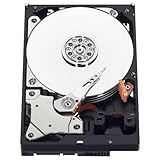
WD Blue 3.5inch 7,200rpm 1.0TB 64MBキャッシュ SATA3..../WESTERNDIGITAL
¥価格不明
Amazon.co.jp
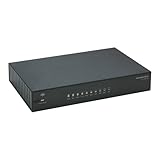
PLANEX 高速USB3.0 残量メーター対応 3.5インチ SATA 外付けHDDキット(.../プラネックス
¥5,980
Amazon.co.jp
1.システムイメージは別HDDにつくれ!
新HDDをパーティション切りしても意味が無い
論理ドライブ(パーティション)毎に書き込みできると思っていたら物理ドライブ全体への書き込みでした。
1物理ドライブをC,Dと2つの論理ドライブに分けていた場合、Cドライブだけのイメージを作っても1物理ドライブ単位への書き込みなので、イメージを新HDDに用意したCドライブだけに書き込むことはできない。
自分がした失敗は、新HDDに作成したDドライブに旧HDDのCドライブのイメージを作成したが、そのDドライブ自体も上書きの対象なので新HDDには書き込むことができなくて失敗してしまった。これをまず最初にやってしまったのだ(^^;
そもそもイメージが入っている物理ドライブへの書き込みはロックされると出る。
このため外付けディスクは必須ぽい。旧HDDを使う手もあるが同じライセンスのOS同居はまずそうだし。
新HDDを予めパーティションで区切っても上書きされるので意味が無い。まっさらのままで。
外付けHDDなどOSを含まないHDDを別に用意しよう。
2.システムイメージは移動するな!新たに作れ!
あるドライブに作成したイメージを他のドライブに移動させたら、書き込みの動作になった段階でエラーが出て書き込み不可になってしまった。
エラーは「システムディスクの回復に使用できるディスクが見つかりません」。
これは旧HDD容量>新HDD容量の場合も出るらしいが、うちはそれに当てはまらないのし、新規にイメージを作ったら書き込めたのでたぶんイメージの移動が問題だったのではと。
これは確証がないが。
3.他論理ドライブに気をつけろ!
同様に1物理ドライブにC,Dと2ドライブ作っていた場合、例えCドライブだけのイメージを作っていたとしても、新HDDに書き込むと旧HDDと同様にC,Dドライブが作られてしまう。作られたDドライブは空だ。
Dドライブのなんらかの情報が書き込み時に邪魔をする場合があるので、失敗の原因が分からない人はこれも疑って見るべし。Cドライブのイメージだけを作りたいときはDドライブはバックアップを取って消去した方がいいかもしれない。
4.他論理ドライブとの関係を絶て!
イメージ作成時にターゲットドライブだけではなく他ドライブも強制的に含まれてしまう場合、ターゲットドライブと他ドライブになんらかの関連があるかららしい。
自分の場合も、Cドライブだけをイメージ化したいのにDドライブも強制的に含まれてしまっていた。
理由はマイドキュメントなどの格納先をDドライブにしていたことと、スタートアップでDドライブにある実行ファイルを指定していたからだった。
関連を外したらDドライブが含まれなくなった。
5.パーティション縮小はしにくいぞ!
新HDDは当然旧HDDよりも大容量だと思うので、パーティションの拡大を行うことになると思うが、拡大は簡単だったが、あえて縮小を試してみたら空きの検出に時間がかかるし思ったサイズを縮小できなかった。
これはファイルなどある場所は削れないからで、一度拡大してしまったら戻せないと思って慎重にサイズを決定しよう。
6.USB3.0の外付けHDDも認識できた
システム修復ディスクで起動したPCから、USB3.0に保存したイメージが普通に使えました。
USB2しか使えないと思って、プリンターのUSBケーブルを外して最初のうちは交換しまくっていた(^^;
誤って交換し忘れたら普通に読めるし。
最初に試してみたらよかったんだけどね。
なんだかんだで一日かかってしまった。OS再インスコよりも楽だけどね。
作業よりも読み書きの時間がかかるからだけどね。
USB2の外付けHDDだともっとかかったかもしれない。USB3が欲しいね。
WD Blue 3.5inch 7,200rpm 1.0TB 64MBキャッシュ SATA3..../WESTERNDIGITAL
¥価格不明
Amazon.co.jp
PLANEX 高速USB3.0 残量メーター対応 3.5インチ SATA 外付けHDDキット(.../プラネックス
¥5,980
Amazon.co.jp