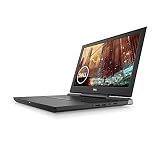
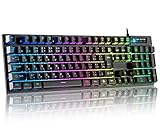
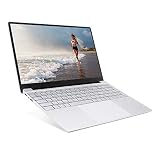
女の子の可愛いお部屋にもマッチする、
とってもかわいい配信機材をご紹介!
「ゲーミングPCとかって、可愛いものが無くてイヤ…」
「でも、ゲームを楽しみたい!」
そんなあなたに必見です!
❀おすすめかわいいゲーミングPC❀
![[限定ピンクEdition ] Skytech VenusデスクトップゲームコンピュータPC (Ryzen 3 1200、GTX 1050 ti 4 GB、8 GB ddr4、1tb HDD、500ワットPSU、Win 10 Home、RGBサイレントファン) GTX 1050 TI | 8GB | No SSD ピンク ST-VENUS-001](https://images-fe.ssl-images-amazon.com/images/I/51BRwrrvSYL._SL160_.jpg)
![Razer (レイザー) ゲーミングノートPC Razer Blade Stealth 13 Quartz Pink [Core i7・メモリ 16GB・SSD 256GB・GeForce MX150] RZ0902812EQ1R3U1](https://images-fe.ssl-images-amazon.com/images/I/31SPOBnchCL._SL160_.jpg)
Razer (レイザー) ゲーミングノートPC Razer Blade Stealth 13 Quartz Pink [Core i7・メモリ 16GB・SSD 256GB・GeForce MX150] RZ0902812EQ1R3U1
posted with amazlet at 19.09.09
Razer Inc.
売り上げランキング: 298,375
売り上げランキング: 298,375
posted with amazlet at 19.09.09
FELiCON
売り上げランキング: 151,871
売り上げランキング: 151,871
ゲーミングキーボードマウスセット 防水 有線 バックライト付きバックライト付き イルミネーション 19キー防衝突 キーボード USB 有線キーボード 反応性速い
posted with amazlet at 19.09.09
Audmiso
売り上げランキング: 92,418
売り上げランキング: 92,418
posted with amazlet at 19.09.09
三つの道
売り上げランキング: 216,283
売り上げランキング: 216,283

FELiCON キーボードマウスセット N518 タイプライター風 英字キーボード メンブレン式 オフィス (ピンク)
posted with amazlet at 19.09.09
FELiCON
売り上げランキング: 176,725
売り上げランキング: 176,725
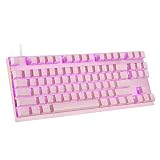
ゲーミングキーボード キーボード87キー 有線 キーボード RGBバックライト 青軸 持ち運び便利 人間工学デザイン 1年間品質保証 (ピンク-QZ)
posted with amazlet at 19.09.09
MOTOSPEED
売り上げランキング: 258,294
売り上げランキング: 258,294
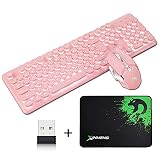
posted with amazlet at 19.09.09
LexonTech
売り上げランキング: 397,306
売り上げランキング: 397,306
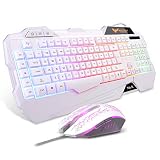
posted with amazlet at 19.09.09
havit
売り上げランキング: 2,244
売り上げランキング: 2,244
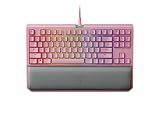
posted with amazlet at 19.09.09
Razer USA
売り上げランキング: 45,211
売り上げランキング: 45,211
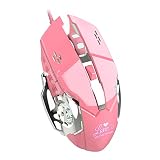
ゲーミングマウス VeekiピンクUSB有線ゲーミングマウス 3200DPI 人間工学 Windows/Mac/Vistaに対応 (ピンク)
posted with amazlet at 19.09.09
Veeki
売り上げランキング: 93,203
売り上げランキング: 93,203
![ゲーミングマウス DVA ピンク 静音マウス 光学式 usb 有線 ゲームマウス 多ボタン おしゃれ 4段調節可能DPI LEDライト 5ボタン 高精度 [YLL]](https://images-fe.ssl-images-amazon.com/images/I/41Si6pnAnmL._SL160_.jpg)
ゲーミングマウス DVA ピンク 静音マウス 光学式 usb 有線 ゲームマウス 多ボタン おしゃれ 4段調節可能DPI LEDライト 5ボタン 高精度 [YLL]
posted with amazlet at 19.09.09
None
❀おすすめマイク❀
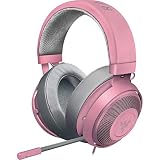
Razer Kraken Quartz Pink ゲーミングヘッドセット 3.5mm 冷却パッド PS4 PC Switch スマホ【日本正規代理店保証品】 RZ04-02830300-R3M1
posted with amazlet at 19.09.09
Razer(レイザー) (2019-07-26)
売り上げランキング: 2,327
売り上げランキング: 2,327
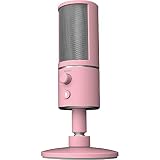
Razer Seiren X Quartz Pink 配信マイク ピンク 単一指向性 USB コンデンサー型 PC Windows10【日本正規代理店保証品】 RZ19-02290300-R3M1
posted with amazlet at 19.09.09
Razer(レイザー) (2019-07-26)
売り上げランキング: 17,781
売り上げランキング: 17,781
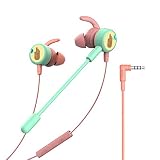
Hellodigi G628 ゲーミングイヤホン ゲーミングヘッドセット ゲーム用イヤホン イヤホン ゲーミング 有線 カナル型 重低音 軽量 マイク付き FPS PC PS4 荒野行動 タブレット ノートパソコン スマホ Android iPhone に対応 ピンク
posted with amazlet at 19.09.09
Hellodigi
売り上げランキング: 597,014
売り上げランキング: 597,014
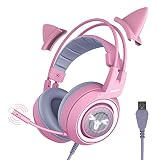
SOMIC G951-PINK ゲーミングヘッドセット ヘッドセット 可愛いヘッドホン ゲーム用 ヘッドフォン ヘッドホン イヤホン マイク付き 高音質 軽量 耐久 サラウンド 7.1ch 猫耳 有線 LEDライト/USBポート搭載 PC対応 ピンク
posted with amazlet at 19.09.09
SOMIC
売り上げランキング: 6,015
売り上げランキング: 6,015
❀おすすめ収納/小物❀
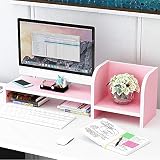
デスクトップコンピューターモニタースタンドライザークリエイティブオフィスストレージオーガナイザーキーボード/プリンター/文房具/本 (Color : Pink, Size : Single layer)
posted with amazlet at 19.09.09
Super Kh
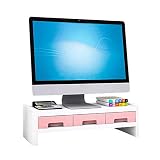
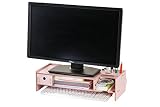
INANA 机上台 コンピューター ディスプレーを高まるラック モニターラック 机上収納力抜群 高さが12CMを上がる可能 猫背を防ぐ 発色が超綺麗 (ピンク)
posted with amazlet at 19.09.09
INANA
売り上げランキング: 231,888
売り上げランキング: 231,888
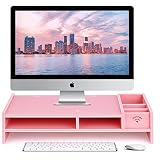
モニター台 Flaneo KD2 モニタースタンド 机上台 幅48cm 机上ラック 木製 卓上 2段 机上收纳 パソコンスタンド (ピンク)
posted with amazlet at 19.09.09
Flaneo
売り上げランキング: 84,364
売り上げランキング: 84,364
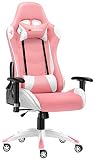
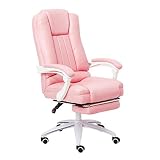
Creacom ゲーミングチェア 無段階約145度 リクライニング フットレスト付き オフィスチェア ハイバックチェア パソコンチェア デスクチェア ゲーム用チェア ヘッドレスト (ピンク)
posted with amazlet at 19.09.09
Creacom
売り上げランキング: 205,198
売り上げランキング: 205,198
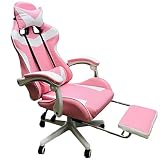
PANDA ゲーミングチェア リクライニングチェア オットマン付き 連動肘付き 約150度 リクライニング バケットシート ハイバック(ピンク)
posted with amazlet at 19.09.09
PANDA
売り上げランキング: 153,395
売り上げランキング: 153,395