
ThinkPadキーボードを自分用に配置変更しましょう。
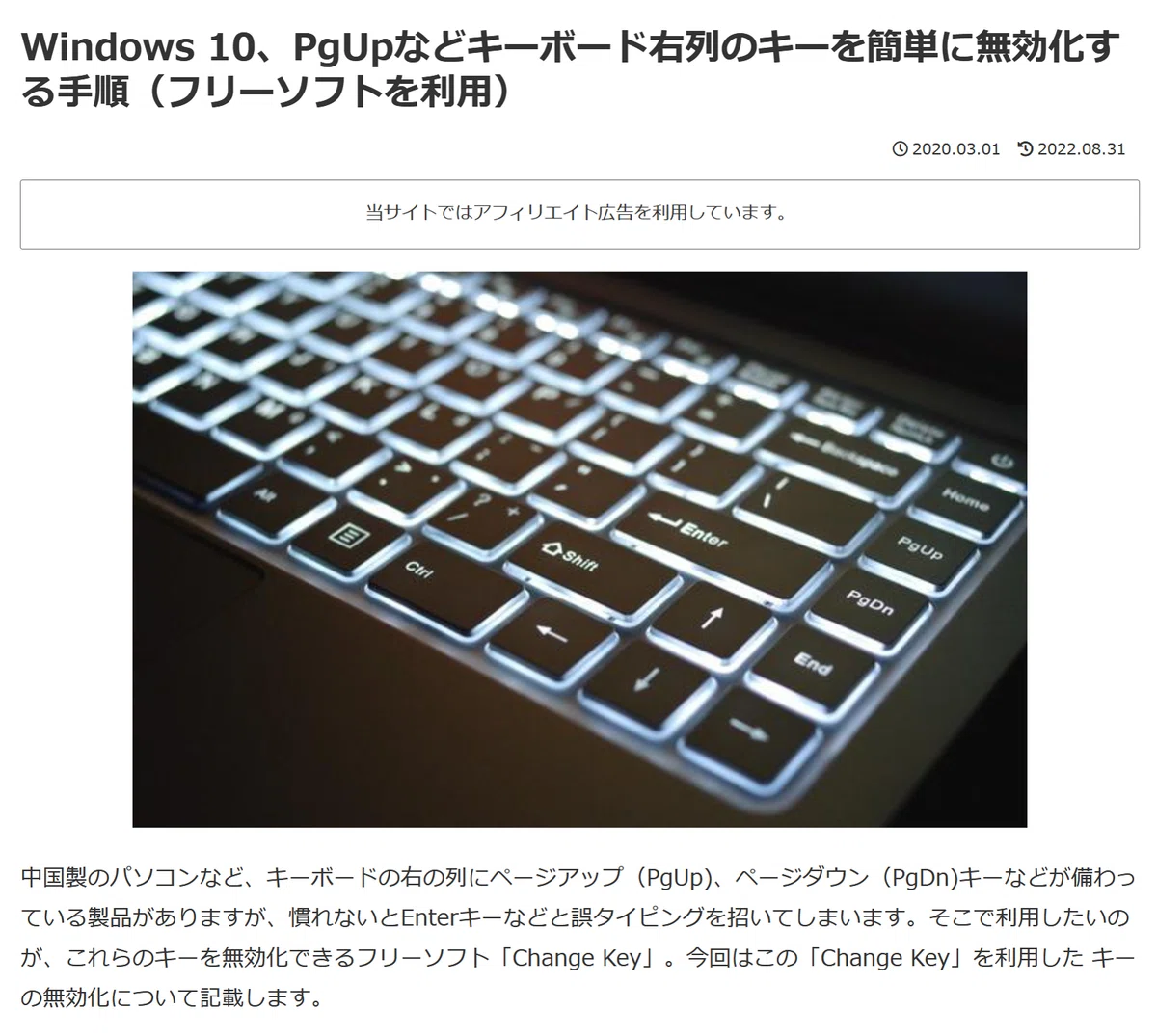
この記事を書くきっかけとなった記事を紹介。
↑
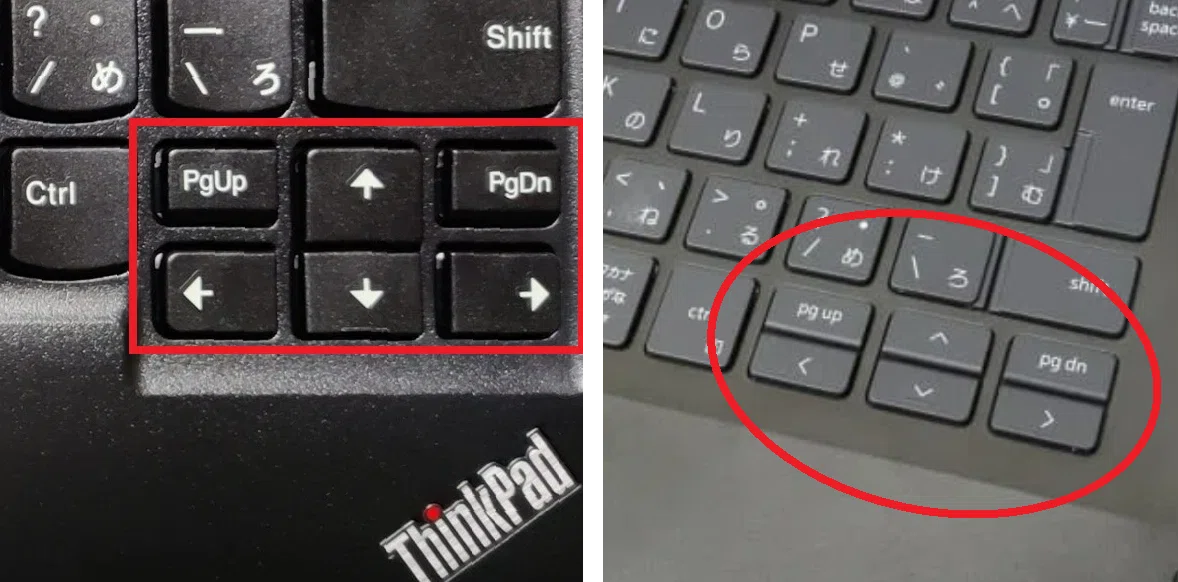
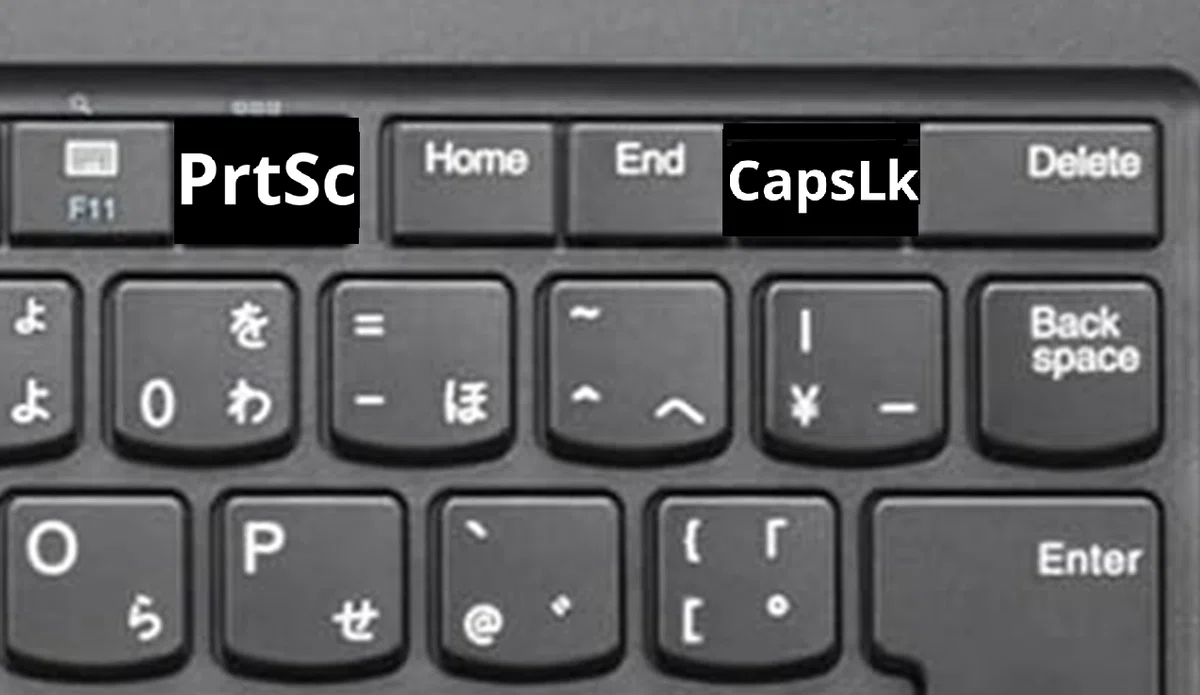
ThinkPadのキーボードがまさにこれですね。▼拡大するとここです。(DELLにもあります)
画像はこちらからお借りしてます。
https://www.watch.impress.co.jp/docs/review/minireview/1229048.html


ThinkPadやDell(Latitude / Precision等)をはじめとする「89キー配列(テンキーレスJIS配列)」を使う人なら、この【PgUp】【PgDn】キーの誤タイピングは、一度は経験するストレスではないでしょうか。
これ、キーリマップ(キー配置変更)を前提に眺めて見ると・・・
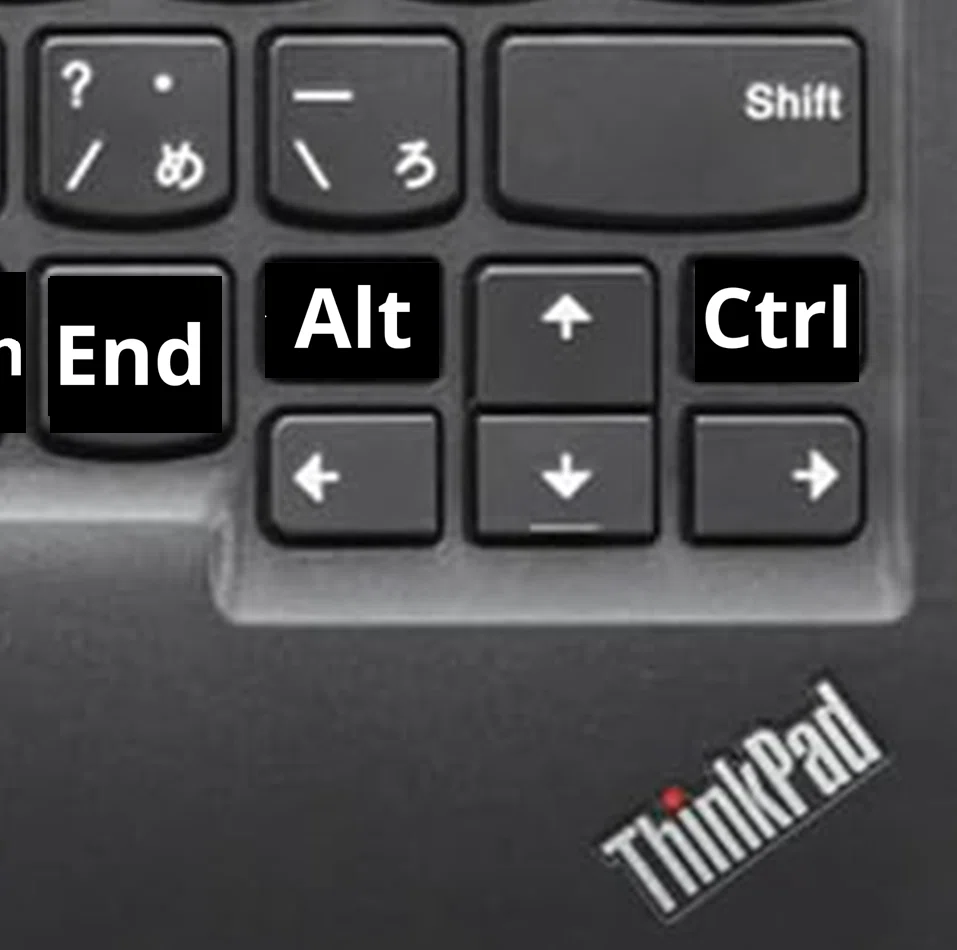
Alt と Ctrl を置けば最高の一等地になるのでは!?
どうせ「Change Key」を使うなら
2018年にThinkPad E480と出会ってから、試行錯誤で編み出した私のThinkPad専用キーマッピングを、今日はご紹介します。
<<免責>>
これは、タイピングの速さといった効率化ではありません。個人の感想と使いやすさのお話です。
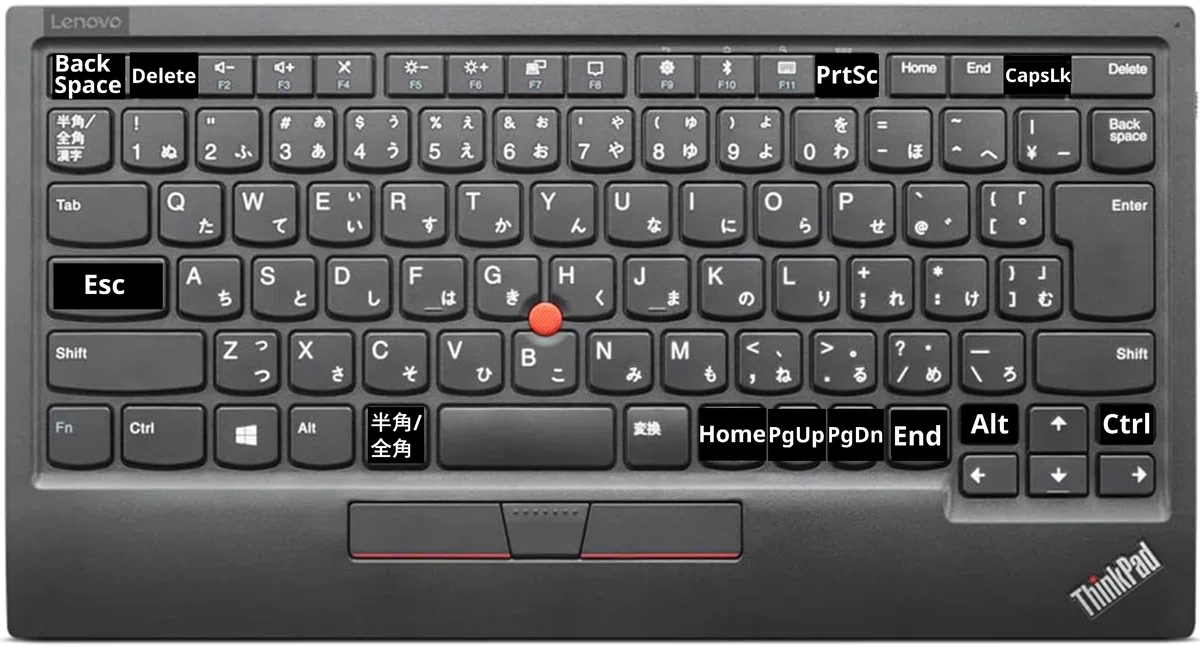
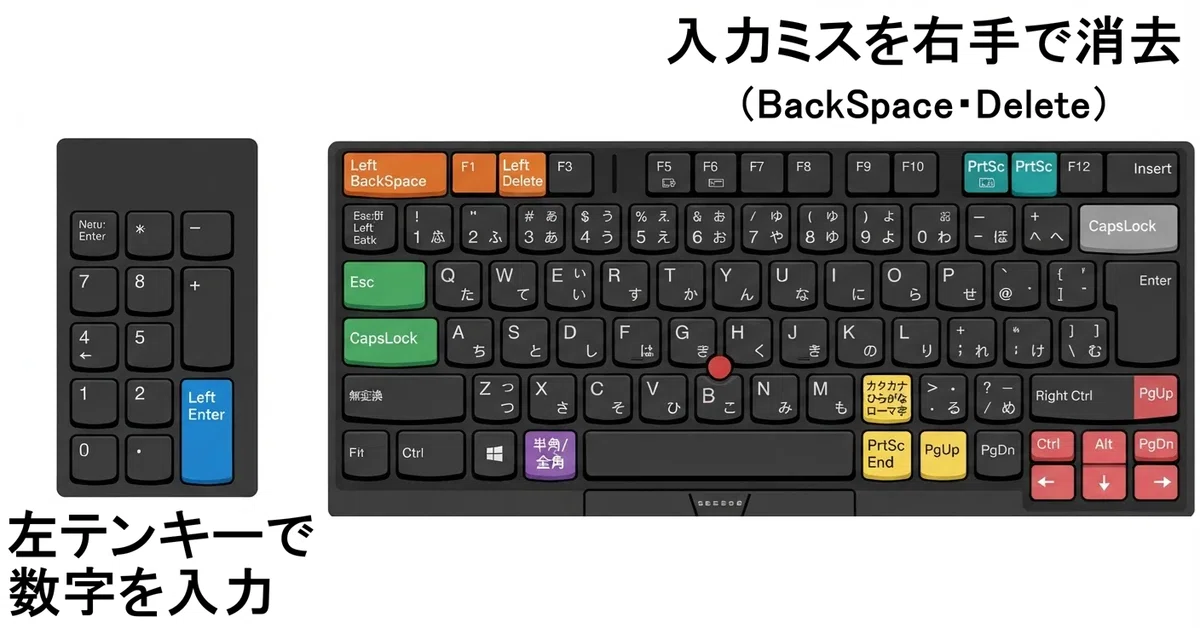
私の辿り着いた「89キーのキーマッピング」
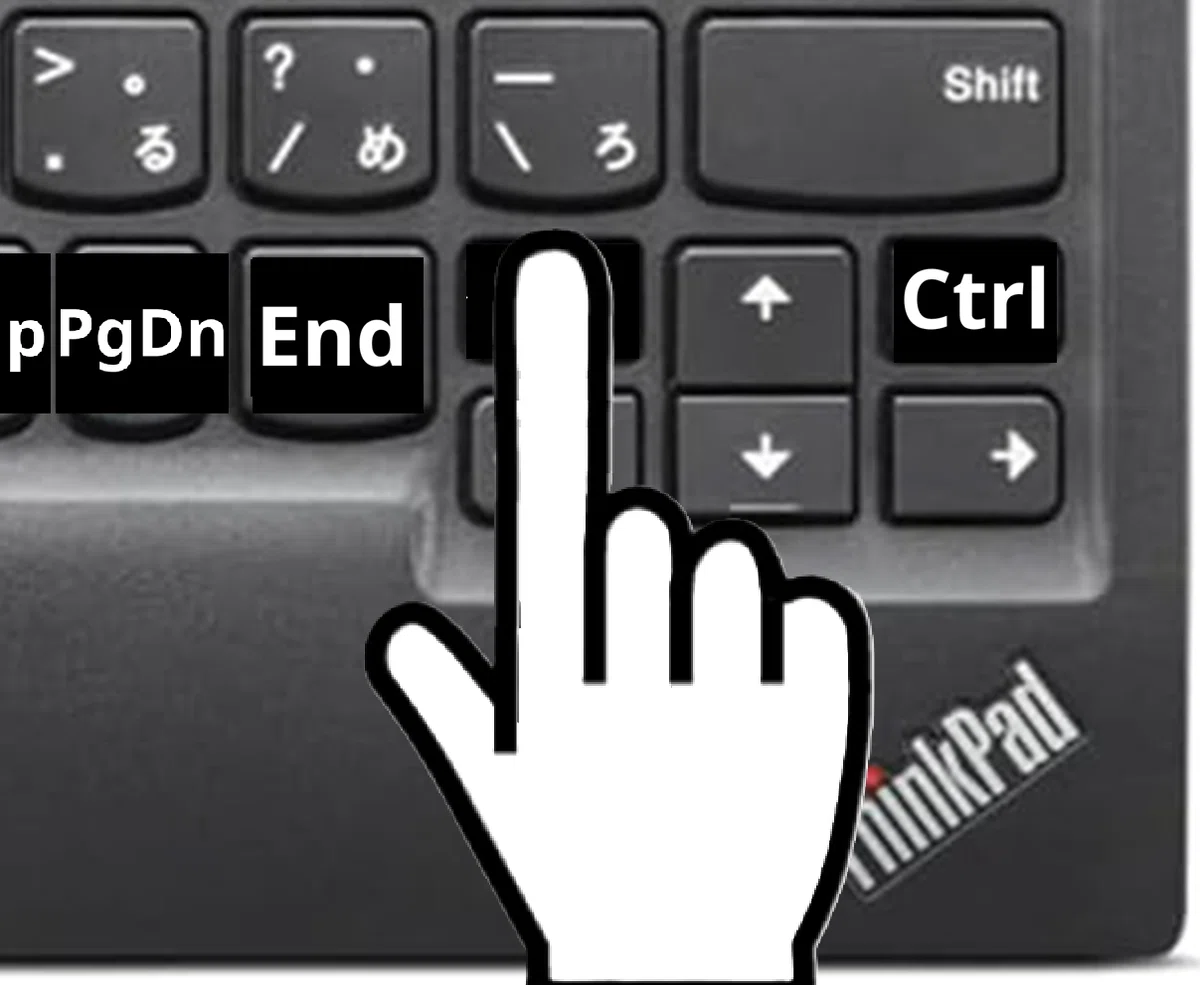
① 右手下段:誤爆キーを「神ショートカット」
【PageUp】 → Alt
【PageDown】 → Ctrl
吉田製作所さんも「誤爆するクソ配置」と嫌っていましたが、ここを使用頻度の高いAltとCtrlへ変更しました。
これにより、指1本で Alt + ← (戻る)が可能に。 Ctrl + → も、指1本で(単語単位の移動) が楽ちんに。
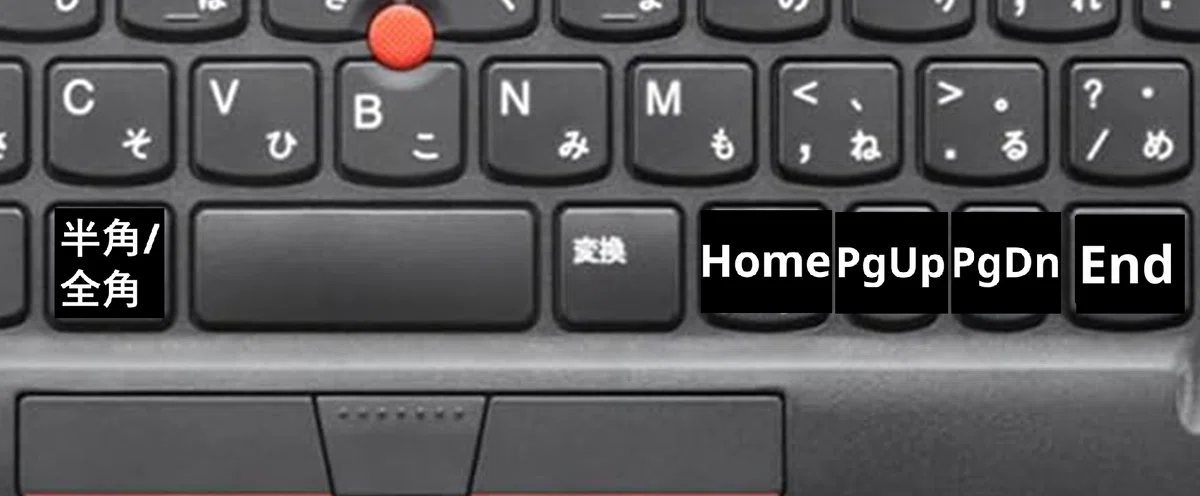
② スペースキーの右側:WEB閲覧のスクロール群
【カタカナ/ひらがな】 → Home
【PrtSc】 → PageUp
【右Alt】 → PageDown
【右Ctrl】→ End
スペースキー右隣り向こう4つのキーは、Home → PgUp → PgDn → End に整列させる配置にしました。
マウスホイールによる、人差し指腱鞘炎の軽減になると思います。
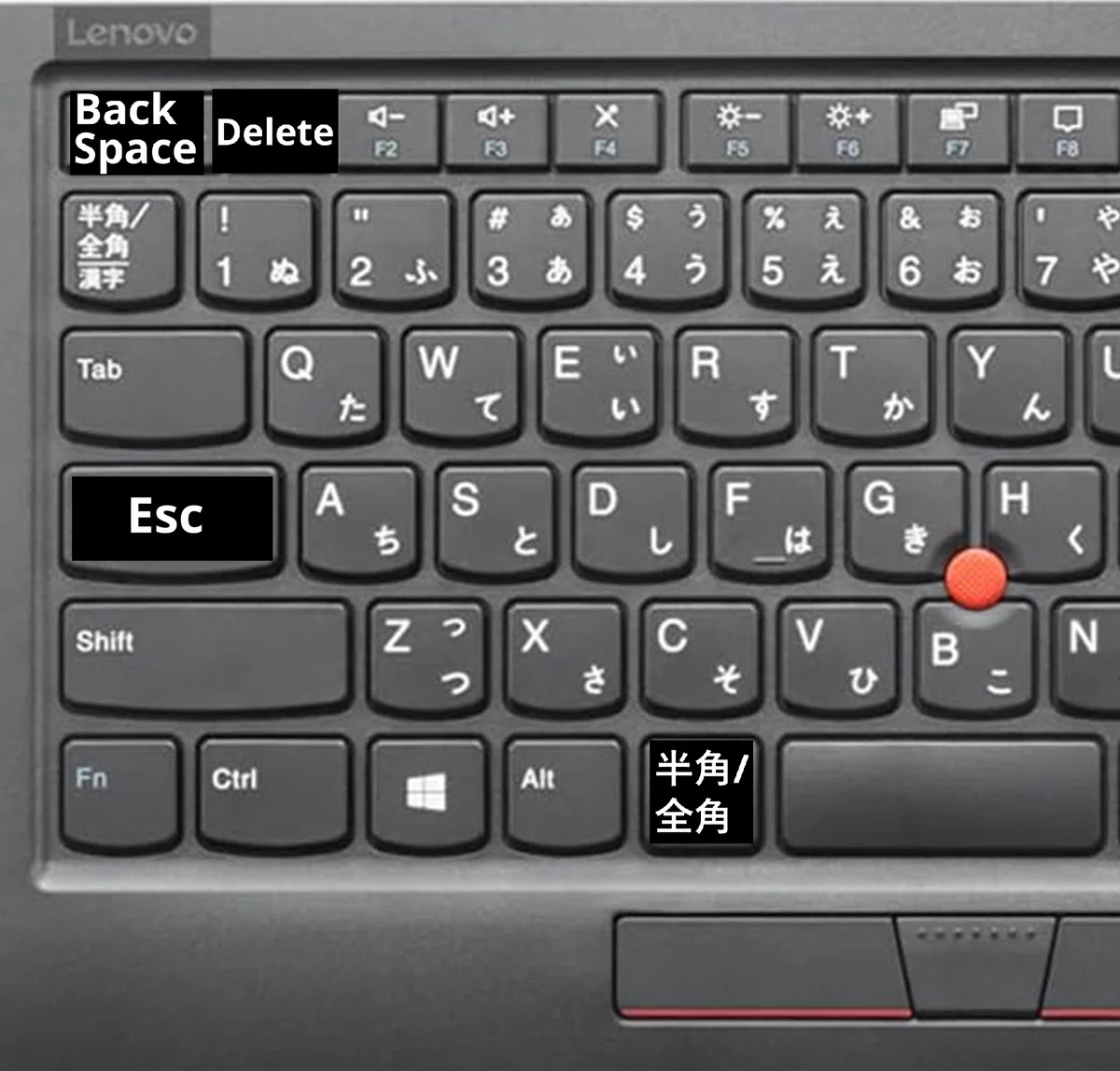
③ DeleteとBackSpace:左右に配置して効率化
【 Esc 】 → BackSpace(左BackSpace)
【 F1 】 → Delete(左Delete)
右手でマウス操作したまま、あるいは矢印キーを操作しつつ、左手で文章を消したり、ファイルを削除することが可能です。
右側のデフォルトBackSpaceとDeleteは残してあるので、エクセル入力の時は右BackSpace・右Deleteの方が便利です。
④ Escキーの救済と半角/全角を上下に配置
Escキー を BackSpace にリマップすると【キャンセル機能】が使えず不便です。Escキーの救済として次がおすすめです。
【CapsLock】 → Esc
【無変換】 → 半角/全角
誤爆の王様:CapsLockキーにEscを置くことにしました。これでCapsLkの予期せぬ入力切り替え問題は解決。
逆に入力がキャンセルされる別問題が発生しますが・・・。
【無変換】は、使う人は便利な必須キーのようですが、私は ここに【 半角/全角 】配置をオススメします。
特に、左上とスペースキー左隣の上下に【半角/全角】キーが2つあると便利です。
⑤ 最後は右上エリア:Home・End残しのキーマッピング
ThinkPadデフォルト配置のHomeとEndは使い慣れているので今回は残し、次をリマップ。
【F12】 → PrtSc
【Insert】 → CapsLock
たまに使うと便利なデベロッパーツールですが、頻繁に使うことはないし、右クリックやショートカットで代用可能。
より使用頻度の高い大文字ロックの【CapsLock】を【F12】か【Insert】にリマップしましょう。
スクリーンショットを多用するなら【PrtSc】も【F12】か【Insert】にリマップして救済します。
蛇足編:左に外付けテンキーを配置すれば、私のキーマッピングは完成
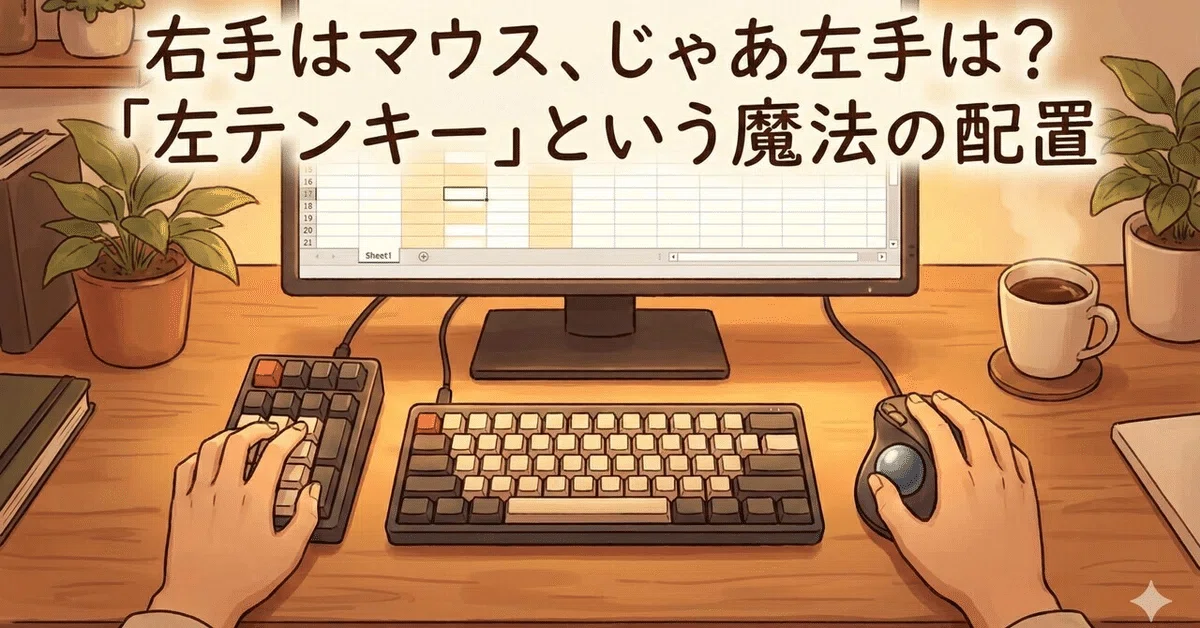
テンキーレスのパソコンやコンパクトキーボードは、左側に外付けテンキーを置くと、左右どちらでも Enter を押せるので便利です。(欲を言えば左配置矢印キーがほしい)。
左テンキーの便利さは ▼こちらのnoteの記事で確認できます。
https://note.com/kiyumoto_works/n/n6a10a47a7d72
蛇足②:ThinkPadに代わるキーボードが存在しない件
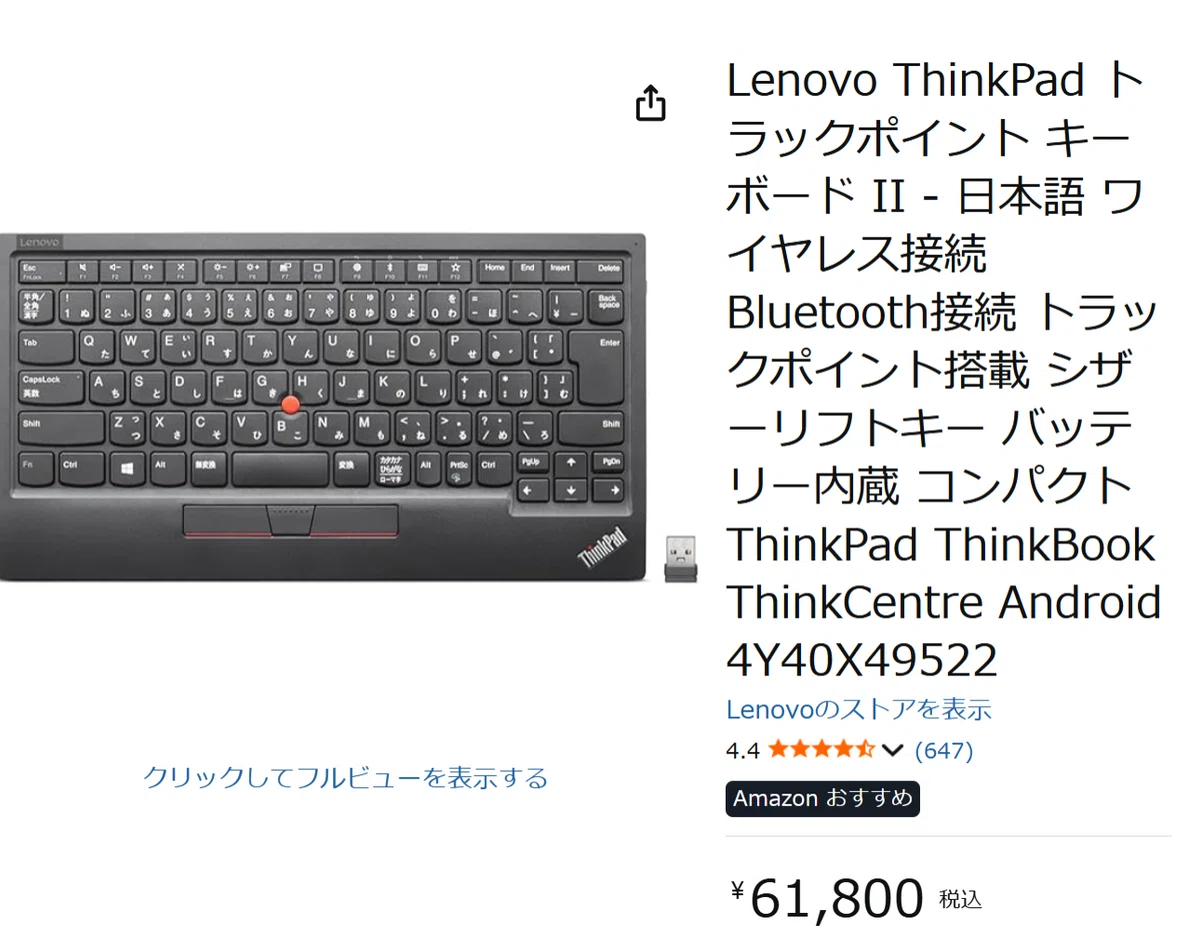
外付けキーボードでは、純正の「ThinkPad トラックポイント キーボード II」が廃盤になってしまいました。
もともと『壊れやすい』というレビューは多かったのですが、2026年現在、これを購入できなくなったのはかなり辛いです。
私もこれまで2個買って、2回交換してもらい、結局1個は壊れて、今は残りの1個を大事に保管しています。
「いざという時の勝負キーボード」という扱いです。
↑
買おうと思えば購入もできますが、私が購入した時の実に10倍。
さすがに代用品を探しました。
ここから私はキーボード沼にハマるのですが、ThinkPadに匹敵する外付けキーボードがほぼ皆無!
サンワサプライ製パンタグラフキーボードの妥協案
手頃な予算の外付けキーボードは【Home】と【End】 が Fn キー同時押ししかないため、キーマッピングの材料となる「物理キー(材料)」数が購入の私の要件でした。
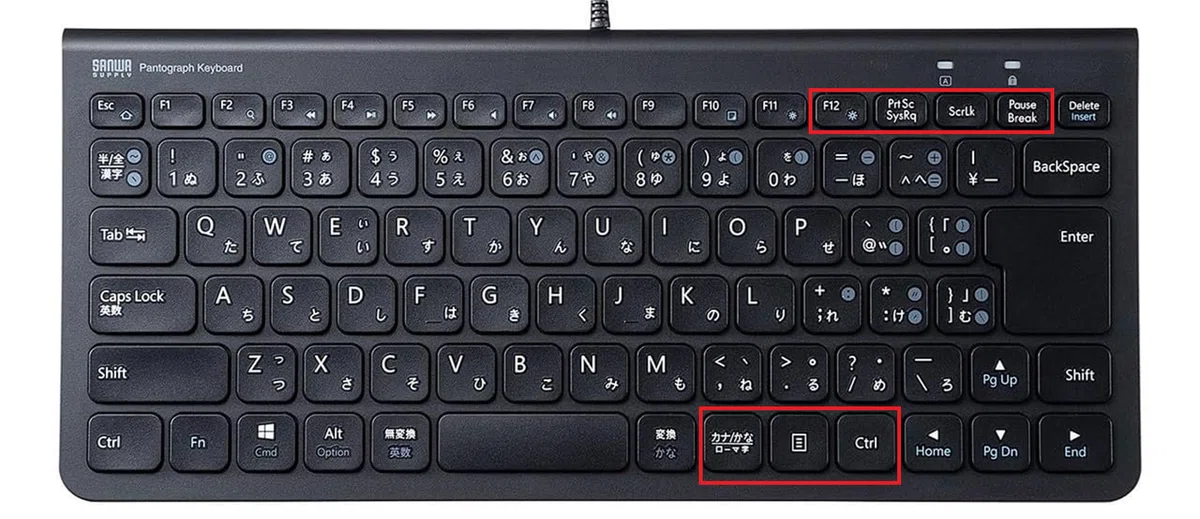
キーマッピング前提のキーボード探しは、結果として『サンワサプライ製パンタグラフキーボード』に落ち着き、今の私のメインキーボードは【SKB-SL32BK】です。
不満はもちろんあります。エンターキーが無駄に大きいし、右Altキーを多用する私は泣く泣く【 Ctrl → Alt 】にしないといけなかった。
では、そんな『SKB-SL32BK』ちゃんのキーマッピングは・・・
右下3つのキー → Home / End / Alt
右上3つのキー → PgUp / PgDn / CapsLK
CapsLK については、【F12】に配置しても良かったのですが、実はF10キーで一括の【大文字変換】できるため『SKB-SL32BK』では F12 には F12 のままにしました。
結果として2026年11月現在、私のサンワサプライ製のキーボードのキーマップは次の通り。
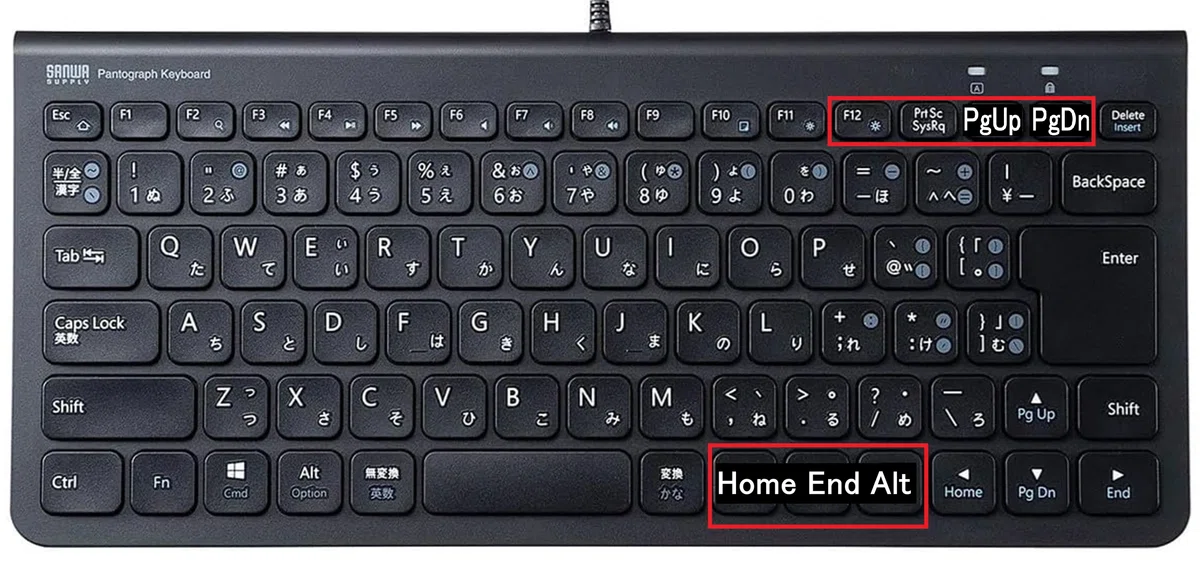
と、いうわけで、「89キー配列(ThinkPadやDell等)」のリマップ厨となった私は、ネットや家電量販店で外付けキーボードを買い漁る「外付け難民」へと陥ったのですが、妥協に妥協を重ねた結果、サンワサプライ製 パンタグラフキーボード:SKB-SL32BKに落ち着きました。
エレコムのパンタグラフキーボード(TK-FBP100BK)も、サンワサプライ製と同レベルで打鍵は良いのですが、右上段のキー素材が足りないことが難でした。F12 → CapsLock をサンワサプライキーボードで諦めたのもエレコムキーボードを先に購入していたことが要因でした。

サンワサプライについては、有線版とBluetooth版の2つを購入しており、なんだかんだでそこそこ気に入っています。
足を折り畳めるためエレコムのキーボードよりさらにコンパクトな上に、より軽量でより薄型なのが良いですね。
足を立てた時の傾きもエレコムよりも角度があり、タイピングしやすいです。
最後の蛇足:大西配列という希望
【大西配列】が何かは詳しくわかりませんが、この画像を見て「キーマッピング用の素材が増える?」と希望を抱いています。
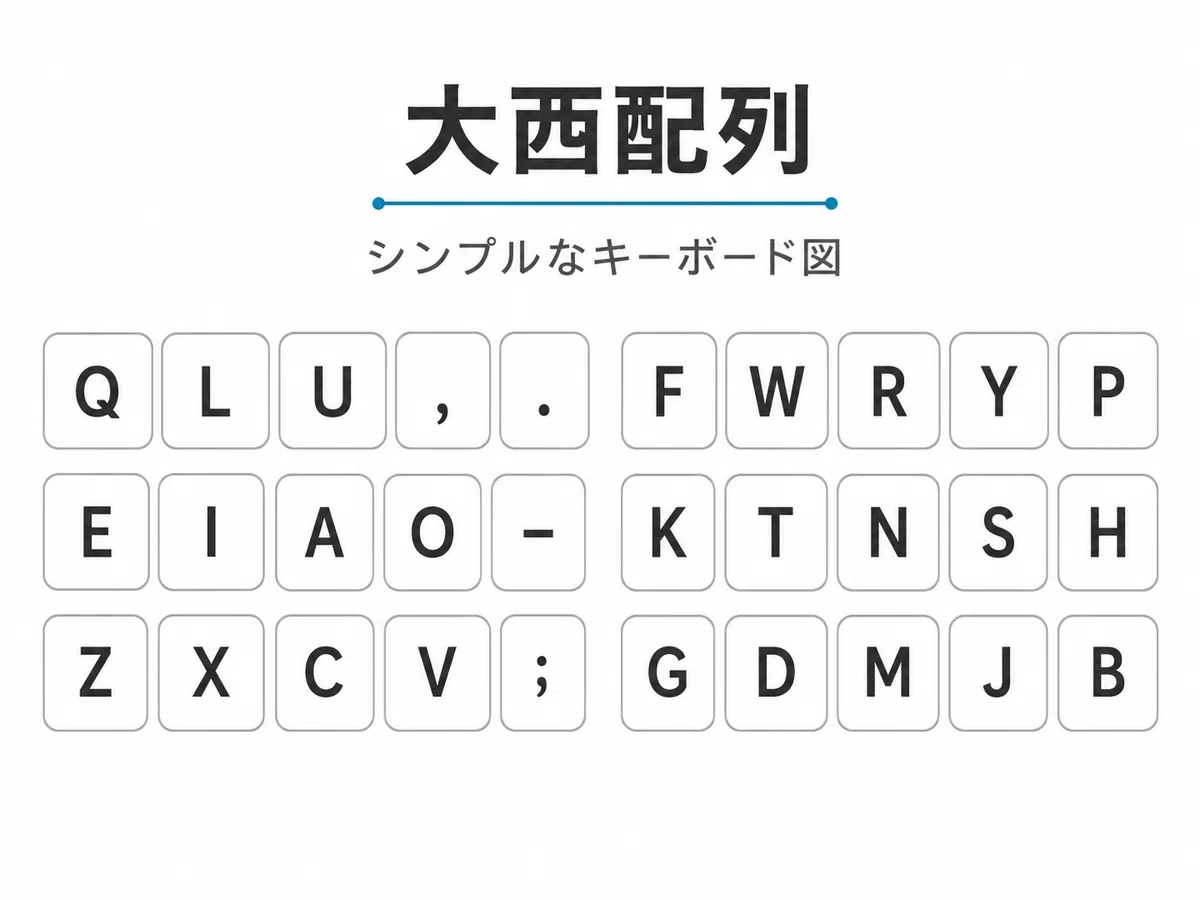
大西配列を習得すれば、キーボード上にさらなる「空白(余剰)キー」が生まれ、どんな狭いキーボードでも理想の操作環境を再現できるとデイドリームを私は見ているのです。