
マウスで時間を取られてしまったので翌日回しになったキーボード。

個人的にはメカニカルキーボードならではのカチャカチャ音とクリック感を楽しめる青軸モデルが欲しかったのですが、現状国内販売されている日本語配列の製品は赤軸、茶軸、銀軸の3モデルしかラインナップに無く…
標準的なカチャカチャ音とクリック感の茶軸モデルにしました。

で、早速USBケーブルを接続すると…レインボーに光るイルミネーションキターーー!!!

USBの端子は二股になっていて、挿し込むのはキーボード本体用の1本だけでも良いのですが、こうやって(手前の2本ね)パススルー用のUSB端子も繋いでやると…

キーボードのケーブル付け根の横にあるUSB端子にも給電されるので、ここでスマホを充電したりほかのUSB機器を繋いで使うこともできます。邪魔かもしれんけどw

そして、マウスの時と同様にウェブサイトから設定用のソフトをダウンロードします。CORSAIRの製品はこのiCUEというソフトで統合管理できるようです。

統合管理って言うのは要するにイルミネーションの光るリズムを同期させたり、特定のソフト(例えばゲームなど)を立ち上げたら全部の機器の光るパターンを一気に切り替えるみたいな芸当ができます。
さて、ソフトをインストールして立ち上げました。ここから光り方のパターンを選択したり…

好みの色に変更できたりします。

キーボード本体には8MBのフラッシュメモリが搭載されているので、プリセットの何番に設定を書き込む、ということもできます。

こうしておけばわざわざこのソフトを立ち上げなくても、キーボードのハードウェアボタンを押してイルミネーションパターンを簡単に切り替えることができます。
…できるはずなんです。が。

この3つ並んでるボタンの一番左がイルミネーション切り替えボタン。押してもなぜか変更されず。
ソフト側で一旦切り替えるとハードボタンが反応することもあるのですが、反応しないこともあったりと不安定。
説明書に「USB 3.0ポートに接続しろ」って書いてあったからハブを介さずに直接ノートPCのUSB 3.0ポートに繋いだけど状況変わらず。謎だ…

まぁ実際にはこのノートPCで使うわけではないのでこれ以上の原因究明はせず、デスクトップPCを組み立てたらそちらで改めて動作確認してみます。
で、パームレストも装着したお姿がこちら!!素敵!!

動画も撮ってみましたw
にーやん@rs_fbr
キーボードとマウスのイルミネーションやべえな https://t.co/WekH0IqW7J
2018年10月15日 20:22
テンキーの上の位置にマルチメディアキーが装備されているんですが、iTunes等の再生制御や音量ローラーでボリューム操作もできます。
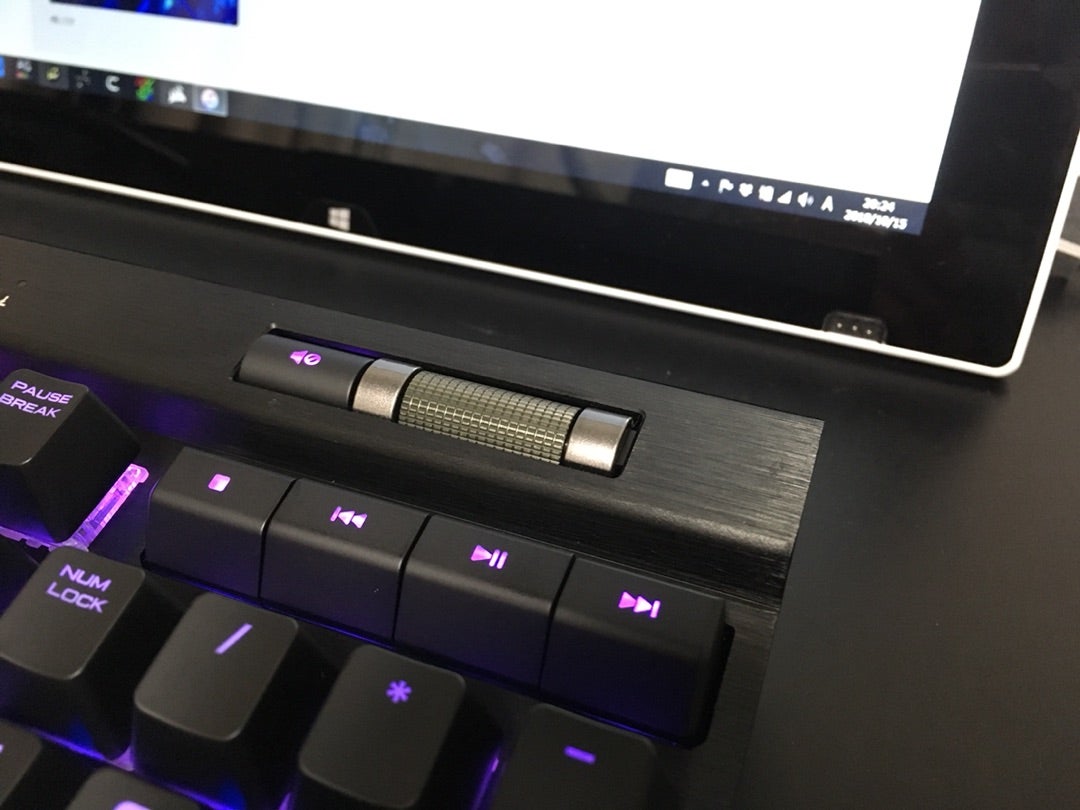
今までノートPC側面のボリュームボタンもしくは画面上のボリュームスライダーをマウスで動かしていた操作が、このコロコロを使うことで劇的にやりやすくなりました!
こちらも動画撮りましたw
音量ローラーやマルチメディアキーが地味に便利 https://t.co/M3LoKGPcwr
2018年10月15日 21:28
PCケースも届いたので、そろそろきちんとパーツ組み立てますw