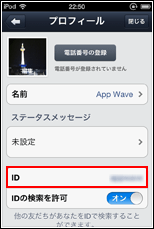
「LINE」アプリでプロフィール設定画面を表示する
iPod touch/iPhoneにインストールした「LINE」アプリを起動します。「その他」タブから「設定」を選択し、"設定"画面で「プロフィール」をタップします。
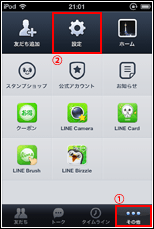
1. 「その他」タブから「設定」を選択します
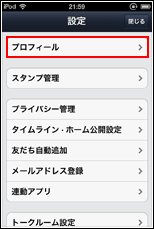
2. 「プロフィール」をタップします
 「LINE」アプリでLINE IDの設定画面を表示する
プロフィール設定画面にて、「ID」欄が未設定と表示されている場合は、LINE IDが設定されていません。「ID」をタップし、使用したいLINE IDの検索・設定画面を表示します。
* 既にLINE IDが取得・設定されている場合は、LINE IDが表示されますので、そのIDを利用して友だち追加等することが可能です。
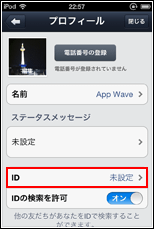
「ID」をタップします
 (使用したい)LINE IDを検索・設定する
自分のLINE IDとして使用したいIDを入力し、使用可能か確認します。 既に他のユーさーが使用しているLINE IDは設定することができません。使用可能か検索したLINE IDが利用できない場合は、別のIDを入力して下さい。IDが利用可能であれば、「保存」をタップするとLINE IDとして設定されます。
* LINE IDは一度設定すると変更できないので注意してください。
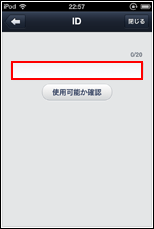
1. 使用したいIDを入力します
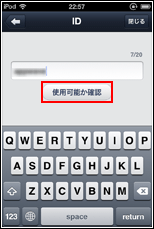
2. IDを入力後、「使用可能か確認」をタップします
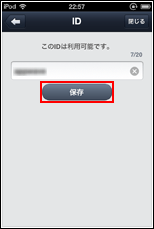
3. 利用可能であれば「保存」をタップし、LINE IDを設定します
 LINE IDが設定される
LINE IDが設定されます。設定されたLINE IDはプロフィール画面からいつでも確認することが可能です。