


「KYBER」というノート、日本のIT企業、オーリッドが開発、販売しているのですが
このノート、すごいです。
「SHOTNOTE」や「CamiApp」のようにメモをスマホでスキャンしてEvernoteなどと連携、と個々までは同じですが、なんと手書き文字をテキストデータ化してくれちゃいます。
そしてもっとすごいのは、テキストデータ化の仕組とそれを支える管理機能です。
詳細は、こちらで。
早速、Amazonでポチッとしてみました。
届いたらレビューでも。
 KYBER SmartNote smartphone x3 pack
このノート、すごいです。
「SHOTNOTE」や「CamiApp」のようにメモをスマホでスキャンしてEvernoteなどと連携、と個々までは同じですが、なんと手書き文字をテキストデータ化してくれちゃいます。
そしてもっとすごいのは、テキストデータ化の仕組とそれを支える管理機能です。
詳細は、こちらで。
早速、Amazonでポチッとしてみました。
届いたらレビューでも。
KYBER SmartNote smartphone x3 pack◯基本的な使い方
昨日に引き続き、Lightroom3の使い方です。
まずは、使い方、というか画像の読み込み→ファイル名のリネーム、だ!と思って色々とググったのですが...
よくわかりません...
事前の評判で、大量の画像ファイルの管理が簡単!とか、ファイル名をExif情報から引っ張ってこれる、とか、聞いていたので、とりあえずマイピクチャの中のファイルをざーっと読み込んでみました。
約1500枚の画像でしたが、わりとすぐに読み込み完了。
ここからファイル名のリネーム!と思ったのですが、さっぱりわかりません。
で、ファイルメニューからそれらしきものを手当たり次第にやってみっか!、ということで最初に選んだのは、“書き出し...”というメニュー。
見事、大当たり~でした。
書き出しのメニュー選択後、保存場所やファイル名などの選択画面に。
このファイル名の選択画面で、いろいろなデータをファイル名にすることができます。
とりあえず、カスタム設定を編集し、日付(YYMMDD)_連番(00001)_入力機器データ(SonyNEX-5).jpgという設定に。
ただし、1500枚のファイルを全部書きだすのには30分くらいかかりました。(※CORE i5 SSDのノートPC使用)
ふー、疲れた。
ということで、自宅にある、いろんなHDDに保存されている写真データを全部リネームして、ひとつのHDDにまとめてみようと思います。
では、また明日?、明後日以降になるかも...
昨日に引き続き、Lightroom3の使い方です。
まずは、使い方、というか画像の読み込み→ファイル名のリネーム、だ!と思って色々とググったのですが...
よくわかりません...
事前の評判で、大量の画像ファイルの管理が簡単!とか、ファイル名をExif情報から引っ張ってこれる、とか、聞いていたので、とりあえずマイピクチャの中のファイルをざーっと読み込んでみました。
約1500枚の画像でしたが、わりとすぐに読み込み完了。
ここからファイル名のリネーム!と思ったのですが、さっぱりわかりません。
で、ファイルメニューからそれらしきものを手当たり次第にやってみっか!、ということで最初に選んだのは、“書き出し...”というメニュー。
見事、大当たり~でした。
書き出しのメニュー選択後、保存場所やファイル名などの選択画面に。
このファイル名の選択画面で、いろいろなデータをファイル名にすることができます。
とりあえず、カスタム設定を編集し、日付(YYMMDD)_連番(00001)_入力機器データ(SonyNEX-5).jpgという設定に。
ただし、1500枚のファイルを全部書きだすのには30分くらいかかりました。(※CORE i5 SSDのノートPC使用)
ふー、疲れた。
ということで、自宅にある、いろんなHDDに保存されている写真データを全部リネームして、ひとつのHDDにまとめてみようと思います。
では、また明日?、明後日以降になるかも...
◆デジカメで撮った写真の管理
これまでは、Picasa1本でやってきたわけですが、NEX5とHX9Vの導入と、我が家に仔猫(葵ちゃん)が居候を始めたことにより、飛躍的に写真データが増加。
Picasaもいいんですが、Rawデータを扱えつつ、写真管理が簡単にできるソフト、ということでLightroom3に白羽の矢が。
ただ、使い方をググッてもあまり有効な情報がない!
どうやら、巷では「高機能故にとっつきにくい」「平易な解説書がない」など、Lightroomの使い方やノウハウの情報が少ないことに不満を抱いているユーザーも少なくないらしい。確かに本屋さんでもLightroom3の解説本はあまりみかけない。
ならば、自分の備忘録も兼ねてブログでレポートしてみっか、ということで、スタートします!
◯ソフト購入~インストール編
Amazonで買っても良かったですが
思い立ったら、すぐに欲しくなっちゃうので、ヤマダ電機を数件回ったのですが、何処も品切れ。渋谷のビックカメラでやっと見つけました。売れてるのかな?
通常版、アカデミック版、アップグレード版があるのですが、↑のリンクのように、乗換え!特別提供版というのがあって、建前上は、他社ソフトからの乗換が条件で、アドビ社に申請が必要なのですが、実際は...通常版と同様に買ってきてすぐに使えちゃいますo(^-^)o
通常版の1/3のお値段ですからね、お得ですね。
で、無事インストールが済み、最新版のVer.3.4.1へアップグレードも完了。
*続きは、明日!
これまでは、Picasa1本でやってきたわけですが、NEX5とHX9Vの導入と、我が家に仔猫(葵ちゃん)が居候を始めたことにより、飛躍的に写真データが増加。
Picasaもいいんですが、Rawデータを扱えつつ、写真管理が簡単にできるソフト、ということでLightroom3に白羽の矢が。
ただ、使い方をググッてもあまり有効な情報がない!
どうやら、巷では「高機能故にとっつきにくい」「平易な解説書がない」など、Lightroomの使い方やノウハウの情報が少ないことに不満を抱いているユーザーも少なくないらしい。確かに本屋さんでもLightroom3の解説本はあまりみかけない。
ならば、自分の備忘録も兼ねてブログでレポートしてみっか、ということで、スタートします!
◯ソフト購入~インストール編
Amazonで買っても良かったですが
Adobe Photoshop Lightroom 3.0 Windows/Macintosh版 【特別提供版】 | |
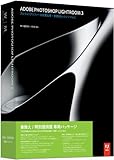 | アドビシステムズ 2011-05-13 売り上げランキング : 39 Amazonで詳しく見る by G-Tools |
思い立ったら、すぐに欲しくなっちゃうので、ヤマダ電機を数件回ったのですが、何処も品切れ。渋谷のビックカメラでやっと見つけました。売れてるのかな?
通常版、アカデミック版、アップグレード版があるのですが、↑のリンクのように、乗換え!特別提供版というのがあって、建前上は、他社ソフトからの乗換が条件で、アドビ社に申請が必要なのですが、実際は...通常版と同様に買ってきてすぐに使えちゃいますo(^-^)o
通常版の1/3のお値段ですからね、お得ですね。
で、無事インストールが済み、最新版のVer.3.4.1へアップグレードも完了。
*続きは、明日!
僕が普段使っているアプリをご紹介するコーナー…
第1回目は、
【EverNote】
何と言っても、今や手放せないアプリの一つであります。
アカウントには2種類あって、無料アカウントだと40MB/月までのアップロードが可能、プレミアムアカウントだと、500MB/月のデータを扱えます。
プレミアムアカウントは月額5ドルまたは年額45ドルなんですが
僕の場合、無線LAN内蔵SDメモリーカード「Eye-Fi Explore X2」にプレミアム会員権1年間分がついていたので、これを購入しました。
Eye-Fiのオンラインショップで扱ってます。
↓9/30までなので、お急ぎの方はどうぞ!
https://eyefi.jp/store/store.html
第1回目は、
【EverNote】
何と言っても、今や手放せないアプリの一つであります。
アカウントには2種類あって、無料アカウントだと40MB/月までのアップロードが可能、プレミアムアカウントだと、500MB/月のデータを扱えます。
プレミアムアカウントは月額5ドルまたは年額45ドルなんですが
僕の場合、無線LAN内蔵SDメモリーカード「Eye-Fi Explore X2」にプレミアム会員権1年間分がついていたので、これを購入しました。
Eye-Fiのオンラインショップで扱ってます。
↓9/30までなので、お急ぎの方はどうぞ!
https://eyefi.jp/store/store.html
"チャンスは二度とドアを叩かないよ"
最近始まった、海外ドラマ「ダメージ3」の第一話での一言。
「ダメージ」シリーズは初めて見ますが、なかなかインパクトのある映像で展開されます。
まだ見始めたばかりなので、感想は・・・
最近始まった、海外ドラマ「ダメージ3」の第一話での一言。
「ダメージ」シリーズは初めて見ますが、なかなかインパクトのある映像で展開されます。
まだ見始めたばかりなので、感想は・・・