
写真をちょっと保存したい人におススメ!!(dropgallery)
写真をオンラインに保存し、WEBブラウザからギャラリーのように
写真を閲覧したい人向けのソフトを見つけたので紹介しよう。
※このサイトは、日本語版はない。

現在は私は、Flikrを使用して、オンライン保管を行っているので、
別に保管については困っていないのだが、このソフトはとにかく
使いやすい。
Dropgalleryと聞くと先日このブログで紹介したDropboxの名前に非常に
酷似している。
操作方法もほぼ同じなので、同じ会社が提供しているのかと思って調べてみてもわからなかった。
住所を見るとCANADAのようだが。
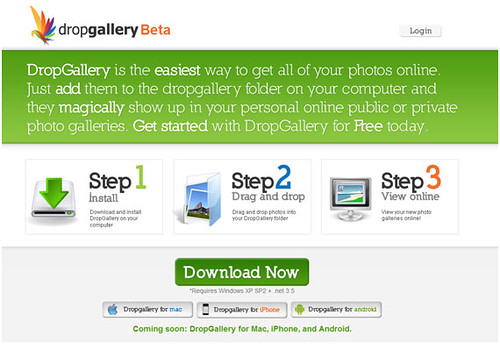
早速、インストール開始。http://www.dropgallery.com/にアクセスして、
画面中心のダウンロードでダウンロード開始。
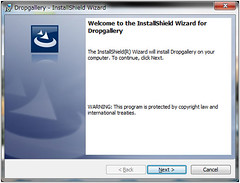
ダウンロードファイルをダブルクリックしてインストール開始。
後は、”NEXT”ボタンを押していくだけ。

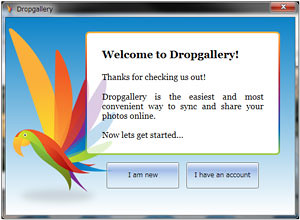
そのまま進んでいくとアカウントの作成画面が出てくる。
アカウントを持っていないので、”I am new"を選択。
この後、コンピューター名、ユーザ名、パスワードを聞かれるので、
情報を入力。
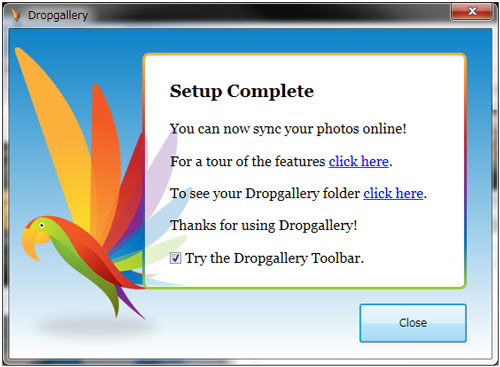
最後に使い方や、Dropgalleryのフォルダにアクセスするか聞かれるが、
ボタンを押すとDropgalleryのホームページに接続される。
この時点で、デスクトップ上に、dropgalleryのアイコンが
できているので、そちらをクリック。

クリックすると右下に"View Gallery"か"Online Gallery"のどちらかに
アクセスするのか聞かれる。
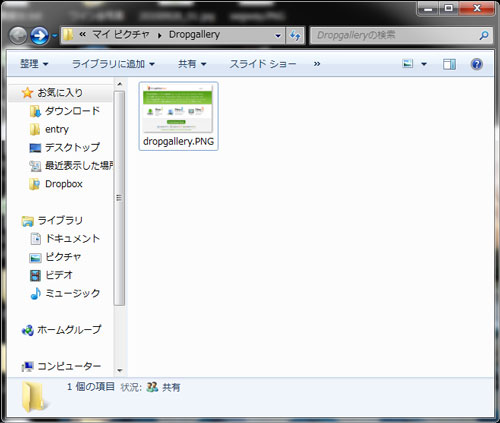
View Gallery・・・・・PC上のフォルダを参照(本ソフトをインストールするとマイピクチャの下にDropgalleryフォルダが作成されているので、そのフォルダへアクセス)
Online Gallery・・・・オンライン上のGalleryにアクセス(ブラウザ経由で)
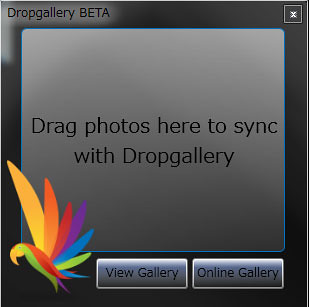
"View gallery"を開くとDropgalleryのフォルダが開くが、
何も画像ファイルはないので、写真を一枚ドラッグ&ドロップ。
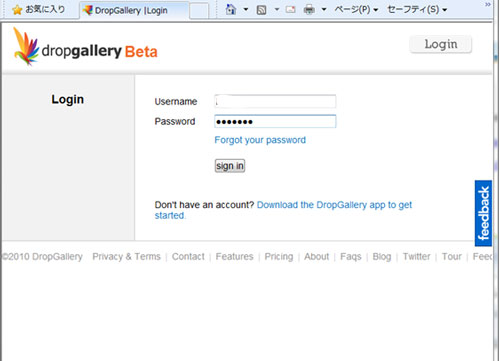
そのあと、"online Gallery"ボタンでDropGalleryにアクセスすると
Usernameとパスワードを聞かれるので入力すると。
保存したファイルを確認することができる。
今の操作だけで、Online Galleryへ自動にファイルが転送され、保管されている。
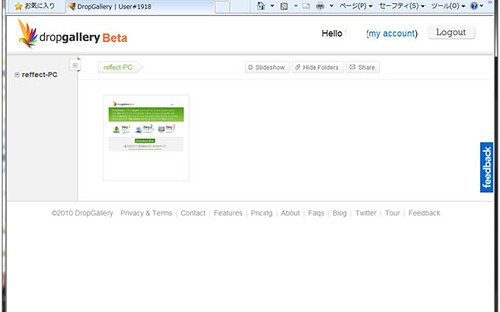
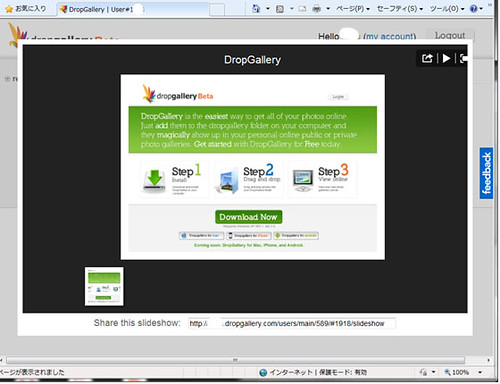
右上にあるSlideShowボタンを押すとSlideShowのように
保存した画像を見ることができる。
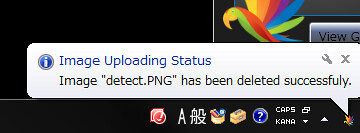
ファイルをDropgalleryフォルダに入れたり、削除したりすると
右下にメッセージが出力される。
現在はBeta版であることで、2GBまでしか保管できなようになっている。
ホームページ上のツアー(説明ビデオ)では、それ以上の容量も選択できるようで
Dropboxと同様な料金体験になっていたと思う。
正式版がでれば変わるのであろう。
非常に使いやすいソフトなので、画像の保管を簡単にしたい、他の人とアップした
画像を共有したいといった人には、お勧めである。
では、また
写真を閲覧したい人向けのソフトを見つけたので紹介しよう。
※このサイトは、日本語版はない。
現在は私は、Flikrを使用して、オンライン保管を行っているので、
別に保管については困っていないのだが、このソフトはとにかく
使いやすい。
Dropgalleryと聞くと先日このブログで紹介したDropboxの名前に非常に
酷似している。
操作方法もほぼ同じなので、同じ会社が提供しているのかと思って調べてみてもわからなかった。
住所を見るとCANADAのようだが。
早速、インストール開始。http://www.dropgallery.com/にアクセスして、
画面中心のダウンロードでダウンロード開始。
ダウンロードファイルをダブルクリックしてインストール開始。
後は、”NEXT”ボタンを押していくだけ。
そのまま進んでいくとアカウントの作成画面が出てくる。
アカウントを持っていないので、”I am new"を選択。
この後、コンピューター名、ユーザ名、パスワードを聞かれるので、
情報を入力。
最後に使い方や、Dropgalleryのフォルダにアクセスするか聞かれるが、
ボタンを押すとDropgalleryのホームページに接続される。
この時点で、デスクトップ上に、dropgalleryのアイコンが
できているので、そちらをクリック。
クリックすると右下に"View Gallery"か"Online Gallery"のどちらかに
アクセスするのか聞かれる。
View Gallery・・・・・PC上のフォルダを参照(本ソフトをインストールするとマイピクチャの下にDropgalleryフォルダが作成されているので、そのフォルダへアクセス)
Online Gallery・・・・オンライン上のGalleryにアクセス(ブラウザ経由で)
"View gallery"を開くとDropgalleryのフォルダが開くが、
何も画像ファイルはないので、写真を一枚ドラッグ&ドロップ。
そのあと、"online Gallery"ボタンでDropGalleryにアクセスすると
Usernameとパスワードを聞かれるので入力すると。
保存したファイルを確認することができる。
今の操作だけで、Online Galleryへ自動にファイルが転送され、保管されている。
右上にあるSlideShowボタンを押すとSlideShowのように
保存した画像を見ることができる。
ファイルをDropgalleryフォルダに入れたり、削除したりすると
右下にメッセージが出力される。
現在はBeta版であることで、2GBまでしか保管できなようになっている。
ホームページ上のツアー(説明ビデオ)では、それ以上の容量も選択できるようで
Dropboxと同様な料金体験になっていたと思う。
正式版がでれば変わるのであろう。
非常に使いやすいソフトなので、画像の保管を簡単にしたい、他の人とアップした
画像を共有したいといった人には、お勧めである。
では、また