

【徹底解剖】ミニゲ伝説(4,400円)をポイントサイト経由でお得に利用!モッピーの攻略法から将来の可能性まで
ポイントサイト経由でお得にサービスを利用するポイ活、興味ありますよね?
中でも「ミニゲ伝説(4,400円コース)」は、モッピーで人気の案件の一つです。
でも、
「本当に得するの?」
「条件が難しそう…」
「そもそもどんなサービスなの?」
と疑問に思っている方も多いのではないでしょうか。
この記事では、「ミニゲ伝説 ポイントサイト 経由」で検索しているあなたに向けて、モッピー案件の詳細な攻略法から、知っておくべきリスク、将来的な可能性まで、徹底的に解説します。
この記事を読めば、「ミニゲ伝説(4,400円コース)」のポイ活案件について深く理解し、お得に賢く利用するための知識を身につけられるでしょう。
ぜひ最後まで読んで、ポイ活ライフを充実させてくださいね!
モッピーで「ミニゲ伝説(4,400円コース)」をポイ活!基本情報と攻略ポイント
まず最初に、モッピーで提供されている「ミニゲ伝説(4,400円コース)」のポイ活案件について、基本的な情報と攻略のポイントを解説します。
獲得条件、報酬、注意点など、案件の全貌を把握し、ポイント交換の最適な方法やトラブルシューティングまで、ポイ活を成功させるために必要な情報を網羅的にご紹介します。
この章を読めば、「ミニゲ伝説(4,400円コース)」のモッピー案件の全体像を理解し、ポイ活に挑戦するための準備が整うでしょう。
モッピー案件の全貌:獲得条件、報酬、注意点
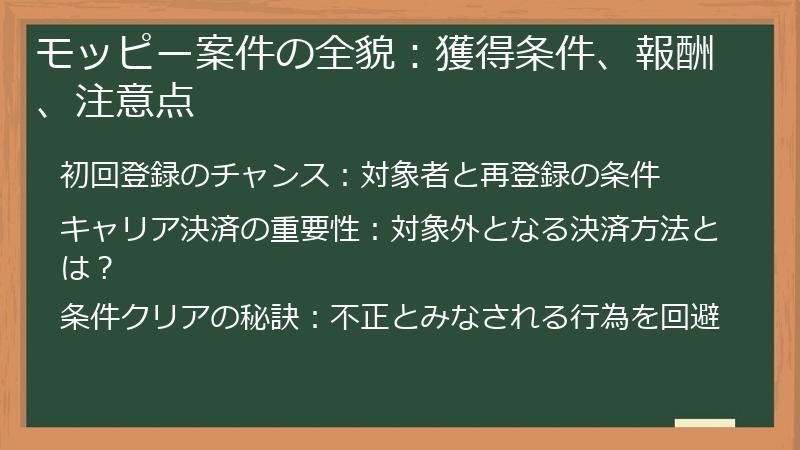
ここでは、「ミニゲ伝説(4,400円コース)」のモッピー案件について、ポイント獲得のための具体的な条件、得られる報酬の詳細、そして注意すべきポイントを詳しく解説します。
初回登録の対象者、キャリア決済の制限、不正とみなされる行為など、細部にわたって確認することで、確実にポイントを獲得し、ポイ活を成功させましょう。
この情報を参考に、モッピー案件の全体像を把握し、効率的なポイ活を目指してください。
初回登録のチャンス:対象者と再登録の条件
「ミニゲ伝説(4,400円コース)」のモッピー案件でポイントを獲得できるのは、主に以下の2つのパターンに該当するユーザーです。
* **初回登録者:** これまで一度も「ミニゲ伝説」に登録したことがないユーザーが対象です。
* **再登録者:** 過去に「ミニゲ伝説」に登録していたものの、前月末日までに退会済みであるユーザーが対象です。
ただし、注意点があります。
「ミニゲ伝説」には、複数のコース(例:3,300円コース、5,500円コース)が存在する可能性があります。
過去に別のコースに登録したことがあっても、今回の4,400円コースが
初めての登録であれば、ポイント獲得の対象となります。
例えば、以前に3,300円コースに登録していたけれど退会し、今回初めて4,400円コースに登録する場合は、ポイント獲得の資格があります。
しかし、過去に4,400円コースに登録したことがある場合は、再登録者として、前月末日までに退会している必要があります。
もし、再登録の条件を満たしていない場合は、ポイント獲得の対象外となるため、注意が必要です。
登録前に、ご自身がどちらのパターンに該当するかをしっかりと確認し、モッピーの案件ページに記載されている条件をよく読んでから登録するようにしましょう。
そうすることで、無駄な登録を避け、確実にポイントを獲得することができます。
ポイント獲得のために確認すべきこと
- 過去の登録履歴:過去に「ミニゲ伝説」に登録したコースと時期を確認する。
- 退会日の確認:再登録の場合、前月末日までに退会しているかを確認する。
- モッピーの案件ページ:最新の獲得条件を必ず確認する。
キャリア決済の重要性:対象外となる決済方法とは?
「ミニゲ伝説(4,400円コース)」のモッピー案件でポイントを獲得するためには、決済方法が非常に重要になります。
モッピーの案件ページにはっきりと明記されている通り、ポイント付与の対象となるのは
キャリア決済のみです。
キャリア決済とは、NTTドコモの「ドコモ払い」、KDDI(au)の「auかんたん決済」、ソフトバンクの「ソフトバンクまとめて支払い」など、携帯電話料金と合算して支払いを行う方法のことです。
これらのキャリア決済を利用した場合のみ、モッピーポイントが付与されます。
反対に、以下の決済方法を利用した場合は、ポイント付与の対象外となってしまうため、注意が必要です。
- クレジットカード決済
- 銀行振込
- コンビニ払い
- 電子マネー決済(PayPay、LINE Payなど)
- その他、キャリア決済以外のすべての決済方法
特に、普段からクレジットカードや電子マネーをメインで利用している方は、誤って別の決済方法を選択しないように注意が必要です。
登録画面で決済方法を選択する際には、必ず「キャリア決済」を選択し、ご自身の携帯電話会社に応じた決済方法を選んでください。
キャリア決済選択時の注意点
- 各キャリアのID・パスワード:キャリア決済に必要なID・パスワードを事前に確認しておく。
- 利用限度額:キャリア決済の利用限度額を超えないように注意する。
- 通信環境:安定した通信環境下で決済を行う。
もし、誤ってキャリア決済以外の決済方法で登録してしまった場合は、ポイントが付与されないだけでなく、4,400円の料金が発生してしまう可能性があります。
登録前に決済方法をしっかりと確認し、間違いのないように手続きを進めてください。
条件クリアの秘訣:不正とみなされる行為を回避
「ミニゲ伝説(4,400円コース)」のモッピー案件で確実にポイントを獲得するためには、モッピーが「不正」とみなす可能性のある行為を事前に理解し、回避することが非常に重要です。
不正行為と判断された場合、ポイントが付与されないだけでなく、モッピーのアカウントが停止される可能性もあります。
モッピーが具体的にどのような行為を「不正」とみなすかは、案件ごとに異なる場合がありますが、一般的に以下のような行為は避けるべきです。
- 虚偽の登録情報: 氏名、住所、電話番号など、登録情報を偽って入力すること。
- 重複登録: 同一人物が複数のアカウントを作成し、登録すること。
- いたずら登録: 登録する意思がないのに、ポイント目的で登録すること。
- 自己アフィリエイト: 自身のアフィリエイトリンクを経由して登録すること。
- VPNの使用: IPアドレスを偽装するVPN(Virtual Private Network)を使用して登録すること。
- 登録情報の不一致: モッピーの登録情報と「ミニゲ伝説」の登録情報が一致しない場合。
- 複数端末での登録: 短時間のうちに複数の端末から登録すること。
- ポイント目的以外の利用: サービスを全く利用せず、ポイント獲得だけを目的とする行為。
また、モッピーの利用規約に違反する行為も、不正とみなされる可能性があります。
登録の際は、すべての情報を正確に入力し、サービスを真剣に利用する意思があることを示すことが大切です。
もし、登録後に登録情報に誤りがあったことに気づいた場合は、速やかにモッピーのサポートに連絡し、修正を依頼してください。
不正行為を回避するためのチェックリスト
- 登録情報は正確に入力する。
- 重複登録は絶対にしない。
- サービスを利用する意思を持って登録する。
- VPNは使用しない。
- モッピーの利用規約を遵守する。
これらの点に注意することで、不正行為とみなされるリスクを最小限に抑え、確実にポイントを獲得することができます。
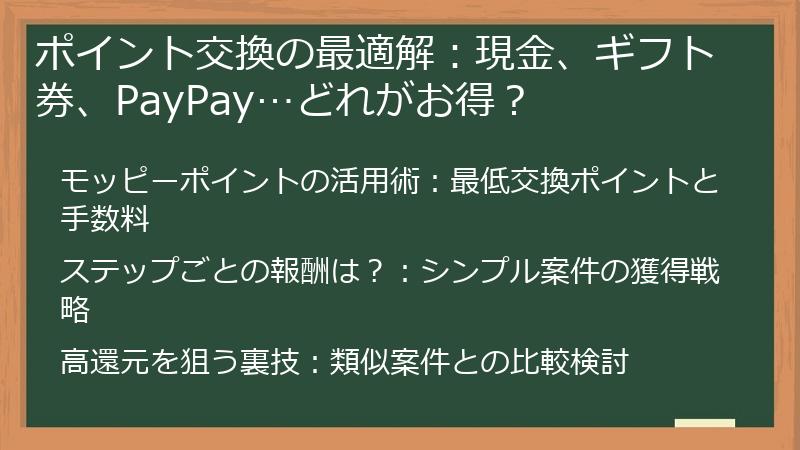
ポイント交換の最適解:現金、ギフト券、PayPay…どれがお得?
モッピーで貯めたポイントは、現金、Amazonギフト券、PayPayなど、様々な方法で交換できます。
ここでは、「ミニゲ伝説(4,400円コース)」のポイ活で得たポイントを、最もお得に活用する方法を解説します。
各交換方法のメリット・デメリット、手数料、最低交換ポイントなどを比較検討し、あなたのライフスタイルやニーズに合った最適な交換方法を見つけましょう。
この情報を参考に、モッピーポイントを最大限に活用し、お得なポイ活ライフを送ってください。
モッピーポイントの活用術:最低交換ポイントと手数料
モッピーで貯めたポイントを効率的に活用するためには、各交換方法における最低交換ポイント数と手数料を把握しておくことが重要です。
モッピーでは、交換方法によって最低交換ポイント数と手数料が異なり、場合によっては手数料が発生することで、お得感が薄れてしまうこともあります。
ここでは、主要な交換方法における最低交換ポイント数と手数料について詳しく解説します。
- 現金: 銀行振込の場合、最低交換ポイント数は300ポイントから500ポイント程度、手数料は交換額に応じて100円から300円程度かかることが多いです。
- Amazonギフト券: 最低交換ポイント数は500ポイント程度、手数料は無料であることが多いです。
- PayPay: 最低交換ポイント数は300ポイント程度、手数料は無料であることが多いです。
- その他ギフト券: 楽天ポイント、LINEポイント、dポイントなど、ギフト券の種類によって最低交換ポイント数と手数料が異なります。
手数料を考慮すると、手数料無料の交換方法を選ぶのが最もお得と言えます。
特に、Amazonギフト券やPayPayは手数料無料であることが多いため、おすすめです。
また、モッピーでは定期的に交換キャンペーンを実施しており、交換レートがアップしたり、手数料が無料になったりする場合があります。
キャンペーン情報をこまめにチェックすることで、さらにお得にポイントを交換することができます。
ポイント交換前に確認すべきこと
- 最低交換ポイント数:希望する交換方法の最低交換ポイント数を確認する。
- 手数料:各交換方法の手数料を確認する。
- キャンペーン情報:交換キャンペーンが実施されていないか確認する。
これらの情報を参考に、モッピーポイントを最大限に活用し、お得なポイ活ライフを送りましょう。
ステップごとの報酬は?:シンプル案件の獲得戦略
「ミニゲ伝説(4,400円コース)」のモッピー案件は、現時点では、登録完了という
単一の条件を満たすことでポイントが付与される、シンプルな構造となっています。
つまり、ゲーム案件などでよく見られるような、レベル達成や特定のミッションクリアといった、ステップごとの報酬は設定されていません。
登録が完了すれば、あとはポイントの付与を待つだけなので、非常に分かりやすく、初心者の方でも取り組みやすい案件と言えるでしょう。
しかし、ステップごとの報酬がないということは、一度登録してしまえば、それ以上ポイントを獲得する方法がないということでもあります。
そのため、登録前に本当に自分にとって価値のあるサービスなのかをしっかりと検討し、4,400円の月額料金に見合うだけのメリットがあるかどうかを見極めることが重要です。
シンプル案件の獲得戦略
- サービス内容の確認:登録前にサービス内容をしっかりと確認し、価値があるかどうかを見極める。
- ポイント付与条件の確認:モッピーの案件ページでポイント付与条件を再度確認する。
- 解約方法の確認:解約方法を事前に確認し、不要になった場合は速やかに解約する。
また、類似のサブスクリプションサービス案件と比較して、ポイント還元率が高いかどうか、他に魅力的な特典があるかどうかなどを比較検討することもおすすめです。
モッピーでは、様々なサブスクリプションサービス案件が掲載されているため、比較検討することで、よりお得な案件を見つけることができるかもしれません。
シンプル案件だからこそ、事前の情報収集と慎重な判断が、ポイ活成功の鍵となります。
高還元を狙う裏技:類似案件との比較検討
「ミニゲ伝説(4,400円コース)」のモッピー案件がお得かどうかを判断するためには、類似のサブスクリプションサービス案件と比較検討することが非常に重要です。
モッピーには、様々なジャンルのサブスクリプションサービス案件が掲載されており、それぞれポイント還元率や特典内容が異なります。
類似案件と比較検討することで、「ミニゲ伝説」の案件が本当に高還元なのか、他に魅力的な特典がある案件はないかを見極めることができます。
類似案件比較のポイント
- ポイント還元率: 月額料金に対するポイント還元率を比較する。
- 特典内容: 無料期間、コンテンツ内容、その他特典などを比較する。
- 最低利用期間: 最低利用期間の有無、解約条件などを比較する。
- サービス内容: 自分の興味やニーズに合っているかを比較する。
例えば、動画配信サービスであれば、Netflix、Hulu、U-NEXTなど、様々なサービスがあります。
これらのサービスのモッピー案件を比較検討することで、「ミニゲ伝説」のポイント還元率や特典内容が、他と比べてどうなのかを判断することができます。
また、ゲーム関連のサブスクリプションサービスであれば、Apple Arcade、Google Play Passなどがあります。
これらのサービスと比較検討することで、「ミニゲ伝説」が提供するコンテンツの魅力や価格設定が妥当かどうかを判断することができます。
モッピーの検索機能を活用し、類似案件を積極的に比較検討することで、最もお得な案件を見つけ出し、賢くポイ活を成功させましょう。
比較検討に役立つモッピーの機能
- キーワード検索: 特定のジャンルやサービス名で検索する。
- 絞り込み機能: ポイント数、還元率、カテゴリーなどで絞り込む。
- お気に入り登録: 気になる案件をお気に入り登録して比較検討する。
トラブルシューティング:ポイント未付与時の対処法
「ミニゲ伝説(4,400円コース)」のモッピー案件に登録したものの、ポイントが付与されない…そんなトラブルに遭遇した場合の対処法を解説します。
ポイントが付与されない原因は様々ですが、適切に対処することで、ポイントを獲得できる可能性があります。
ここでは、ポイント未付与の原因究明から、モッピーへの問い合わせ方法、必要な情報などを詳しく解説します。
この情報を参考に、万が一のトラブル発生時にも冷静に対処し、諦めずにポイント獲得を目指しましょう。
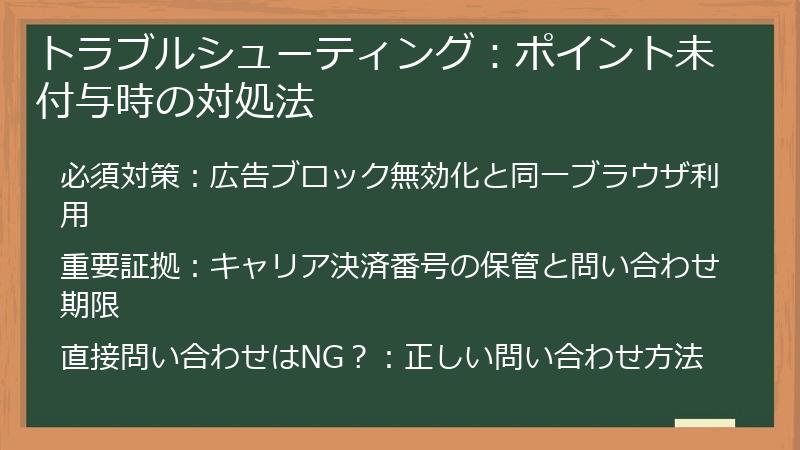
必須対策:広告ブロック無効化と同一ブラウザ利用
「ミニゲ伝説(4,400円コース)」のモッピー案件でポイントが付与されない原因として、最も多いのが、広告ブロック機能が有効になっているか、登録時に同一ブラウザを利用していないというケースです。
モッピーの案件ページにはっきりと明記されている通り、これらの条件を満たしていない場合、
ポイントは付与されません。
広告ブロック機能は、Webサイトに表示される広告を非表示にする機能で、ブラウザの拡張機能やセキュリティソフトなどに搭載されています。
広告ブロック機能が有効になっていると、モッピーが正常に登録を認識できず、ポイントが付与されないことがあります。
登録前に、必ず広告ブロック機能を無効化するようにしてください。
また、モッピーの広告をクリックしてから、「ミニゲ伝説」の登録を完了するまで、同一のブラウザを使用する必要があります。
例えば、モッピーの広告をChromeでクリックして、登録手続きをSafariで行ってしまうと、ポイントが付与されない可能性があります。
必ず、同じブラウザで最初から最後まで手続きを行うようにしてください。
広告ブロック機能無効化と同一ブラウザ利用の確認方法
- 広告ブロック機能の確認: ブラウザの拡張機能やセキュリティソフトの設定を確認し、広告ブロック機能が無効になっていることを確認する。
- ブラウザの確認: モッピーの広告をクリックしたブラウザと同じブラウザで登録手続きを行う。
これらの対策を徹底することで、ポイント未付与のリスクを大幅に減らすことができます。
重要証拠:キャリア決済番号の保管と問い合わせ期限
「ミニゲ伝説(4,400円コース)」のモッピー案件でポイントが付与されない場合、モッピーに問い合わせる際に、キャリア決済番号が必要となることがあります。
キャリア決済番号は、キャリア決済を利用して支払いを行った際に発行される番号で、決済の履歴を特定するために使用されます。
モッピーの案件ページにも記載されている通り、
キャリア決済番号は、登録からポイント付与まで大切に保管しておく必要があります。
ポイント未付与の場合、モッピーに問い合わせる際に、キャリア決済番号を提示することで、スムーズに調査を進めてもらうことができます。
キャリア決済番号は、通常、携帯電話会社のマイページや、決済完了メールなどで確認することができます。
確認方法が分からない場合は、ご利用の携帯電話会社のサポートに問い合わせてみてください。
また、モッピーには、ポイント付与に関する問い合わせ期限が設定されています。
モッピーの案件ページには、通常、ポイント判定日と問い合わせ期限が記載されており、期限を過ぎてしまうと、調査を受け付けてもらえなくなる可能性があります。
ポイントが付与されない場合は、必ず問い合わせ期限内にモッピーに連絡するようにしてください。
キャリア決済番号の確認方法と問い合わせ期限の確認方法
- キャリア決済番号の確認: 携帯電話会社のマイページや決済完了メールで確認する。
- 問い合わせ期限の確認: モッピーの案件ページでポイント判定日と問い合わせ期限を確認する。
これらの情報をしっかりと把握しておくことで、万が一のトラブル発生時にも迅速に対応し、ポイント獲得のチャンスを逃さないようにしましょう。
直接問い合わせはNG?:正しい問い合わせ方法
「ミニゲ伝説(4,400円コース)」のモッピー案件に関して、ポイントが付与されないなどのトラブルが発生した場合、モッピーに問い合わせる必要がありますが、
直接「ミニゲ伝説」の運営会社に問い合わせることは禁止されています。
モッピーの案件ページにも記載されている通り、直接運営会社に問い合わせてしまうと、ポイント付与の対象外となる可能性があります。
これは、モッピーが仲介して登録を促しているため、問い合わせもモッピーを通して行う必要があるからです。
もし、疑問点や不明な点がある場合は、まずモッピーのヘルプページを確認してみてください。
モッピーのヘルプページには、よくある質問やトラブルシューティングなどが掲載されており、自己解決できる場合があります。
ヘルプページで解決できない場合は、モッピーの問い合わせフォームから問い合わせてください。
問い合わせフォームは、モッピーのマイページからアクセスすることができます。
問い合わせの際には、以下の情報を記載すると、スムーズに調査を進めてもらうことができます。
- 登録日時
- 登録時の氏名、メールアドレス
- キャリア決済番号
- ポイントが付与されない状況
また、登録時の画面キャプチャや、決済完了メールなどの証拠があれば、合わせて添付すると、よりスムーズに調査が進むでしょう。
問い合わせの際は、丁寧な言葉遣いを心がけ、感情的にならないように注意してください。
モッピーのサポート担当者も、できる限り問題を解決しようと努力してくれるはずです。
モッピーへの問い合わせ手順
- モッピーのヘルプページを確認する。
- モッピーの問い合わせフォームから問い合わせる。
- 必要な情報を記載し、証拠があれば添付する。
これらの手順に従って、正しく問い合わせを行うことで、ポイント未付与の問題を解決し、ポイント獲得のチャンスを掴みましょう。
「ミニゲ伝説」過去・現在・未来:ポイントサイト案件の徹底分析
この章では、「ミニゲ伝説(4,400円コース)」のポイントサイト案件について、過去の掲載状況、現在のモッピー案件、そして将来的な展開の可能性を徹底的に分析します。
過去の案件の有無や報酬額の変動、モッピー以外のポイントサイトでの掲載可能性、達成条件や報酬の予測など、様々な角度から分析することで、「ミニゲ伝説」のポイ活案件の全体像を把握し、より賢くお得に利用するための情報を提供します。
この章を読めば、「ミニゲ伝説」のポイ活案件の過去、現在、未来を見通し、最適なタイミングで案件に参加するための戦略を立てることができるでしょう。
過去のポイ活案件を探る:モッピー以外のサイトでの掲載は?
「ミニゲ伝説(4,400円コース)」は、現在モッピーで掲載されていますが、過去に他のポイントサイトで掲載されていたことがあるのか、気になる方もいるのではないでしょうか。
ここでは、過去のポイントサイト案件の有無を徹底的に調査し、モッピー以外のサイトでの掲載状況、類似コースとの比較、報酬変動の可能性などを分析します。
過去の情報を知ることで、現在のモッピー案件がお得なのかどうかを判断する材料となり、より賢くポイ活を進めることができるでしょう。
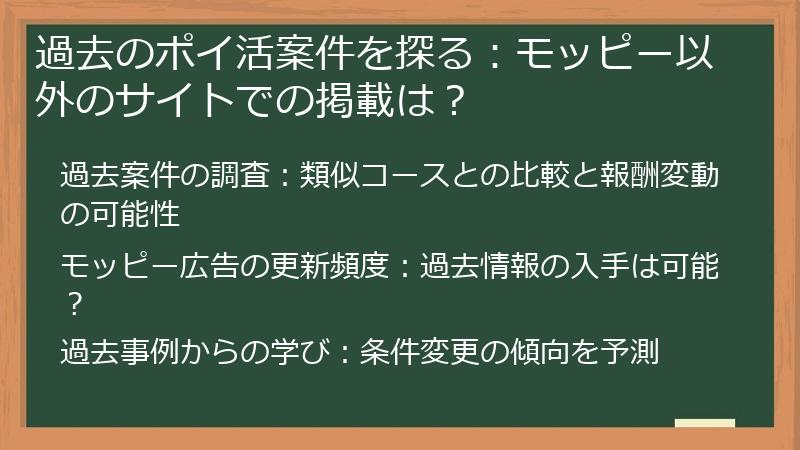
過去案件の調査:類似コースとの比較と報酬変動の可能性
「ミニゲ伝説(4,400円コース)」の過去のポイ活案件について調査する上で、類似のコース(3,300円コース、5,500円コースなど)との比較は非常に重要です。
これらの類似コースが過去にどのようなポイントサイトで掲載されていたのか、報酬額はいくらだったのかなどを調べることで、「ミニゲ伝説(4,400円コース)」についても何らかの推測を立てることができます。
具体的には、以下の点に注目して調査を進めてみましょう。
- 掲載ポイントサイト: モッピー以外に、ポイントインカム、ワラウ、Powlなどの主要なポイントサイトで掲載されていたか。
- 報酬額: 掲載されていた場合の報酬額はいくらだったか。月額料金の何%還元だったか。
- 掲載期間: どのくらいの期間掲載されていたか。期間限定のキャンペーンだったか。
- 達成条件: 現在のモッピー案件と達成条件は同じだったか。異なる条件が設定されていたか。
- 類似コースの有無: 3,300円コースや5,500円コースなど、他のコースも掲載されていたか。
これらの情報を集めることで、「ミニゲ伝説(4,400円コース)」が過去に他のポイントサイトで掲載されていた可能性や、報酬額が変動する可能性などを推測することができます。
過去案件調査に役立つツール
- ポイントサイト比較サイト: 複数のポイントサイトの案件をまとめて検索できるサイト。
- ポイントサイトの案件履歴検索ツール: 特定の案件の過去の掲載履歴を検索できるツール。
- 過去のブログ記事やSNS投稿: 「ミニゲ伝説」や関連キーワードで検索し、過去の情報を探す。
ただし、過去の案件情報が必ずしも現在の案件に当てはまるとは限りません。
あくまで参考情報として活用し、最新の情報は必ずモッピーの案件ページで確認するようにしましょう。
モッピー広告の更新頻度:過去情報の入手は可能?
モッピーの広告は、常に最新の情報に更新されているため、過去の情報は簡単には入手できません。
しかし、モッピーの広告がどのくらいの頻度で更新されるのかを知っておくことで、過去の案件情報を推測する手がかりになることがあります。
一般的に、モッピーの広告は、以下の要因によって更新されることがあります。
- 広告主のキャンペーン期間: 広告主が特定の期間にキャンペーンを実施する場合、その期間に合わせて広告が掲載されます。キャンペーン期間が終了すると、広告も終了することがあります。
- 広告予算: 広告主が広告予算を使い切った場合、広告が一時的に停止されることがあります。
- 季節要因: 季節やイベントに合わせて、特定のサービスや商品がキャンペーンとして掲載されることがあります。
- 競合他社の動向: 競合他社が同様のキャンペーンを実施した場合、対抗するために広告が更新されることがあります。
モッピーの広告更新頻度を正確に把握することは難しいですが、これらの要因を考慮することで、過去の案件情報が存在する可能性や、再度掲載される可能性などを推測することができます。
また、モッピーの過去のキャンペーン情報を掲載しているブログやSNSなどを探すことで、過去の案件情報を入手できる可能性もあります。
過去情報収集の注意点
- 情報の鮮度: 過去の情報は、現在の状況と異なる可能性があるため、注意が必要です。
- 情報の正確性: 個人のブログやSNSの情報は、必ずしも正確とは限りません。
- 著作権: 他のサイトの情報を無断転載することは、著作権侵害にあたる可能性があります。
過去の情報は参考程度にとどめ、最新の情報は必ずモッピーの案件ページで確認するようにしましょう。
過去事例からの学び:条件変更の傾向を予測
過去のポイントサイト案件の事例を分析することで、「ミニゲ伝説(4,400円コース)」の案件についても、今後条件が変更される可能性があるかどうか、どのような条件に変更される可能性があるのかを予測することができます。
一般的に、ポイントサイト案件の条件は、以下の要因によって変更されることがあります。
- 広告主の戦略変更: 広告主がユーザー獲得戦略を変更した場合、達成条件や報酬額が変更されることがあります。
- 競合他社の動向: 競合他社が同様の案件を掲載した場合、対抗するために条件が変更されることがあります。
- ポイントサイトの戦略変更: ポイントサイトがユーザー獲得戦略を変更した場合、特定の案件の報酬額が調整されることがあります。
- 社会情勢の変化: 社会情勢の変化(例: 消費税率の変更、法規制の変更)によって、条件が変更されることがあります。
過去の事例を分析することで、これらの要因がどのように案件の条件に影響を与えるのかを理解し、将来的な条件変更の傾向を予測することができます。
過去事例分析のポイント
- 類似案件の条件変更履歴: 類似のサブスクリプションサービス案件の条件が、過去にどのように変更されたかを調べる。
- ポイントサイトの過去のキャンペーン: ポイントサイトが過去にどのようなキャンペーンを実施していたかを調べる。
- 広告主の過去の動向: 広告主が過去にどのようなキャンペーンを実施していたかを調べる。
ただし、過去の事例が必ずしも将来の状況を予測できるとは限りません。
あくまで参考情報として活用し、最新の情報は必ずモッピーの案件ページで確認するようにしましょう。
将来のポイ活案件を予測:達成条件と報酬の進化
現在、モッピーで掲載されている「ミニゲ伝説(4,400円コース)」の案件ですが、将来的に達成条件や報酬がどのように変化していく可能性があるのでしょうか?
ここでは、サブスクリプションサービスのポイ活案件の一般的な傾向を踏まえ、「ミニゲ伝説」の将来的な案件展開を予測します。
達成条件がより厳しくなる可能性、報酬額が変動する可能性、新たな特典が追加される可能性など、様々なシナリオを想定し、将来のポイ活に備えましょう。
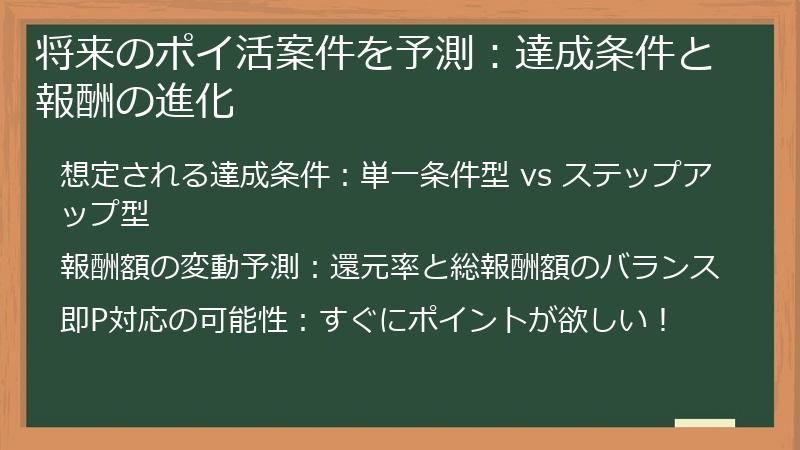
想定される達成条件:単一条件型 vs ステップアップ型
現在、「ミニゲ伝説(4,400円コース)」のモッピー案件は、登録完了という単一の条件を満たすことでポイントが付与される、シンプルな形式となっています。
しかし、将来的に、達成条件がより複雑化し、ステップアップ型になる可能性も考えられます。
ここでは、サブスクリプションサービスのポイ活案件でよく見られる、単一条件型とステップアップ型の達成条件について解説します。
- 単一条件型: 登録完了、初回課金などの単一の条件を満たすことでポイントが付与される形式。シンプルで分かりやすいのが特徴です。
- ステップアップ型: 複数の条件(例: 登録後7日間継続利用、特定のコンテンツを〇回利用など)を段階的にクリアすることで、段階的にポイントが付与される形式。より多くのポイントを獲得できる可能性がありますが、達成難易度も高くなります。
「ミニゲ伝説」の案件が、将来的にどちらの形式になるかは不透明ですが、ステップアップ型になった場合、以下のような達成条件が追加される可能性があります。
- 登録後〇日間継続利用: サービスを継続的に利用してもらうことを目的とした条件。
- 特定のコンテンツを〇回利用: 特定のコンテンツを積極的に利用してもらうことを目的とした条件。
- アンケート回答: サービスに関するアンケートに回答することを条件とする。
- 友達紹介: 友達を紹介することを条件とする。
ステップアップ型になった場合、より多くのポイントを獲得できる可能性がありますが、達成条件も厳しくなるため、注意が必要です。
ステップアップ型案件攻略のポイント
- 達成条件を事前に確認する。
- 無理のない範囲で達成可能な条件を選ぶ。
- 期限内にすべての条件をクリアする。
将来的にどのような達成条件が設定されるか、常に最新の情報を確認するようにしましょう。
報酬額の変動予測:還元率と総報酬額のバランス
「ミニゲ伝説(4,400円コース)」のモッピー案件における報酬額は、今後どのように変動していく可能性があるのでしょうか?
ここでは、サブスクリプションサービスのポイ活案件の一般的な傾向を踏まえ、報酬額の変動要因、還元率と総報酬額のバランス、そして高還元を狙うための戦略について解説します。
報酬額の変動要因としては、以下の点が考えられます。
- 広告主の戦略変更: 広告主がユーザー獲得戦略を変更した場合、報酬額が引き上げられたり、引き下げられたりする可能性があります。
- 競合他社の動向: 競合他社が同様の案件を掲載した場合、対抗するために報酬額が調整されることがあります。
- ポイントサイトの戦略変更: ポイントサイトがユーザー獲得戦略を変更した場合、特定の案件の報酬額が調整されることがあります。
- 社会情勢の変化: 社会情勢の変化(例: 消費税率の変更、法規制の変更)によって、報酬額が変更されることがあります。
また、報酬額を考える上で、還元率と総報酬額のバランスも重要です。
還元率とは、月額料金に対するポイント還元率のことで、還元率が高いほどお得と言えます。
しかし、総報酬額とは、実際に獲得できるポイントの総額のことで、還元率が高くても、総報酬額が低い場合は、必ずしもお得とは限りません。
高還元を狙うためには、以下の点に注意しましょう。
- 還元率と総報酬額のバランスを考慮する。
- キャンペーン情報をこまめにチェックする。
- 複数のポイントサイトを比較検討する。
報酬額アップのチャンスを逃さないために
- モッピーのキャンペーン情報をこまめにチェックする。
- 類似案件の報酬額を比較検討する。
- ポイントサイトのランキング情報を参考にする。
即P対応の可能性:すぐにポイントが欲しい!
「ミニゲ伝説(4,400円コース)」のモッピー案件は、通常、ポイントの判定期間が30日~90日程度と長めに設定されています。
しかし、中には、登録後すぐにポイントが付与される「即P対応」の案件も存在します。
「すぐにポイントが欲しい!」という方にとって、即P対応の案件は非常に魅力的ですが、「ミニゲ伝説」の案件が将来的に即P対応になる可能性はあるのでしょうか?
ここでは、即P対応の案件の特徴、メリット・デメリット、そして「ミニゲ伝説」の案件が即P対応になる可能性について解説します。
即P対応の案件の特徴としては、以下のような点が挙げられます。
- 登録完了後、数分~数時間以内にポイントが付与される。
- 比較的簡単な条件でポイントを獲得できる。
- 報酬額が通常案件よりも低めに設定されていることが多い。
即P対応の案件のメリットとしては、すぐにポイントが手に入るため、達成感を味わいやすいという点が挙げられます。
また、短期間で複数の案件をこなすことができるため、効率的にポイントを稼ぐことができます。
一方、デメリットとしては、報酬額が低めに設定されていることが多い点や、すぐに解約してしまうとポイントが無効になる可能性がある点が挙げられます。
「ミニゲ伝説」の案件が将来的に即P対応になる可能性は、現時点では不透明です。
しかし、広告主の戦略や、ポイントサイトのキャンペーンなどによっては、即P対応になる可能性もゼロではありません。
即P対応案件を見つけるためのヒント
- モッピーのキャンペーン情報をこまめにチェックする。
- ポイントサイトのランキング情報を参考にする。
- 即P対応案件に特化したまとめサイトなどを参考にする。
即P対応案件を見つけたら、条件や注意事項をよく確認し、無理のない範囲で挑戦してみましょう。
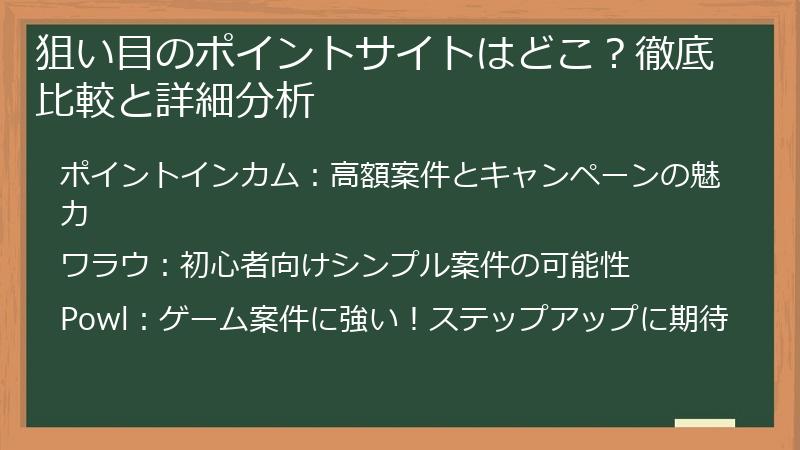
狙い目のポイントサイトはどこ?徹底比較と詳細分析
「ミニゲ伝説(4,400円コース)」のポイ活案件は、モッピー以外にも、様々なポイントサイトで掲載される可能性があります。
ここでは、主要なポイントサイトの特徴を比較し、「ミニゲ伝説」の案件が掲載される可能性が高い、狙い目のポイントサイトを徹底的に分析します。
各ポイントサイトの強み、弱み、過去のキャンペーン事例などを考慮し、あなたにとって最適なポイントサイトを見つけましょう。
ポイントインカム:高額案件とキャンペーンの魅力
ポイントインカムは、高額案件が多いことで知られる人気のポイントサイトです。
アプリゲーム案件や、サブスクリプションサービス案件も豊富に扱っており、「ミニゲ伝説」の案件が掲載される可能性も十分にあります。
ポイントインカムの特徴としては、以下のような点が挙げられます。
- 高額案件が多い: 他のポイントサイトと比較して、高額な報酬が設定されている案件が多い。
- 独自のキャンペーン: 「ポタフェス」など、独自のキャンペーンを定期的に開催しており、お得にポイントを貯めることができる。
- 初心者にも優しい: サイトのUIが分かりやすく、初心者でも利用しやすい。
- 問い合わせ対応が早い: 問い合わせに対する対応が早く、安心して利用できる。
ポイントインカムでは、過去に、動画配信サービスや音楽配信サービスなどのサブスクリプションサービス案件を高額で掲載した実績があります。
これらの実績を踏まえると、「ミニゲ伝説」のようなサブスクリプションサービス案件も、高額で掲載される可能性が高いと言えるでしょう。
ポイントインカム攻略のポイント
- 高額案件を狙う: 高額な報酬が設定されている案件を積極的に狙う。
- キャンペーン情報をこまめにチェックする: 独自のキャンペーンを利用して、お得にポイントを貯める。
- ポイントインカムのランキング情報を参考にする: 人気の案件や高額案件をチェックする。
ポイントインカムを積極的に活用することで、「ミニゲ伝説」の案件をいち早く見つけ、高額な報酬を獲得できる可能性があります。
ワラウ:初心者向けシンプル案件の可能性
ワラウは、初心者でも利用しやすいシンプルなUI(ユーザーインターフェース)が特徴のポイントサイトです。
ゲーム案件や無料案件が多く、手軽にポイントを貯められるため、ポイ活初心者の方におすすめです。
「ミニゲ伝説」の案件が掲載される可能性は、ポイントインカムほど高くはありませんが、初心者向けのシンプルな案件として掲載される可能性はあります。
ワラウの特徴としては、以下のような点が挙げられます。
- シンプルなUI: サイトのUIがシンプルで分かりやすく、初心者でも迷わずに利用できる。
- ゲーム案件が多い: ゲームアプリのインストールや、ゲーム内での条件達成でポイントを獲得できる案件が多い。
- 無料案件が多い: クレジットカード発行や、資料請求など、無料でポイントを獲得できる案件が多い。
- 友達紹介キャンペーン: 友達を紹介すると、最大5,500円分のポイントを獲得できるキャンペーンを実施している。
ワラウでは、過去に、動画配信サービスや、電子書籍サービスなどのサブスクリプションサービス案件を掲載した実績があります。
これらの実績を踏まえると、「ミニゲ伝説」のようなサブスクリプションサービス案件も、初心者向けのシンプルな案件として掲載される可能性はあります。
ワラウ攻略のポイント
- 無料案件を積極的に利用する: 無料でポイントを獲得できる案件を積極的に利用する。
- ゲーム案件を攻略する: 得意なゲーム案件を攻略して、ポイントを稼ぐ。
- 友達紹介キャンペーンを利用する: 友達を紹介して、報酬を獲得する。
ワラウは、ポイ活初心者の方でも手軽にポイントを貯められるため、「ミニゲ伝説」の案件が掲載された際には、積極的に挑戦してみましょう。
Powl:ゲーム案件に強い!ステップアップに期待
Powl(ポール)は、特にゲーム案件に強いポイントサイトとして知られています。
ステップアップ形式の案件が多く、ゲームをプレイするほどポイントが貯まるため、ゲーム好きにはたまらないサイトです。
「ミニゲ伝説」がゲーム関連のサブスクリプションサービスであれば、Powlで掲載される可能性は十分にあります。
Powlの特徴としては、以下のような点が挙げられます。
- ゲーム案件に強い: ゲームアプリのインストールや、ゲーム内での条件達成でポイントを獲得できる案件が多い。
- ステップアップ形式が多い: 複数の条件を段階的にクリアすることで、段階的にポイントが付与される形式の案件が多い。
- iOS/Androidでポイント差が少ない: iOS版とAndroid版で、獲得できるポイントに差が少ない。
- 友達紹介制度: 友達を紹介すると、紹介された友達が獲得したポイントの一部が還元される。
Powlでは、過去に、Google Play Passのようなゲーム関連のサブスクリプションサービス案件を掲載した実績があります。
これらの実績を踏まえると、「ミニゲ伝説」がゲーム関連のサービスであれば、Powlでステップアップ形式の案件として掲載される可能性が高いと言えるでしょう。
Powl攻略のポイント
- ゲーム案件を積極的に攻略する: 得意なゲーム案件を攻略して、ポイントを稼ぐ。
- ステップアップ案件を狙う: ステップアップ形式の案件で、より多くのポイントを獲得する。
- 友達紹介制度を利用する: 友達を紹介して、報酬を獲得する。
Powlは、ゲーム好きにとって、非常に魅力的なポイントサイトです。
「ミニゲ伝説」がゲーム関連のサービスであれば、Powlでステップアップ形式の案件として掲載される可能性が高いため、積極的にチェックしてみましょう。
知っておくべきリスクと対策:ミニゲ伝説ポイ活成功の鍵
「ミニゲ伝説(4,400円コース)」をポイントサイト経由で利用する際には、いくつかの注意点やリスクが存在します。
この章では、ポイント付与の遅延、条件の厳格さ、解約忘れのリスクなど、ポイ活で失敗しないために知っておくべきリスクを洗い出し、具体的な対策を解説します。
これらのリスクを理解し、適切な対策を講じることで、「ミニゲ伝説」のポイ活を安全かつ確実に成功させることができるでしょう。
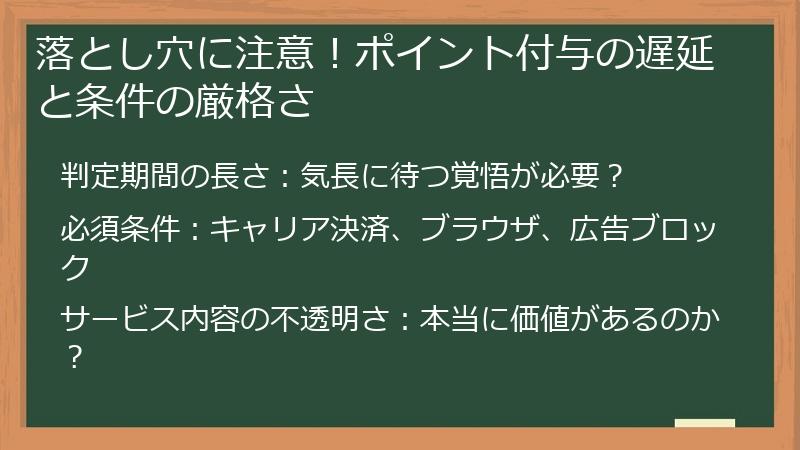
落とし穴に注意!ポイント付与の遅延と条件の厳格さ
「ミニゲ伝説(4,400円コース)」のポイ活案件でよくあるトラブルの一つが、ポイントが付与されるまでの期間が長いこと、そしてポイント獲得条件が非常に厳しいことです。
ここでは、ポイント付与の遅延によるストレス、厳格な条件の見落とし、そしてそれらを回避するための対策について解説します。
これらの落とし穴に注意することで、確実にポイントを獲得し、スムーズなポイ活を実現しましょう。
判定期間の長さ:気長に待つ覚悟が必要?
「ミニゲ伝説(4,400円コース)」のモッピー案件におけるポイントの判定期間は、通常30日~90日程度と、比較的長めに設定されています。
これは、サブスクリプションサービスの特性上、登録者の利用状況を確認する必要があるためです。
ポイントが付与されるまで、気長に待つ覚悟が必要ですが、判定期間中に不安にならないように、以下の点に注意しましょう。
- 登録時の情報を記録する: 登録日時、利用したブラウザ、キャリア決済番号などを記録しておくと、問い合わせ時に役立ちます。
- 判定期間の目安を確認する: モッピーの案件ページに記載されている判定期間の目安を確認しておきましょう。
- モッピーのサポートに問い合わせる: 判定期間を過ぎてもポイントが付与されない場合は、モッピーのサポートに問い合わせてみましょう。
ポイントが付与されるまでの期間が長いと、本当にポイントが付与されるのか不安になるかもしれませんが、モッピーは信頼できるポイントサイトですので、気長に待ちましょう。
不安を解消するためのヒント
- モッピーのポイント通帳を定期的に確認する。
- 類似案件のポイント付与状況を調べる。
- モッピーのサポートに気軽に相談する。
判定期間中は、他のポイ活案件に挑戦したり、趣味を楽しんだりして、気長に待つようにしましょう。
必須条件:キャリア決済、ブラウザ、広告ブロック
「ミニゲ伝説(4,400円コース)」のモッピー案件でポイントを獲得するためには、いくつかの必須条件を満たす必要があります。
これらの条件を満たしていない場合、ポイントが付与されない可能性が高いため、注意が必要です。
主な必須条件は以下の通りです。
- キャリア決済: 支払い方法は、キャリア決済(ドコモ払い、auかんたん決済、ソフトバンクまとめて支払いなど)のみが対象となります。クレジットカードやその他の決済方法は対象外です。
- 同一ブラウザ: モッピーの広告をクリックしてから登録を完了するまで、同一のブラウザを使用する必要があります。
- 広告ブロック無効: 広告ブロック機能が有効になっていると、ポイントが付与されない可能性があります。登録前に広告ブロック機能を無効にしておきましょう。
これらの必須条件は、モッピーの案件ページに明記されていますので、登録前に必ず確認するようにしましょう。
条件の見落としを防ぐためのチェックリスト
- キャリア決済を選択したか確認する。
- 同一ブラウザで登録手続きを行ったか確認する。
- 広告ブロック機能が無効になっているか確認する。
これらの条件をすべて満たしていることを確認してから登録することで、ポイント獲得の可能性を高めることができます。
サービス内容の不透明さ:本当に価値があるのか?
「ミニゲ伝説(4,400円コース)」のポイ活案件に登録する前に、サービス内容が自分にとって本当に価値があるのかどうかをしっかりと検討することが重要です。
サービス内容が不明瞭なまま登録してしまうと、ポイントを獲得できても、サービス自体はほとんど利用しなかった、という結果になりかねません。
「ミニゲ伝説」という名前からは、ミニゲーム関連のサービスであることが推測されますが、具体的にどのようなゲームが提供されているのか、どのような特典があるのかは、モッピーの案件ページだけでは分かりません。
登録前に、以下の点について調べてみることをおすすめします。
- 公式サイトを検索する: 「ミニゲ伝説」の公式サイトが存在するかどうかを検索し、サービス内容の詳細を確認する。
- 口コミやレビューを検索する: 実際にサービスを利用した人の口コミやレビューを検索し、サービスの評判を確認する。
- 類似サービスと比較する: 他のミニゲーム関連サービスと比較し、「ミニゲ伝説」が自分にとって魅力的かどうかを判断する。
もし、サービス内容が不明瞭で、公式サイトや口コミなども見つからない場合は、登録を見送るのも賢明な判断です。
価値を見極めるための質問
- 月額4,400円を支払う価値があるサービスか?
- 提供されるコンテンツは自分の興味に合っているか?
- 類似サービスと比較して、魅力的な点は何か?
これらの質問に答えることができれば、自分にとって本当に価値のあるサービスかどうかを判断することができます。
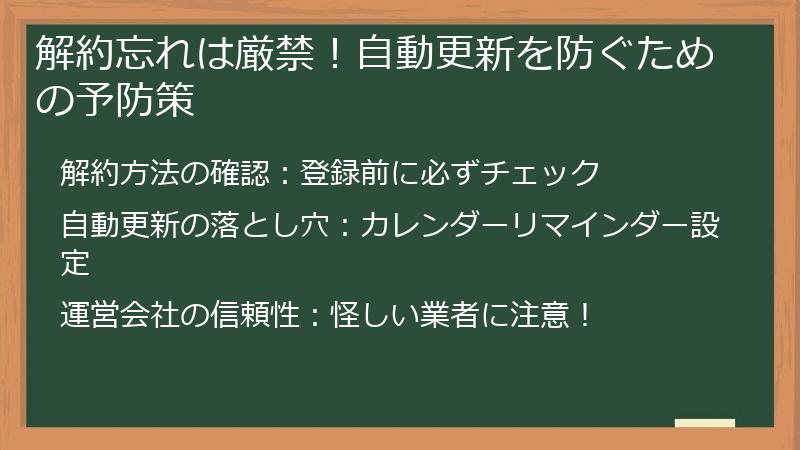
解約忘れは厳禁!自動更新を防ぐための予防策
「ミニゲ伝説(4,400円コース)」のようなサブスクリプションサービスで最も注意すべき点は、解約を忘れて自動更新されてしまうことです。
解約を忘れてしまうと、サービスを利用していなくても毎月4,400円の料金が発生してしまい、ポイ活でお得になるどころか、損をしてしまう可能性があります。
ここでは、解約忘れを防ぐための具体的な予防策、解約方法の確認、そして自動更新されてしまった場合の対処法について解説します。
これらの予防策を講じることで、解約忘れによる無駄な出費を防ぎ、安心してポイ活を楽しむことができます。
解約方法の確認:登録前に必ずチェック
「ミニゲ伝説(4,400円コース)」に登録する前に、必ず解約方法を確認するようにしましょう。
解約方法が分かりにくい場合や、解約手続きが複雑な場合、解約を忘れて自動更新されてしまう可能性が高くなります。
解約方法を確認する際には、以下の点に注意しましょう。
- 公式サイトで確認する: 「ミニゲ伝説」の公式サイトで、解約方法が明記されているか確認しましょう。
- 利用規約を確認する: 利用規約に、解約に関する条項が記載されているか確認しましょう。
- サポートに問い合わせる: 解約方法が分からない場合は、「ミニゲ伝説」のサポートに問い合わせてみましょう。
解約方法が確認できたら、登録前にメモしておいたり、スクリーンショットを撮っておくと、後で役立ちます。
解約方法確認時のチェックリスト
- 公式サイトに解約方法が記載されているか確認する。
- 利用規約に解約に関する条項が記載されているか確認する。
- サポートに問い合わせて、解約方法を確認する。
登録前に解約方法を確認することで、解約忘れのリスクを大幅に減らすことができます。
自動更新の落とし穴:カレンダーリマインダー設定
「ミニゲ伝説(4,400円コース)」に登録する際に、自動更新日をカレンダーに登録し、リマインダーを設定しておくことを強くおすすめします。
リマインダーを設定しておけば、解約を忘れて自動更新されてしまうリスクを大幅に減らすことができます。
カレンダーアプリは、Googleカレンダー、Yahoo!カレンダー、iPhoneのカレンダーなど、様々な種類がありますので、使い慣れたアプリを選びましょう。
リマインダーを設定する際には、以下の点に注意しましょう。
- 自動更新日の数日前: 自動更新日の数日前にリマインダーを設定すると、余裕を持って解約手続きを行うことができます。
- 繰り返し設定: 1回だけのリマインダーではなく、数日間隔で繰り返しリマインダーを設定すると、解約忘れを防ぐことができます。
- 通知音の設定: 通知音が鳴るように設定しておくと、リマインダーを見逃す可能性を減らすことができます。
リマインダー設定例
- 自動更新日の3日前に、解約手続きのリマインダーを設定する。
- 自動更新日の前日に、最終確認のリマインダーを設定する。
カレンダーリマインダーを効果的に活用することで、解約忘れによる無駄な出費を防ぎ、賢くポイ活を楽しみましょう。
運営会社の信頼性:怪しい業者に注意!
「ミニゲ伝説(4,400円コース)」のようなサブスクリプションサービスに登録する際には、運営会社の信頼性を確認することが非常に重要です。
運営会社が怪しい場合、個人情報が不正に利用されたり、不当な請求をされたりするリスクがあります。
運営会社の信頼性を確認するためには、以下の点に注意しましょう。
- 公式サイトの有無: 公式サイトが存在するかどうかを確認しましょう。公式サイトがない場合、運営会社が実在しない可能性があります。
- 運営会社の情報: 公式サイトに、運営会社の情報(会社名、所在地、連絡先など)が記載されているか確認しましょう。
- 口コミや評判: 運営会社の口コミや評判を検索し、過去にトラブルを起こしていないか確認しましょう。
- 個人情報保護方針: 個人情報保護方針が明記されているか確認しましょう。個人情報の取り扱いについて、きちんと説明されているか確認しましょう。
もし、運営会社が怪しいと感じた場合は、登録を見送るのが賢明な判断です。
信頼できる運営会社のサイン
- 公式サイトが存在し、情報が充実している。
- 運営会社の情報が明確に記載されている。
- 口コミや評判が良い。
- 個人情報保護方針が明記されている。
信頼できる運営会社のサービスであれば、安心して利用することができます。
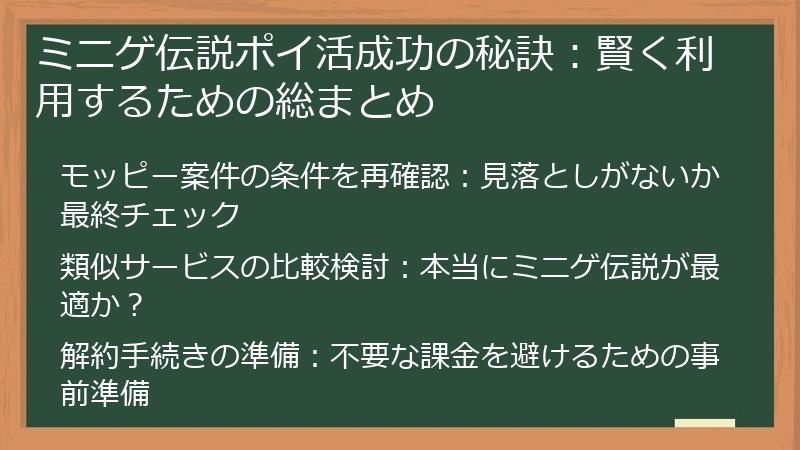
ミニゲ伝説ポイ活成功の秘訣:賢く利用するための総まとめ
「ミニゲ伝説(4,400円コース)」をポイントサイト経由で賢く利用するための総まとめとして、これまでの情報を振り返り、成功の秘訣を伝授します。
モッピー案件の条件再確認、類似サービスとの比較検討、解約手続きの準備など、具体的なアクションプランを提示し、あなたのポイ活を成功へと導きます。
この総まとめを参考に、「ミニゲ伝説」のポイ活に挑戦し、お得な特典を手に入れましょう。
モッピー案件の条件を再確認:見落としがないか最終チェック
「ミニゲ伝説(4,400円コース)」のモッピー案件に登録する前に、再度、案件ページに記載されている条件を隅々まで確認し、見落としがないか最終チェックを行いましょう。
条件を満たしていない場合、ポイントが付与されない可能性があるため、注意が必要です。
特に、以下の点については、重点的に確認しましょう。
- 対象者: 初回登録者、または前月末日までに退会済みの再登録者のみが対象かどうか。
- 決済方法: キャリア決済のみが対象かどうか。クレジットカードやその他の決済方法は対象外かどうか。
- 同一ブラウザ: モッピーの広告をクリックしてから登録を完了するまで、同一のブラウザを使用する必要があるかどうか。
- 広告ブロック: 広告ブロック機能が無効になっている必要があるかどうか。
- キャリア決済番号: キャリア決済番号を保管する必要があるかどうか。
- 問い合わせ期限: ポイントが付与されない場合の問い合わせ期限を確認する。
最終チェックリスト
- 対象者であることを確認した。
- キャリア決済を選択した。
- 同一ブラウザで登録手続きを行う。
- 広告ブロック機能を無効にした。
- キャリア決済番号を保管する準備をした。
- 問い合わせ期限を確認した。
最終チェックをしっかりと行うことで、条件の見落としを防ぎ、ポイント獲得の可能性を高めることができます。
類似サービスの比較検討:本当にミニゲ伝説が最適か?
「ミニゲ伝説(4,400円コース)」に登録する前に、類似のサブスクリプションサービスと比較検討し、本当に自分にとって最適なサービスかどうかを判断しましょう。
類似サービスと比較することで、「ミニゲ伝説」のメリット・デメリットが明確になり、後悔のない選択をすることができます。
比較検討する際には、以下の点に注目しましょう。
- サービス内容: どのようなコンテンツが提供されているか。自分の興味に合っているか。
- 料金: 月額料金はいくらか。ポイント還元を考慮すると実質いくらになるか。
- 無料期間: 無料期間があるかどうか。
- 解約方法: 解約手続きは簡単か。解約金は発生するか。
- 口コミや評判: 実際にサービスを利用した人の口コミや評判を参考にする。
比較検討例
- ゲーム関連サービス: Apple Arcade、Google Play Passなど。
- 動画配信サービス: Netflix、Hulu、Amazon Prime Videoなど。
- 音楽配信サービス: Spotify、Apple Music、Amazon Music Unlimitedなど。
これらのサービスと比較検討することで、「ミニゲ伝説」が本当に自分にとって最適なサービスかどうかを判断することができます。
解約手続きの準備:不要な課金を避けるための事前準備
「ミニゲ伝説(4,400円コース)」に登録する際には、解約手続きについて事前に調べておくことが、不要な課金を避けるために非常に重要です。
解約方法が分からなかったり、解約手続きが複雑だったりすると、解約を忘れて自動更新されてしまい、無駄な料金を支払うことになりかねません。
登録前に、以下の点について確認し、解約手続きの準備をしておきましょう。
- 解約方法: 公式サイトや利用規約で解約方法を確認する。
- 解約期限: 解約期限がある場合は、期限をメモしておく。
- 解約手数料: 解約手数料が発生する場合は、金額を確認する。
- 解約時の注意点: 解約時に必要な情報や、解約後の注意点を確認する。
解約方法を確認したら、実際に解約手続きをシミュレーションしてみるのもおすすめです。
解約手続きシミュレーション例
- 公式サイトの解約ページにアクセスする。
- 解約に必要な情報を入力する。
- 解約確認画面を確認する。
解約手続きを事前に確認しておくことで、安心して「ミニゲ伝説」のポイ活に挑戦することができます。
