そろそろ年賀状の準備を始められている方もいらっしゃるのではないでしょうか。
今年は12/15~12/25が投函期間だそうですよ。
郵便局「年賀はがきの引受は何日からですか?」
http://www.post.japanpost.jp/question/140.html
年賀状を作るために専用ツールを使っている方もいると思いますが
今回は、いままでご紹介した記事を参照しながら
マイクロソフトOfficeで年賀状作成に挑戦してみましょう。
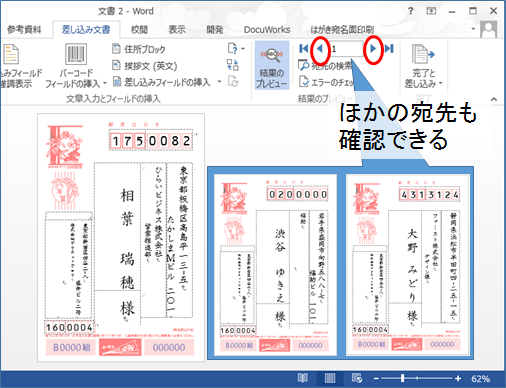
1)宛先の印刷
これはWordの差し込み印刷機能を使って、宛名印字ができます。
(Excelのリストからの機能をご紹介しています。)
<Wordマスターへの道>Wordで年賀状の宛名印刷

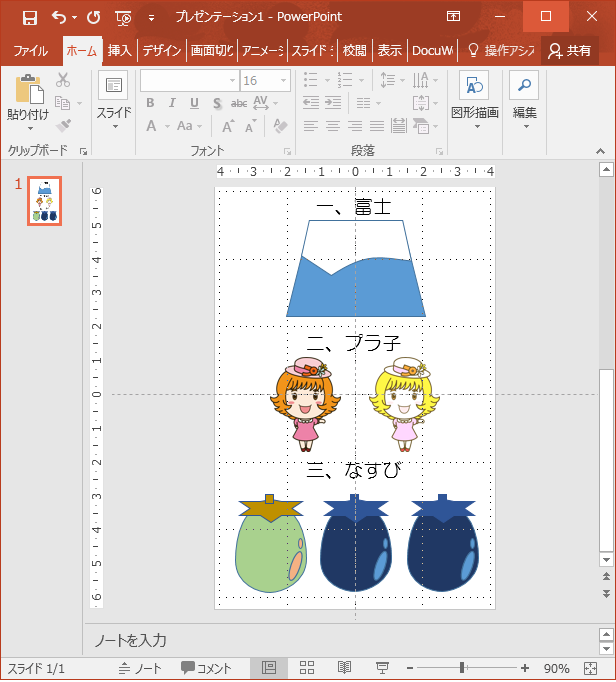
2)裏面のベース
余白の小さなPowerPointのスライドの設定
<パワポマスターへの道>PowerPointの余白を小さくしたい
3)図形の変形と画像編集
<PCマスターへの道>知らなきゃ損する「図形の変形」

<PCマスターへの道>知らなきゃ損する「画像の編集」

富士山となすびは図形で、
プラ子は画像なので画像編集を使ってみました。

Officeでもアート作品を作る方もいらっしゃる昨今
皆さんもオリジナルの年賀状作成、挑戦してみてくださいね!
(「Excel アート」で検索すると素晴らしい作品に出合えます
しかし、残念ながらプラ子には絵心がないのでこの程度です… )
)
派遣&研修のプラネットフロウ
http://www.planetflow.co.jp/company/index.html
タグ:Excel,PowerPoint,Word,図形のカーブ,自在曲線,矢印をカーブ,カスタム図形,イラストを描く,イラストを書く,オフィス文書でイラスト,officeでイラスト,あて名印刷、はがき印刷、ハガキ印刷、葉書印刷、葉書き印刷、年賀はがき印刷、年賀ハガキ印刷、年賀葉書印刷、年賀葉書き印刷、ワード、WORD、OFFICE、Microsoft Office、エクセル、パワポ、パワーポイント、余白、フチなし印刷、ふち無し印刷、写真編集、イメージ修正、写真修正、jpeg編集、1富士2タカ3なすび