ドコモがサムスン製Android端末「GALAXY S」と「GALAXY Tab」を発表


2010/10/6 7:00


 NTTドコモは2010年10月5日、韓国サムスン電子製Android端末「ドコモ スマートフォン GALAXY S」と「ドコモ スマートフォン GALAXY Tab」を発表した。GALAXY Sは4インチの有機ELディスプレイを搭載したモデルで、10月下旬発売。GALAXY Tabは7インチのディスプレイを搭載したタブレット型モデルで、11月下旬に発売する。


 GALAXY SはAndroid 2.2を搭載し、マルチタッチにも対応。Flash Player 10.1によりFlashコンテンツも利用できる。画面解像度は480×800ドット。動作周波数1GHzのCPU、500万画素のカメラを搭載し、ハイビジョン動画撮影も可能。大きさは122×64×9.9mmで、重さは118g。


 GALAXY Tabの画面解像度は1024×600ドット。GALAXY Sと同様、Android 2.2とFlash Player 10.1、動作周波数1GHzのCPUを搭載する。通話も可能。ThinkFree Officeを搭載しており、WordやExcel、PowerPointのファイルを編集できる。7時間のビデオ連続視聴が可能という。320万画素のカメラを搭載。大きさは191×121×12.1mmで、重さは382g。


 GALAXY S、GALAXY Tabともに、iモードのメールアドレスが使えるspモードに対応しており、ドコモマーケットからのアプリケーションダウンロードが可能。待ち受け画面上でmixiやTwitterを確認できるSNS browserや、SNSに投稿できるDaysを配置できる。ドコモが10月下旬に開始する電子書籍のトライアルサービスを利用可能。また情報記録サービスEvernoteのアプリケーションダウンローダーをプリインストールしている。


(ITpro 高橋信頼)


[ITpro 2010年10月5日掲載]


[アンドロイド]プロジェクトディレクトリー構成(Android Project Folder Contents)


1.プロジェクトRootフォルダ構成


Eclipse IDEとかほかのツールを使用し新しいアンドロイドプロジェクトを作ればプロジェクトのルーツフォルダは次のようなファイル/フォルダが生まれます。

AndroidManifest.xml - アプリケーションの情報を含むコンポーネント(activity, Content Provider など)が書いてあるxml。


build.xml: アプリケーションをコンパイルし、アンドロイドデバイスにインストールするとき使われるAnt Script。(Ant Script : makeみたいな各種shellにdependentしたビルドツールのかわりにすべてのフラットホームにユニバーサルに使えるxmlファーマッド文書をbuild scriptに使用するbuild tool. Apacheプロジェクトの一環 (http://ant.apache.org/ ))


default.property: Ant Scriptが使うプロパティーファイル


bin フォルダ: コンパイルしたバイナリが保存されるフォルダ


libs フォルダ: アプリケーションに必要な外部JARファイルを保存するフォルダ


src フォルダ: アプリケーションのJava原始コードを保存


res フォルダ: アプリケーションのレイアウト、使われる画像/文字などコンパイルされたJavaコードと一緒にPackageされるリソースを保存。ここに保存されたリソースはAAPT(Android Asset Packaging Tool)によってコンパイルされリソース明細がプロジェクトフォルダ\gen\R.java という自動生成ファイルに整理されます。ソースコード上にはRクラス(Ex: R.layout.main)を通じてコンパイルされたリソースを見れます。


asset フォルダ : アプリケーション配布ときstaticにパッケージに含ませるリソースを保存。resフォルダ二保存されたリソースと違う点はここに保存されたりソースはコンパイルされずraw形でpackagingされます。ソースコード上、AssetManagerクラスを利用しバイトストリーム形式に使用する。


2.アンドロイドプロジェクト生成のとき自動的に生成される要素


srcフォルダなどソースファイル : ソースファイルはプロジェクトを作ったとき使用者が提供したmain activityの名前によってプロジェクトフォルダ\src\main_activy_名前.javaファイルが生成。このフォルダに保存されるファイルは自由に編集、追加できます。


gen フォルダ等 R.java : プロジェクトルーツフォルダの下に genという名前のフォルダができて内部には R.javaが自動的に生じます。R.javaファイルは実行コード内部でリソースを使いやすくしてくれるRオブジェクトインスタンスの基本になるクラスで、内部にはaaptによってコンパイルされたリソース(\res)たちを見分けるリソース identifier が自動的に保存されるので修正しちゃいけません。 (eclipse開発環境に res\下にリソースを追加した後、プロジェクトを保存すれば自動的にR.javaクラスがupdate)


3.res フォルダ内部


プロジェクト\res\に次のようなそれぞれ違うリソースがフォルダ別に保存されます。


res\anim : animationを指定するxml形の文書を保存。frame by frame(フレーム別アニメーション設定)または tweened(アニメーションの始めと終わりの形を指定したら自動的に間が詰められる)二種類のAnimationを支援。


res\drawalbe : png、jpegなどイメージ


res\layout : UI layout 関連 xml


res\menu : menu 関連 xml

res\raw : コンパイルされてないリソース保存 (ex. CVSファイル) JavaコードではResources.openRawResource()メソッドでリソースに接近。


res\values : string、オブジェクトの大きさ等


res\xml : アプリケーションに含ませるxml


4.産出物保存


プロジェクトコンパイル後プロジェクトフォルダ\bin\フォルダの構成


bin\classes フォルダ : コンパイルJavaコード


bin\classes.dex : 実行可能なコンパイルJavaコード


bin\AppName.ap : res フォルダ下のリソースが zip圧縮アルゴリズムを使用し圧縮されたファイル


bin\AppName-debug.apk 又は bin\AppName-unsigned.apk : install 可能なアンドロイドアプリケーション(-debugがついたapkファイルは特定エミュレーターの電子署名キーで電子署名されたことを言います。反面 -unsignedを含むapkファイルは release ビルドだけど正式電子署名キーと jarsignerを利用し電子署名して最終リリース可能)


Install可能な.apk ファイルは zip 圧縮アルゴリズムを使用した圧縮ファイルで次のような要素を含みます。

.dex ファイル : コンパイルされたファイル


AppName.arsc : コンパイルされたリソースファイル


コンパイルする必要のないリソース : \res\raw フォルダ下の資料など


AndroidManifest.xml


Activity 実行


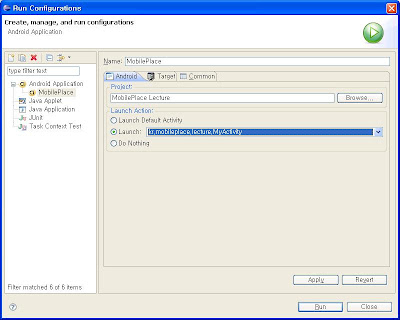
メニューで Run/Run Configurations 実行

Android Applicationで右クリックしNew選択

Name: New_configurationをプロジェクトにあわせて変更

Project : Browse後 Project選択

Launch Action : Runのとき、実行するActivityを選択


新しく作成したActivityを実行してみるためにLaunchを選択、Listで新しく生じたMyActivityを選択します。

Apply後 Runを実行すれば、Emulatorがまだ動いてなければ自動的に実行します。

Emulatorは一度動いておくとプログラムを実行するとき、また改めて始めなくても使用できます。Runをすれば自動的に Emulatorに以前インストールしたものを削除しまた新しくインストールした後選択したActivityを実行してくれます。


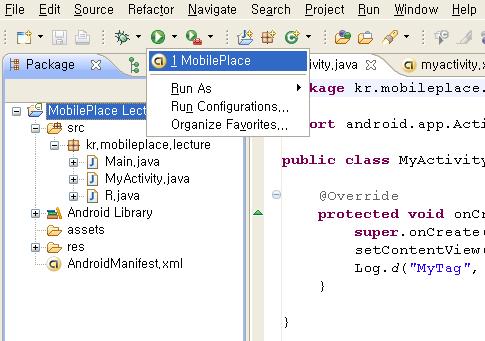
またプログラムを実行するときは上のキャプチャーみたいに生じたConfigurationを選択します。


Debug


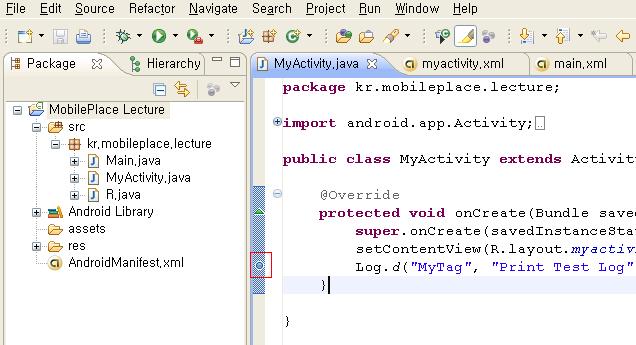
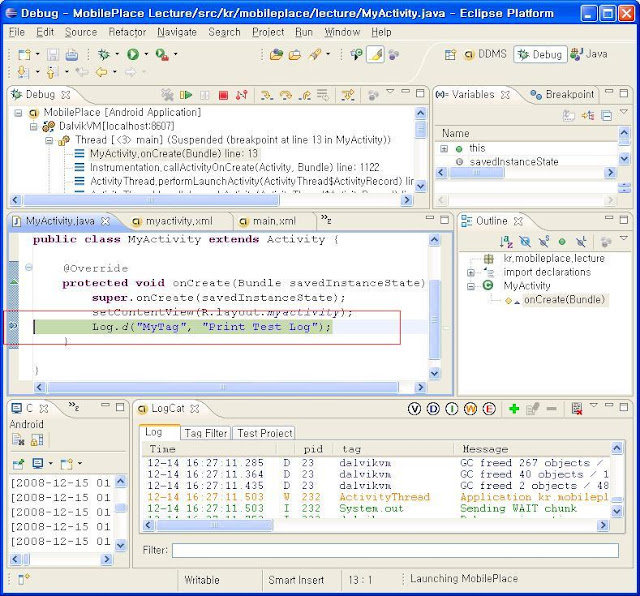
ソースエディターの左の部分をダブルクリックしたらブレイクポイントが設定されます。ブレイクぽインドが設定された時点に小さな丸が現れます。


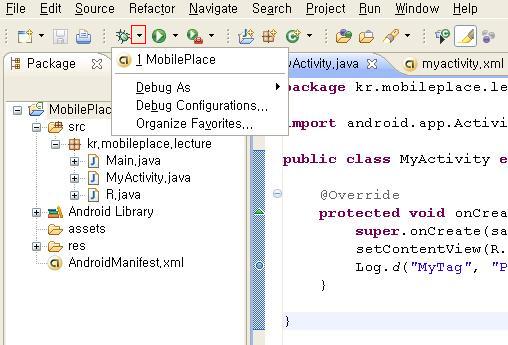
それではデバッグモードでプログラムを実行させて見ます。キャプチャーに虫みたいな模様のアイコンがデバックのためにある実行ボタンです。


ダイアルログウィンドウが開き確認を押したらEclipseがデバック状態になります。これを‘Debug Perspective’に転換したといいます。そしてさっき指定したブレイクポイントに現在実行がとまっていることを確認できます。


Step Into (F5) : メソッドの中に入って実行。

Step Over (F6) : 1ライン実行

などデバッグと関連がある命令とアイコンはメニューのRunで確認できます。


Perspective


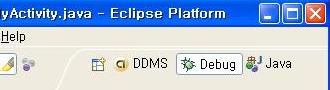
ソースの変更画面とデバッグ画面などのPerspective転換は右上の画面でそれぞれ‘Java’と‘Debug’のクリックでも可能です。


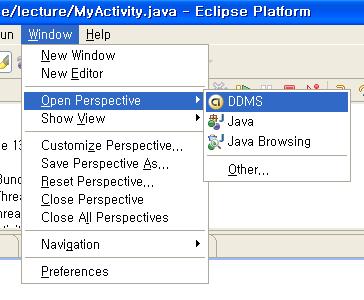
アンドロイド開発の時、またひとつ役に立つ'Perspective'があります。それが'DDMS'です。メニューのWindows/Open PerspectiveでDDMSを選択し開くことが出来ます。 (すぐ見えない場合、 Otherをクリックすれば選択できます。)


DDMS Perspectiveでは現在エミュレーターなど端末のプロセス、スレッド、ヒップ、ファイルなどの色んな情報を見ることが出来ます。またエミュレーターでメール、電話、GPSなどシミュレーションできます。


LogCat


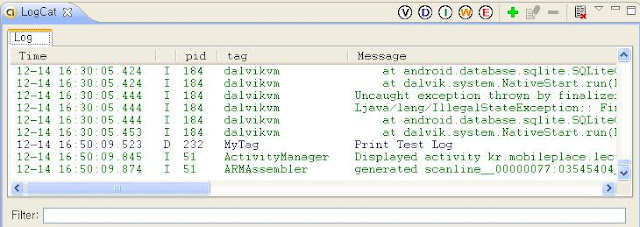
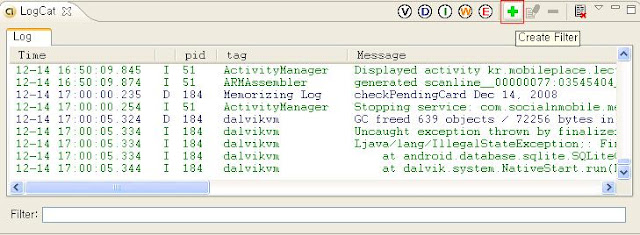
Log.d("MyTag", "Print Test Log"); こんなコードは開発のとき必要なログを出力する役割をしますデバックまたはDDMS画面の下に'LogCat'という領域でログを確認できます。MyTagとPrint Test Logと書かれた部分を確認できます。


それにしてもログが多すぎて複雑です。作成したアプリケーションのメッセージだけ確認するためにフィルターをします。Log.dメソッドの1番目のTag部分を利用します。緑の+を押してFilterを作ります。


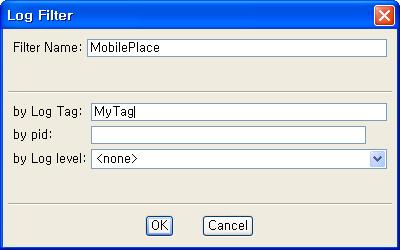
Log Filterで Filter Nameを書いてメッセージを確認するTag部分に"MyTag"を書いてOKします。


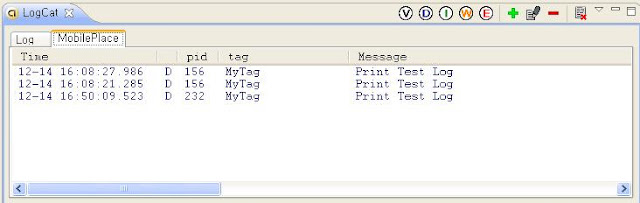
そしたら LogCatウィンドウの中に新しいフィルタータブが現れMyTagというTagを持つメッセージだけを見せます。


端末デバッグ


アンドロイド実際端末を通した開発はちょっと設定すればエミュレーターでの開発と大きい変わりはありません。端末上 Settingsを実行し Applications/Developmentに入ってUSB debuggingとStay awakeをチェックします。

その後端末はUSBケーブルを通してPCにつなげば新しい装置を見つかりましたとドライバーを設置するよう画面が出てきます。

ドライバーのSDKが設置されたフォルダの下に usb_driverというフォルダにセーブしています。

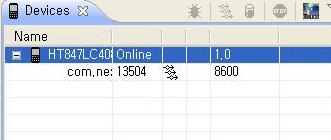
まともにドライバーが設置されたらDDMS画面の左上の部分にDevices画面にEmulatorではなく実際の装置が表示されます。


実際、端末上の開発のときソースに追加しなきゃいけない部分がひとつあります。

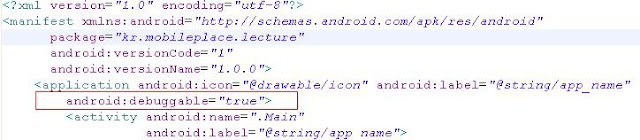
AndroidManifest.xmlの application タグに android:debuggable="true"を追加します。もし設定しなければ、Wating For Debugger画面でそれ以上進みません。


debuggable tagは開発のとき入れて実際リリースするときは削除したほうがいいです。