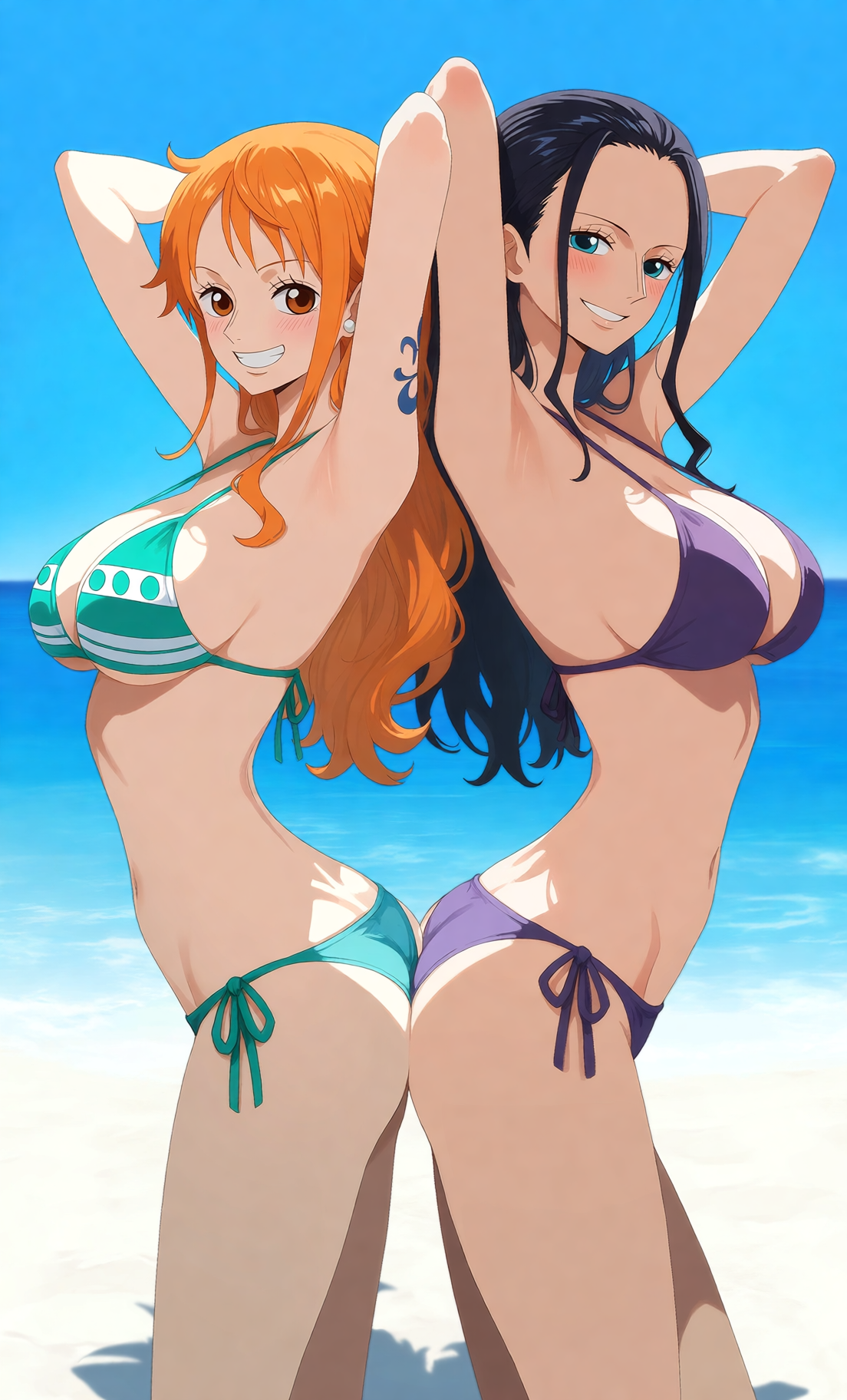
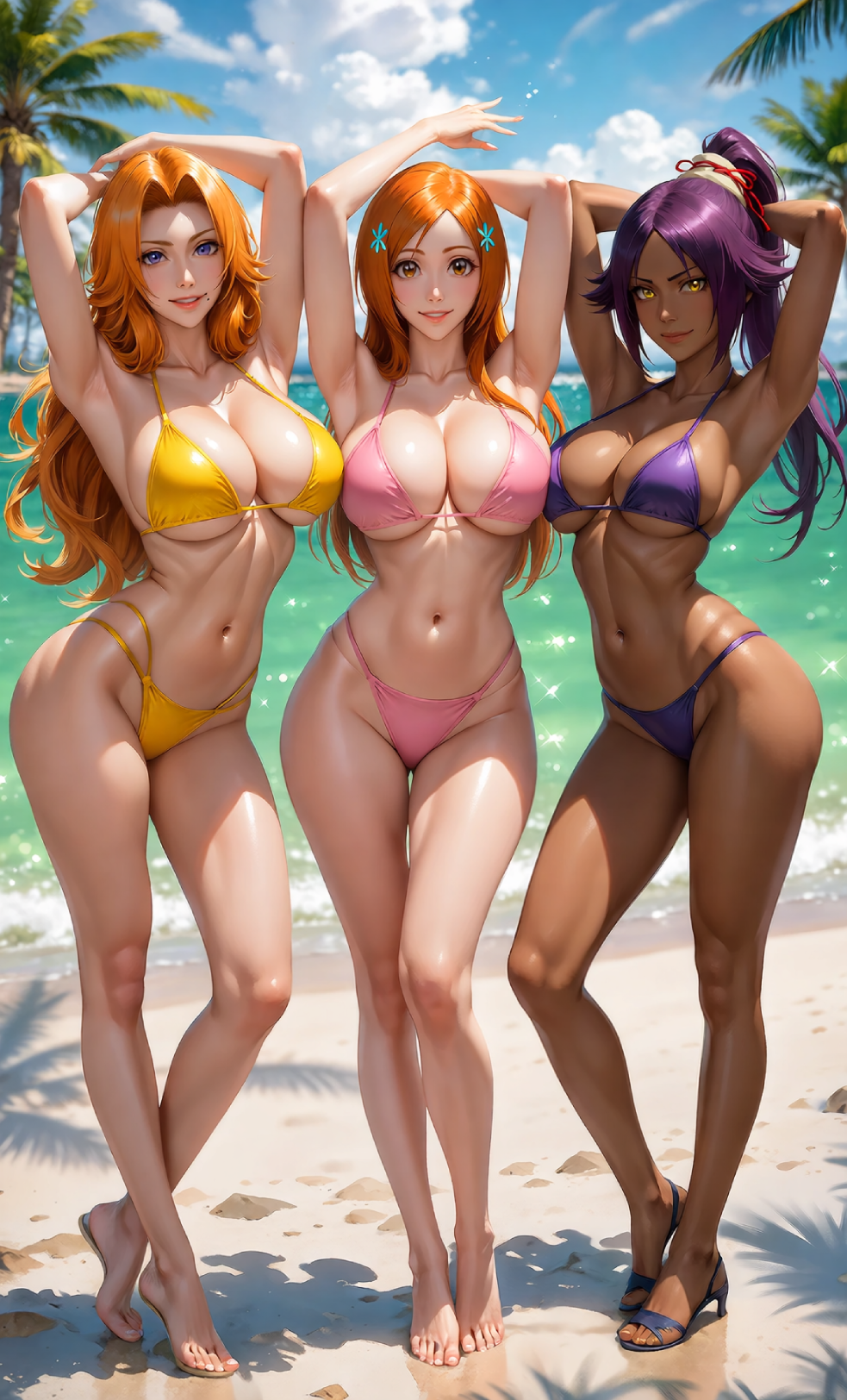
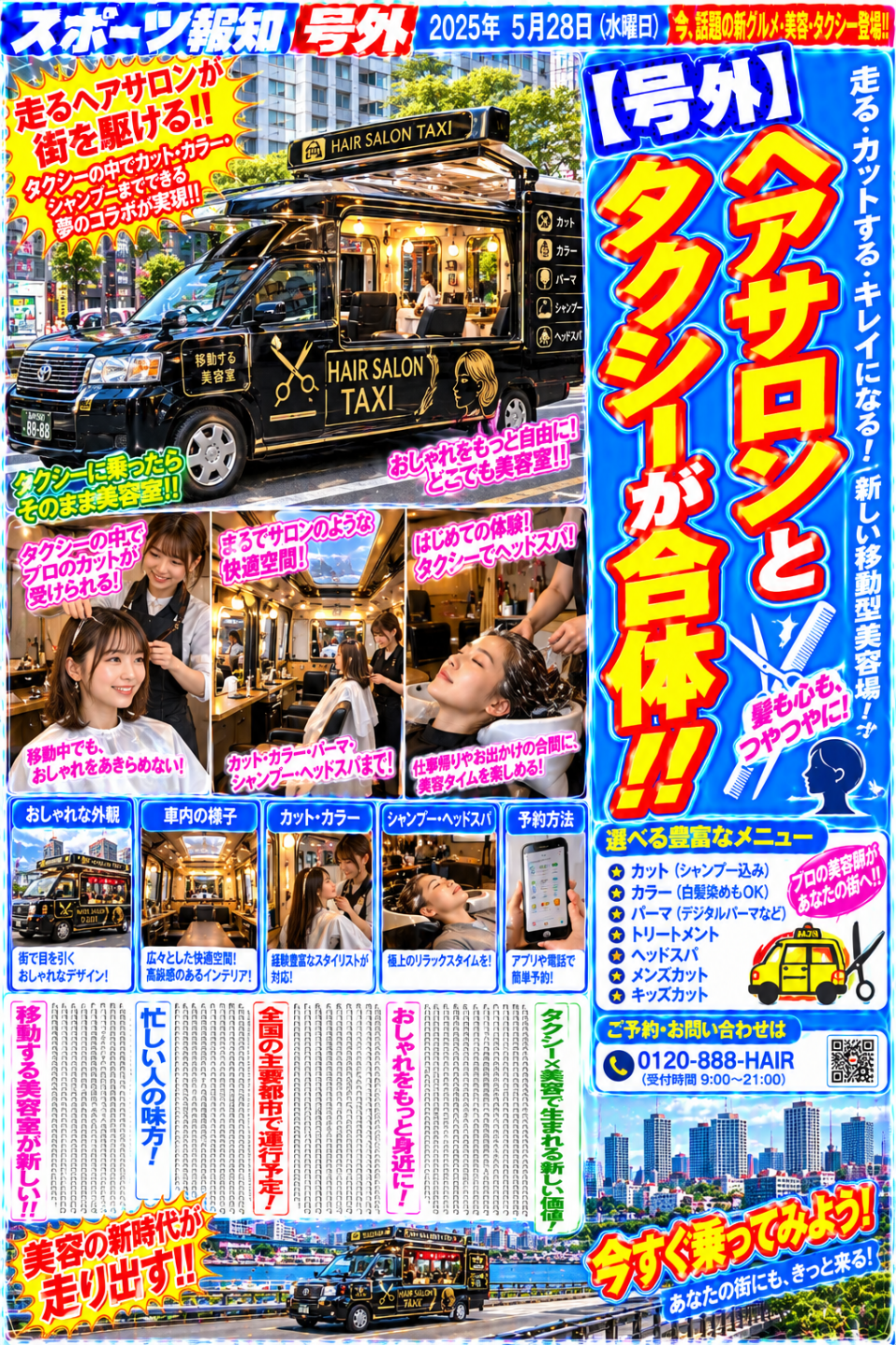
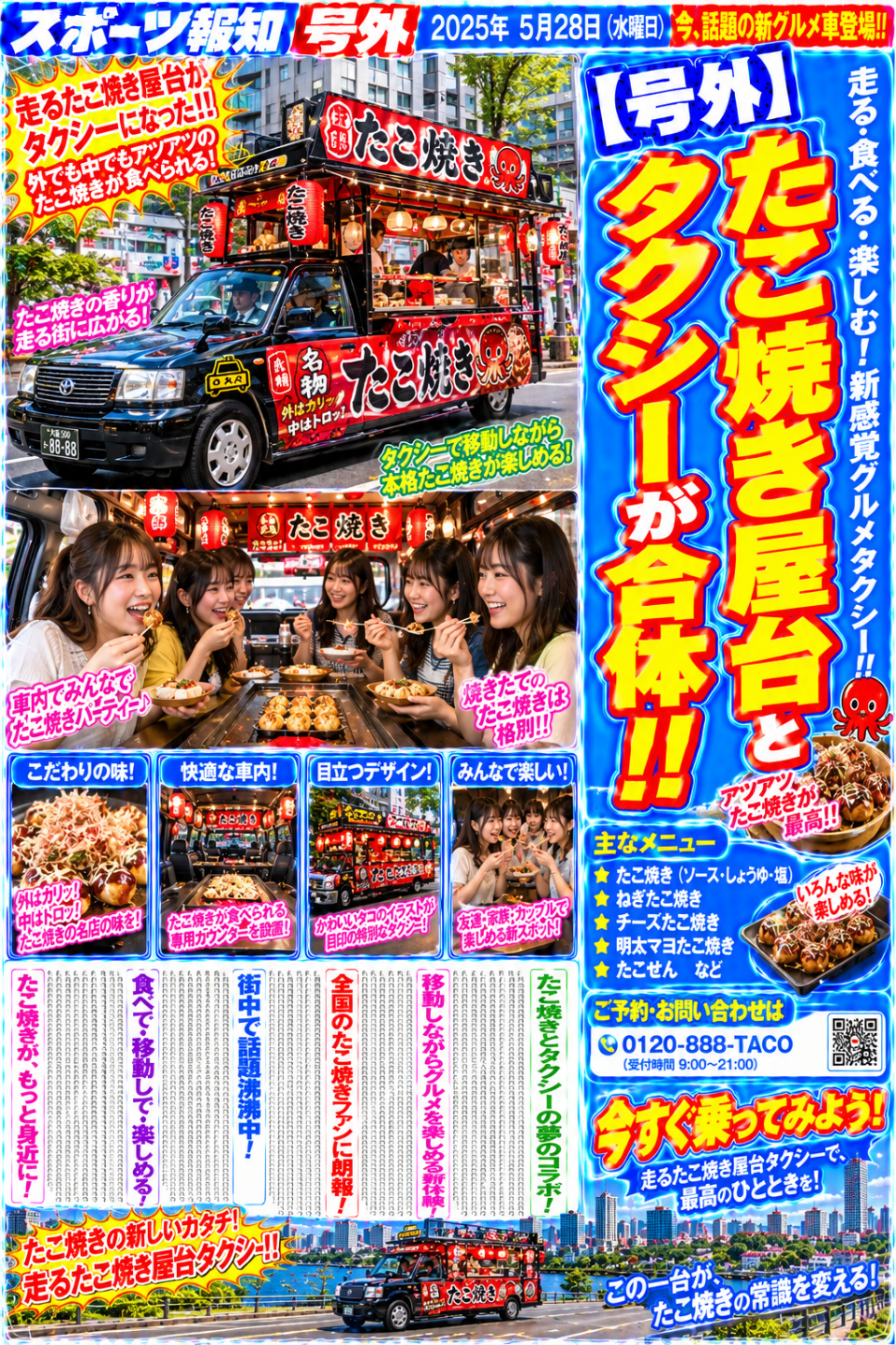
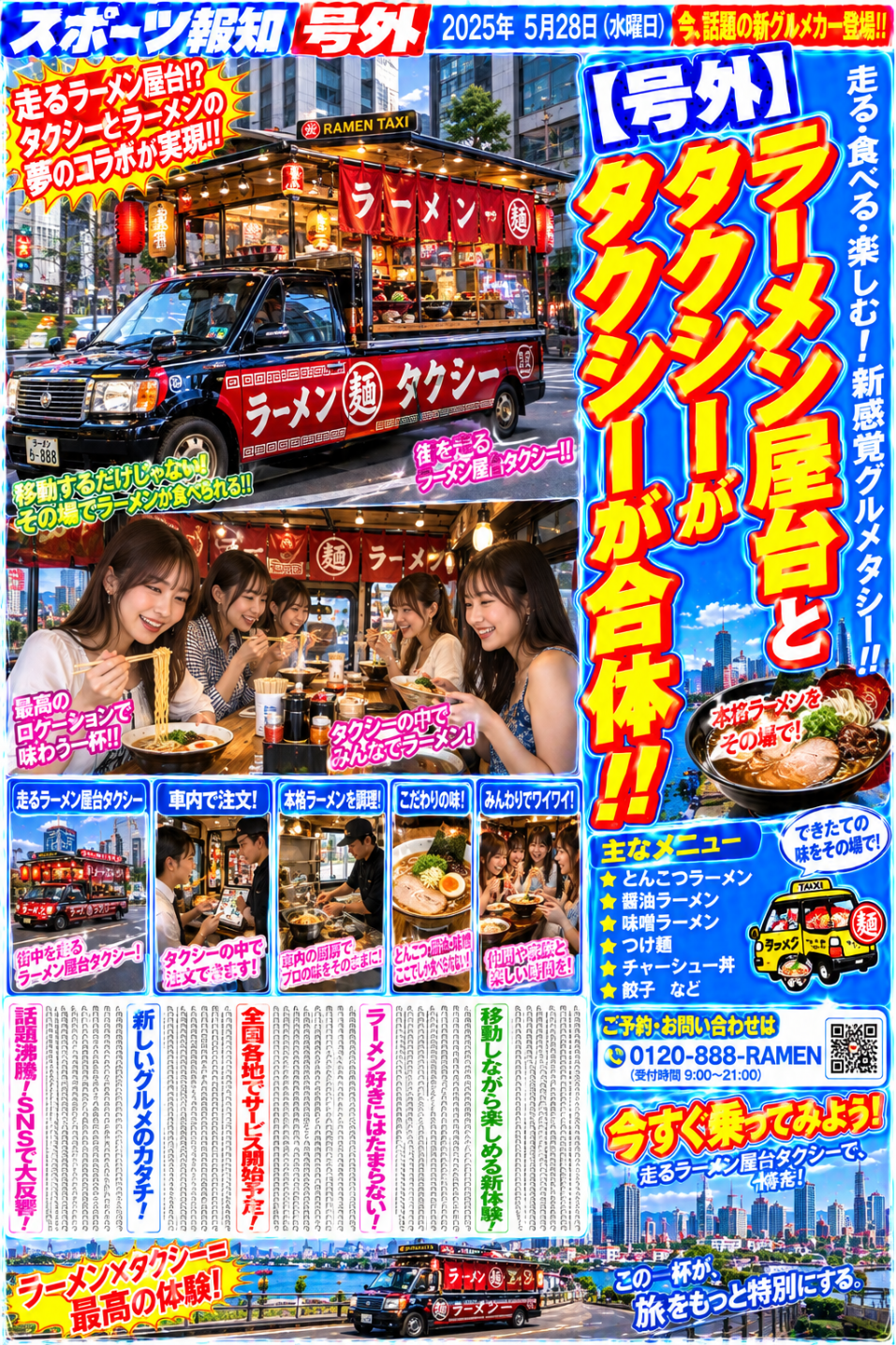
Inkscapeと画像生成AIを使って制作 Part223今回は「Inkscape」と生成AIの「Flow」を使って作成しました。 広告をInkscapeで作成してFlowで背景を描いて仕上げました。 下の画像はInkscapeで作成したものです。
Inkscapeと画像生成AIを使って制作 Part222今回は「Inkscape」と生成AIの「Flow」を使って作成しました。 広告をInkscapeで作成してFlowで背景を描いて仕上げました。 下の画像はInkscapeで作成したものです。
Inkscapeと画像生成AIを使って制作 Part221今回は「Inkscape」と生成AIの「Flow」を使って作成しました。 広告をInkscapeで作成してFlowで背景を描いて仕上げました。 下の画像はInkscapeで作成したものです。
Inkscapeと画像生成AIを使って制作 Part220今回は「Inkscape」と生成AIの「Flow」を使って作成しました。 ロゴをInkscapeで作成してFlowで背景を描いて仕上げました。 下の画像はInkscapeで作成したものです。
画像生成AIを使って制作 Part52今回は「Adobe Photoshop」と生成AIの「Flow」を使って作成しました。 広告をAdobe Photoshopで作成してFlowで背景を描いて仕上げました。 下の画像はAdobe Photoshopで作成したものです。
画像生成AIを使って制作 Part51今回は「Adobe Photoshop」と生成AIの「Flow」を使って作成しました。 広告をAdobe Photoshopで作成してFlowで背景を描いて仕上げました。 下の画像はAdobe Photoshopで作成したものです。
AIイラスト生成ツール「PixAI」で制作 Part283今回は「PixAI」と「Flow」で九十九由基のイラストを作成しました。 PixAIでキャラクターを作成してFlowで背景を描いて仕上げました。
画像生成AIを使って制作 Part50今回は生成AIの「Flow」を使って作成しました。 ロゴをAdobe Photoshopで作成してFlowで質感と背景を描いて仕上げました。 下の画像はAdobe Photoshopで作成したものです。