NotebookLMスライドを、あとからPowerPointで自由に編集したいと思ったことはありませんか。
NotebookLMではスライドの作成やパワポでの書き出しに対応しています。しかし、PowerPointのようにテキストや図形、レイアウトを細かく編集したい場合には、思うように調整できないことがあります。
本記事では、NotebookLMで作成したスライドを編集できるパワポへ変換する方法を詳しく紹介します。NotebookLMの公式機能を使った方法に加え、OCRツールを活用して文字やレイアウトをできるだけ維持したまま編集可能にする方法も、わかりやすく解説します。
NotebookLMのスライド編集機能とは?
NotebookLMは、PDFやWebサイトなどの情報をAIが分析し、要約やプレゼンテーション用スライドを自動で作成できるGoogleのAIサービスです。
現在のNotebookLMは、スライドを編集したり、PowerPoint(.pptx)形式で出力したりする機能を備えています。そのため、タイトルや文章の修正など、基本的な編集であればNotebookLMだけで完了します。
NotebookLMでスライドを編集してPPTXとして保存する手順
操作方法は次のとおりです。
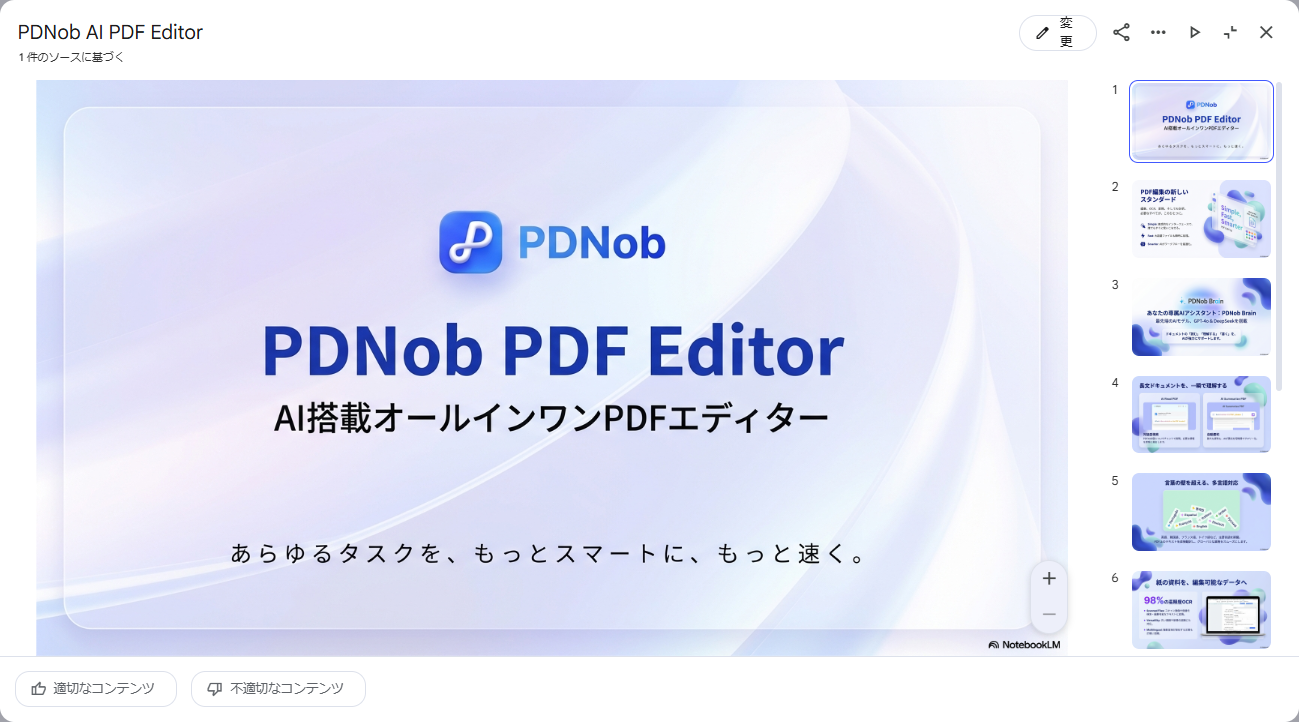
1. NotebookLMで作成したスライドを開き、右上の編集(鉛筆)アイコンをクリックする。
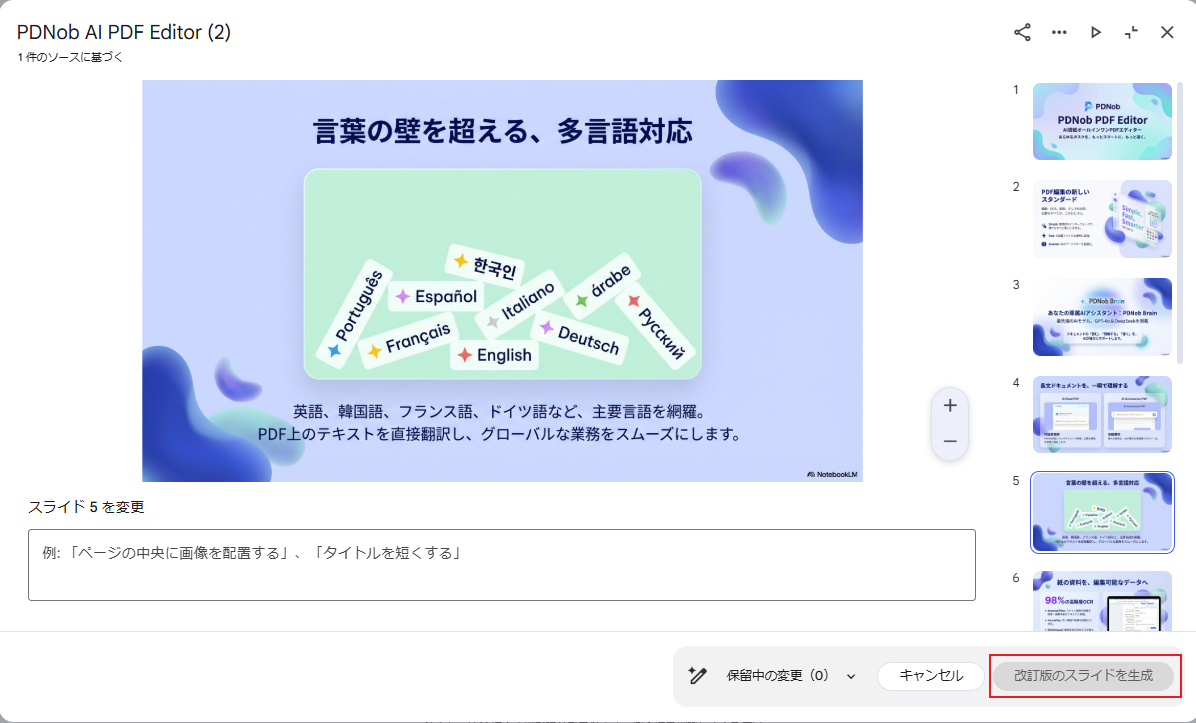
2. 「タイトルを短くする」「画像を変更する」など、修正したい内容を入力する。
3. 「改訂版のスライドを生成」を選択し、編集内容を反映させる。
4. 最後に、右上の「…」メニューからPowerPoint(.pptx)形式で保存する。
NotebookLMの編集機能でできないこと
NotebookLMではスライドの内容をAIへの指示で修正できますが、PowerPointのようにオブジェクトやテキストを直接編集することはできません。
そのため、次のような編集にはあまり向いていません。
· テキストや画像の細かな位置調整
· ブランドカラーや社内テンプレートへの反映
· レイアウトの微調整や仕上げ作業

より自由に編集したい場合は、OCRを利用して編集可能なPowerPointへ変換する方法がおすすめです。
OCRを使ってNotebookLMスライドを編集可能なPowerPointへ変換する方法
NotebookLMではPowerPoint(.pptx)形式でスライドを書き出せますが、編集の自由度はまだ高くありません。
例えば、テキストの位置を細かく調整したり、企業ロゴやブランドカラーを反映したり、レイアウトを思いどおりに仕上げたい場合は、PowerPoint上で編集し直したいと感じることもあるでしょう。
また、NotebookLMからPDFとして保存したスライドは、内容によっては画像ベースで出力されることがあります。そのため、一般的なPDF→PowerPoint変換ツールでは、文字を編集できなかったり、レイアウトが崩れたりするケースも少なくありません。
そこで便利なのが、OCR(光学文字認識)に対応したPDF編集ソフトです。OCRを利用すれば、画像内の文字をテキストとして認識し、編集可能なPowerPointへ変換しやすくなります。
ここでは、OCR機能を搭載したPDNobを使った変換方法を紹介します。
PDNobでNotebookLMスライドを編集可能なPowerPointへ変換する
PDNobは、OCR機能を備えたPDF編集ソフトです。NotebookLMで作成したPDFスライドを解析し、文字や画像、レイアウトを認識したうえで、編集しやすいPowerPoint形式へ変換できます。

PDNobの主な特徴
· OCRで画像内の文字をテキストとして認識
· タイトル・本文・画像などを自動解析
· レイアウトをできるだけ維持したままPowerPointへ変換
· 変換後はPowerPointで文字や画像を自由に編集可能
· ローカル環境で処理できるため、ファイルを外部へアップロードする必要がない
· NotebookLMスライドの修正や仕上げにも活用しやすい
NotebookLMのスライドを編集しやすいPowerPoint形式へ変換したい方に適しています。
PDNobで変換する手順
Step1
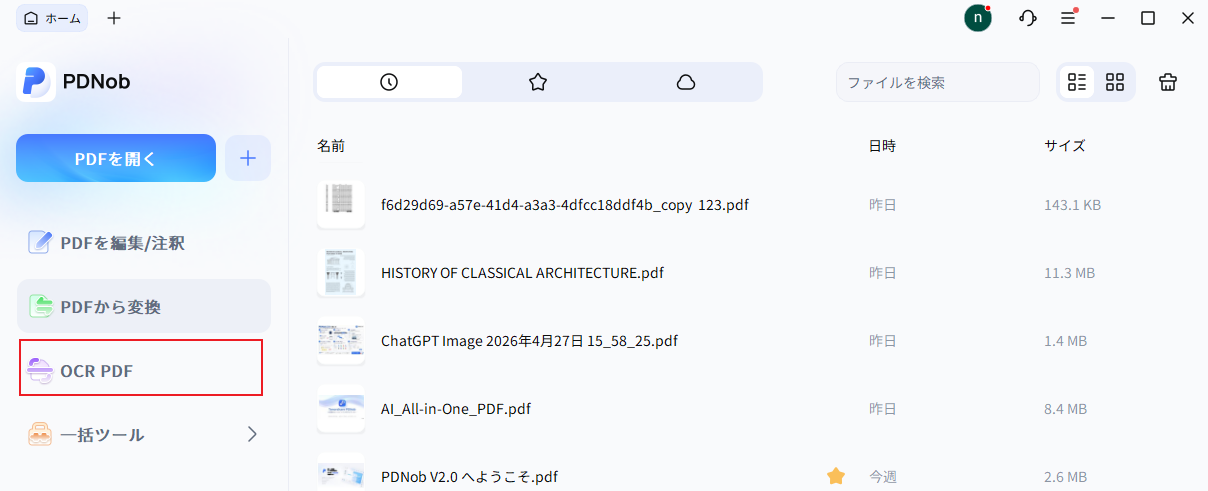
PDNobを起動し、ホーム画面から「OCR PDF」を選択します。
Step2
NotebookLMから保存したPDFファイルを読み込み、OCRの認識言語を日本語に設定して処理を開始します。

Step3
OCRが完了すると、PDF内の文字や画像を直接編集できるようになります。必要に応じてテキストの修正やレイアウトの調整を行います。

Step4
編集が終わったら「PowerPointに変換」をクリックします。PowerPoint(.pptx)として保存すれば、そのままPowerPointで編集を続けることができます。
OCRを利用することで、NotebookLMのスライドを編集可能なPowerPointへスムーズに変換でき、後からデザインや内容を調整しやすくなります。
変換時のポイント
- 使用しているフォントによっては、変換後に別のフォントへ置き換わる場合があります。
- 複雑な背景や装飾は画像として保持されることがあります。
- レイアウトによっては、PowerPoint側で細かな調整が必要になることがあります。
よくある質問(FAQ)
Q1. NotebookLMのスライドはNotebookLM上で編集できますか?
A. はい、基本的な編集には対応しています。
NotebookLMでは、AIへの指示によるスライド編集やPowerPoint(.pptx)形式での書き出しに対応しています。
一方で、PowerPointのような自由な編集には対応していません。
Q2. NotebookLMのPDFをPowerPointに変換すると編集しづらいのはなぜですか?
A. PDFの内容が画像として扱われる場合があるためです。
一般的なPDF変換ツールでは、文字を画像として認識してしまい、編集できないことがあります。また、フォントの置き換えやレイアウトのずれが発生するケースもあります。
編集しやすいPowerPointを作成したい場合は、OCR対応の変換ツールを利用すると改善しやすくなります。
Q3. Canvaを使ってNotebookLMのスライドを編集することはできますか?
A. 一部の編集は可能ですが、用途によっては制限があります。
CanvaのAI機能を利用すれば、画像化されたスライドを編集しやすくできる場合があります。
ただし、PDF全体をPowerPointのように編集できるわけではなく、複雑なレイアウトでは文字や配置が崩れることもあります。
Q4. NotebookLMのスライドは無料でPowerPointに変換できますか?
A. はい、一部の方法であれば無料で利用できます。
NotebookLMのPPTX出力機能や無料のオンライン変換サービスを利用すれば、追加費用をかけずにPowerPointへ変換できます。
ただし、編集のしやすさやレイアウトの再現性は変換方法によって異なります。変換精度を重視する場合は、OCRに対応したツールを利用するのがおすすめです。
まとめ
NotebookLMは、AIを活用してスライドを効率よく作成できる便利なツールです。現在ではPPTX形式でのエクスポートにも対応していますが、PowerPointのような細かな編集には対応しきれていない場面もあります。
特に、PDFとして保存したスライドを後から編集したい場合は、通常のPDF変換では文字が編集できなかったり、レイアウトが崩れたりすることがあります。
そのような場合は、OCR対応のPDF編集ソフトを利用することで、文字やレイアウトを認識した状態でPowerPointへ変換しやすくなります。
PDNobなら、NotebookLMで作成したPDFスライドをOCRで解析し、編集しやすいPowerPoint形式へ変換できます。スライドを業務資料として仕上げたい方や、PowerPointで細かな調整を行いたい方は、一度試してみるとよいでしょう。