
シャットダウンもショートカットで出来るんですよ~!
先ず、Windowsキーを押します。
WindouwsキーはAltキーの隣にある旗のマークが付いているキーです。
スタートメニューが立ち上がるので、その状態で矢印キー→を3回押します。
シャットダウンメニューが立ち上がるので、
シャットダウンが選択されていることを確認して、ENTERを押します。

ショートカットは、案外、時間短縮やストレス軽減になります。
是非覚えて使ってみてくださいね。
シャットダウンもショートカットで出来るんですよ~!
先ず、Windowsキーを押します。
WindouwsキーはAltキーの隣にある旗のマークが付いているキーです。
スタートメニューが立ち上がるので、その状態で矢印キー→を3回押します。
シャットダウンメニューが立ち上がるので、
シャットダウンが選択されていることを確認して、ENTERを押します。
ショートカットは、案外、時間短縮やストレス軽減になります。
是非覚えて使ってみてくださいね。
【作成したワード文章を自動的にカウントする/Vista】
文字数が決まっているレポートを作成するような時に、便利ですよ。
ワードのリボンの「校閲」タブをクリックする。

後は簡単!
「文字カウント」アイコンをクリックするだけでOKです。

文字カウントのダイアログが立ち上がります。
詳細にわたって教えてくれますので、使える機能ですよ

★画像をクリックすると大きく表示されます。
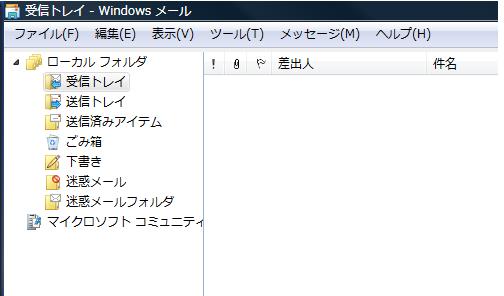
 ツールバーあり
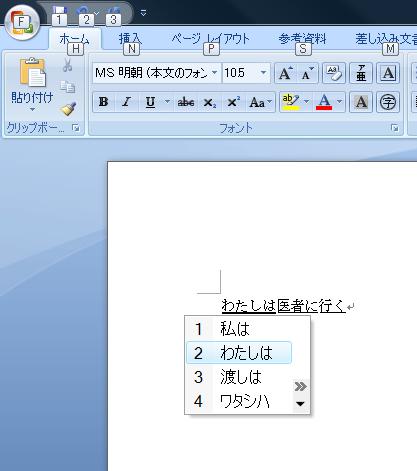
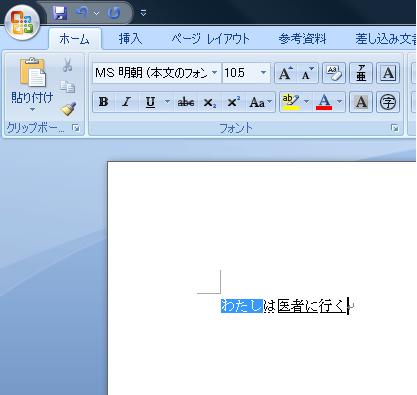
 ツールバーなし

ここのところ、寝食を忘れ、グラフィック三昧してます。
ごめんなさい…。(^^ゞ
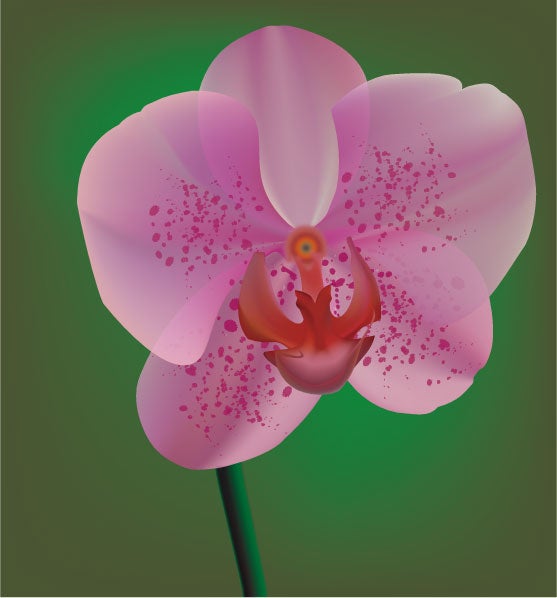
この作品はIllustrator というソフトを使って描いています。
バージョンはCS3。
グラフィックというとPhotoshopという画像編集ソフトの方が、
普通に絵を描く感覚に近いので主流ですが、
私はこのIllustratorが好きです。
私みたいに絵心がなくても、なんとかこうして見られる作品が作れるのですもの。
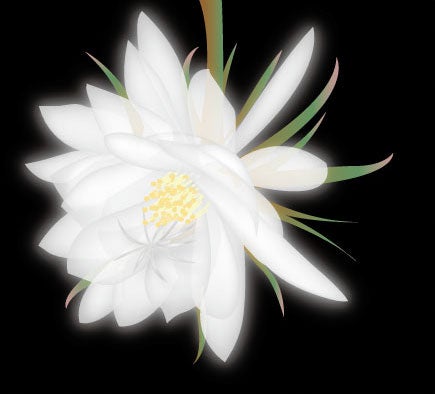
この胡蝶蘭は、写真を下絵として配置して、トレースし、
グラデーション機能を使って仕上げました。
今回は細かいところまで頑張ってみたので、
ちょっと写真っぽくみえませんか?
絵をクリックすると、ズームされます。
久しぶりにグラフィックを仕上げてみました。
月下美人です。
グラフィックをはじめるとつい夢中になってしまって、
お昼も忘れて没頭してしまう。
家族が帰ってきて、「え~!! もうそんな時間~?!」ってなことはよくあります。
私はへたくそなので、思ったような効果を出したいと、あれこれ試行錯誤しながらなので、
余計時間は掛かるわ、描き上げるとへとへとになるわ、困ったものです。
しばらくお休みしていたのですが、また、少しづつでも描いていきたいですね。
☆クリックすると大きな画像になります。
ブログを更新していなくて…<(_ _)>
人生には、ある時期集中して試練が重なることがあるのです。
しかし、神はその人が乗り越えられる試練しか与え給わずと。
ひとつひとつ整理し対応し処理する日々。
引越しをしながら、
PCが調子が悪くてリカバリし、
オフィスを入れなおすのに思いもよらず苦労し、
マイ○ロソフトの対応に嫌気が差し、
PCを買い換えるかどうかを検討中だったので。
何が試練だ!? もろ言い訳…。えへへっ(^^ゞ
ルビを振りたい漢字を選択します。
選択したら、メニューバーの[書式]→[拡張書式]→ルビと選択します。
★クリックすると大きな画像で確認できます。
プレビューを確認し、問題がなければ、OKボタンで確定します。

「我輩」にルビがふれました。

しかしこの通常の操作では、ルビも思うようにならない場合もあります。
下の図のようにルビを振った為にルビがない行と行間が変わってしまったり、
漢字一文字に4文字のルビをふると前後に空白が入ってしまったりがその例です。


※行間が変わる、ルビの前後に空間が入る ⇒⇒⇒ ルビに違和感がない
範囲選択をして、メニューバーから→[書式]→[段落]をクリック。


段落のダイアログから[インデントと行間隔]のタブを選択し、
間隔→行間のドロップダウンから[固定値]をクリック。

間隔の数値を変更します。
【ルビの前後の空間を調整する】へ
今日、ひとつの人生の節目を迎えた。
今、改めて振り返って、思い返されるのは本当に多くの人との出逢い。
ワンシーンワンシーンを丁寧になぞると本当に懐かしい。
晴れの日、雨の日、炎天下の日、台風や大雪の日…。
有難かった事、嬉しかった事、叱られて凹んだ事。
ぶつかって険悪なときもあった。
自分に自信を無くして泣いた日もあった。
心配で眠れない夜もあった。
思いがけない差し入れに感激したり、
元気百倍、励まされた一言の有難い言葉があった。
今、改めて、本当にありがとうございました。
人との出逢い、縁があり、人生は変わってゆく。
人は縁により生きる道を切り開かれ、
逆縁により大きく美しく磨かれるのだと。
私も強くなった。
生きることは難しいと知った。
弱い自分を自覚した。
ココロをコントロールする術を学んだ。
謙虚さを知った。
人の縁の不思議さを思った。
何より人が好きな自分を知った。
掛け替えのない時間を経て、
総ての人に、総てのものに、総ての出来事に、心より感謝です…。

デジカメで撮った写真をPCに取り込むといろいろな楽しみ方が広がります。
プリンターで印刷したり、案内文に配置したり、メールで送ったり、
デスクトップの壁紙にしたり、スライドショーを楽しんだり。
では実際にデジカメからの取り込みをやってみましょう。
デジカメの付属のUSBケーブルで、パソコンと繋ぎます。
USBポートにケーブルを差し込み、デジカメの電源を入れると、
デジカメの自動再生ダイアログが立ち上がります。


[デバイスを開いてファイルを表示する] →
[リムーバブル記憶域] → [DCIM] →
[100CASIO]フォルダと ダブルクリックで開いてゆきます。
*デジカメのメーカーや機種によってフォルダ名は異なる場合があります。


[ 100CASIO] をフォルダごと、保存したいので、
フォルダを選択し右クリックで、コピーをクリック。

コピー後、パソコン側の保存する場所に貼り付けます。
ここではデスクトップに保存します。
デスクトップの何もない場所で右クリック→貼り付け。
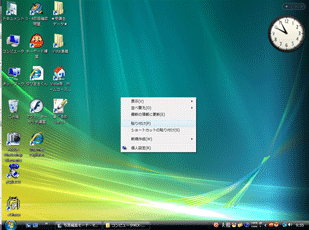

フォルダ内のデータごとデスクトップに保存されました。

写真を印刷する
取り込んだ画像を壁紙にする
スライドショーを楽しむ は近々アップします。


