元記事

こんにちは。PC堂パソコン教室 講師の小田です。

教室で実施している無料体験授業の様子を、講師目線でレポートさせていただきます。

「うちの子にプログラミング、合うかな?」と気になっている保護者の皆さまの参考になれば嬉しいです。

※本記事内でご紹介するお子さま・保護者さまの感想は、これまで体験授業に参加された複数の方のものをまとめて掲載しています。引用部分は無料体験アンケートのフリーコメントより、原文のまま掲載しています。

▶ Scratch希望で無料体験を予約する 申込フォームのご要望欄に「Scratchを希望」とご記入ください。

Scratch(スクラッチ)とは?
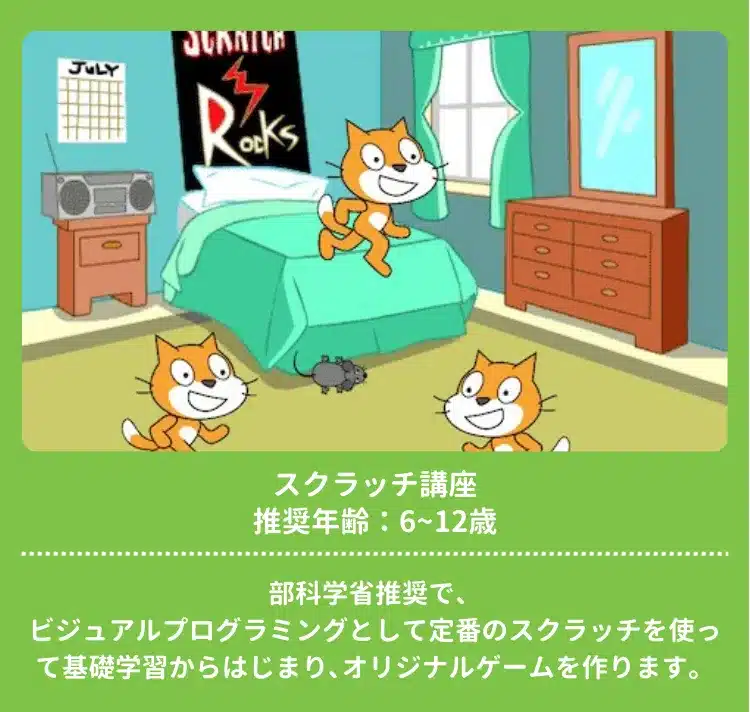
Scratch(スクラッチ)とは?

Scratch(スクラッチ)は、アメリカのMIT(マサチューセッツ工科大学)メディアラボが開発した、子ども向けのビジュアルプログラミング言語です。

ブロックを組み合わせていくだけで、アニメーション・ゲーム・物語などが作れる仕組みになっています。文字入力がほぼ不要なので、まだローマ字打ちが難しいお子さまでも取り組みやすいのが特徴です。

世界では1億人以上が利用しており、日本の小学校でもプログラミング教育の教材として広く使われています。

「学校でScratchをやったみたい」「ゲームを作ってみたいと言い出した」というお子さまには、ぴったりの選択肢の一つだと思います。

→ コースの詳細は Scratchコースページ もご参照ください。

PC堂パソコン教室の無料体験について(はじめにお伝えしたいこと)

ここで、皆さまに正直にお伝えしたいことが一つあります。

PC堂パソコン教室の無料体験授業は、マインクラフトを使ったプログラミング講座が標準になっています(教室公式の案内通りです)。

ただ、「うちの子はScratchを希望したい」というご要望も、お申し込み時にお伝えいただければ対応可能です。

この記事では、Scratchを希望されたお子さまの体験当日の様子を中心にお伝えしていきます。

無料体験授業の流れ(公式の4ステップ)

PC堂パソコン教室の無料体験は、教室サイトで以下の4ステップとして案内しています。

  1. 事前申込(HPまたはLINEから)
  2. 体験授業(50分)
  3. 体験後面談
  4. (ご希望の場合)入会手続き

それぞれを、講師の立場から少し補足させていただきます。

1. 事前申込
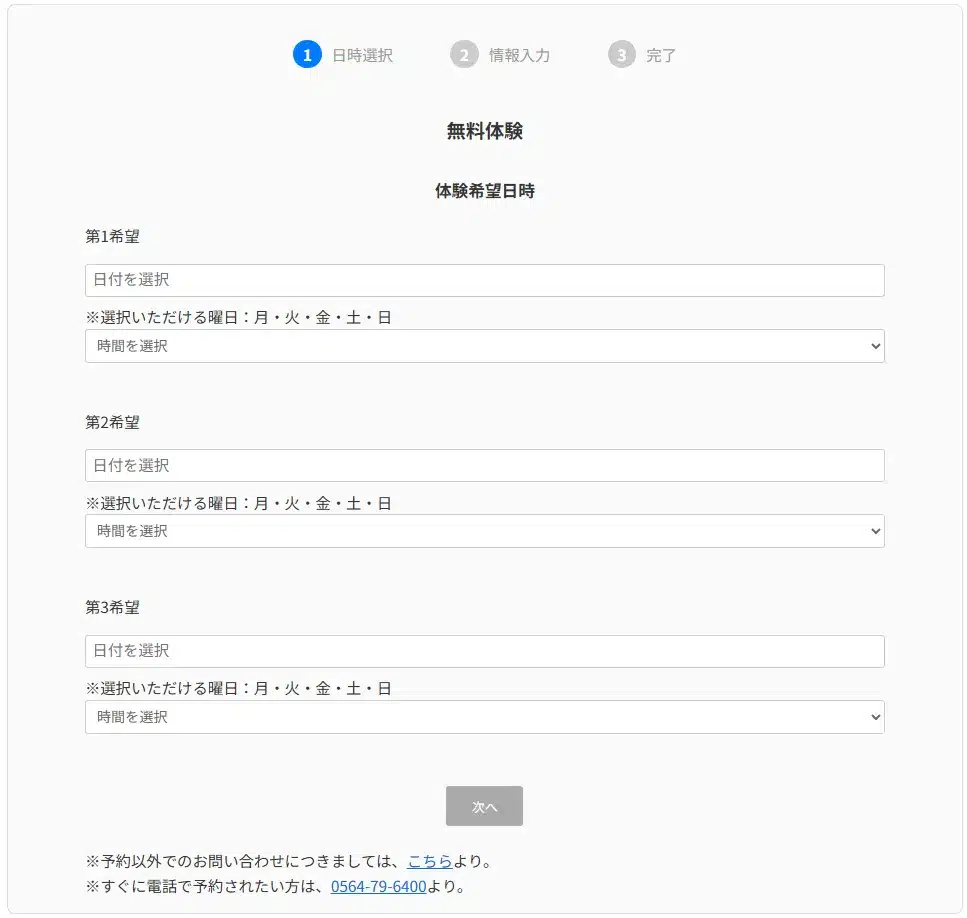
1_事前申込

教室サイトの無料体験申込フォームから、お子さまの学年・希望日時を選んでお申し込みいただきます。

  • HP・LINE経由:体験希望日の 2日前まで
  • お電話:前日まで

2. 体験授業(50分)

2_体験授業1
3_体験授業2
4_体験授業3

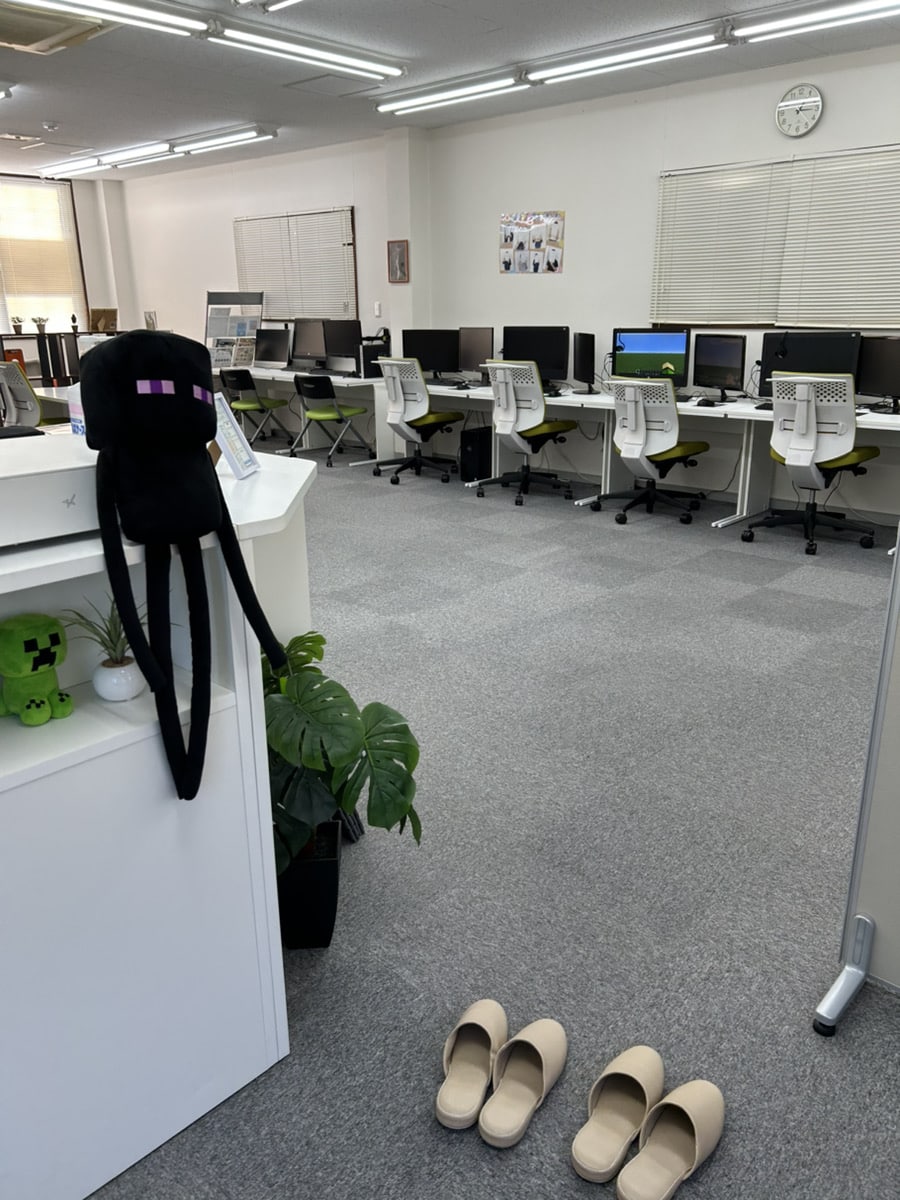
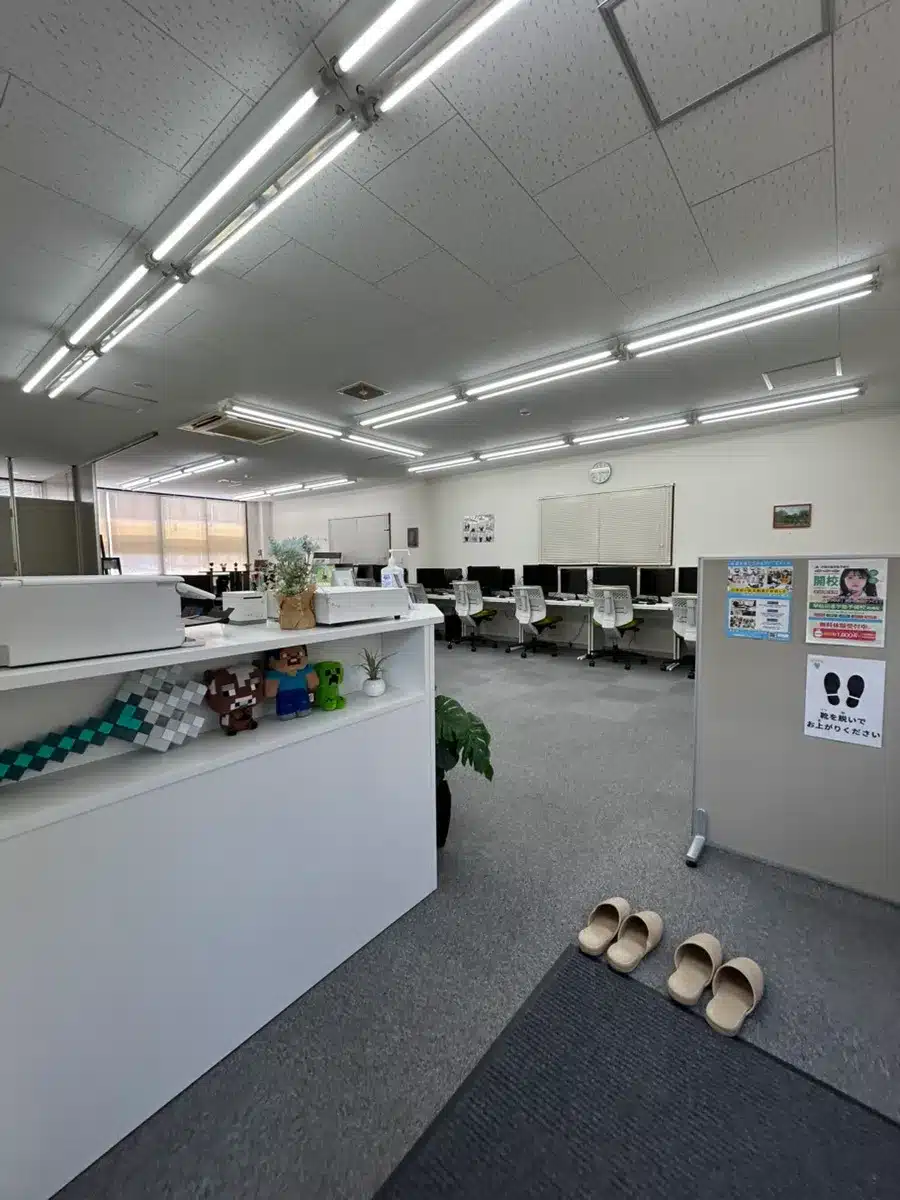
教室にお越しいただき、講師と一緒に50分の授業を受けていただきます。

持ち物は不要です。教室のパソコンを使いますので、手ぶらでお越しいただいて大丈夫です。

保護者の方には、お子さまの後ろで様子を見ながら、講師と教室のカリキュラム等のお話をさせていただいております。

3. 体験後面談
5_体験後面談

授業のあとに、保護者の方を交えて少しお話しさせていただきます。

「お子さまがどんな様子だったか」「お子さまに合いそうか」を率直にお伝えします。

教室公式サイトでも明記している通り、強引なセールスはしませんので、その場で決めていただく必要はありません。お持ち帰りいただいて、ご家族でご相談ください。

4. 入会手続き

ご家族で相談されて、お子さまが「やってみたい」となった場合に、改めて入会のお手続きをご案内します。

Scratch体験で実際にやっていること

ここからは、Scratchを希望されたお子さまが、当日どんな流れで体験を進めているかをご紹介します。

まずはScratchの操作から

6_内容1

↑Scratchの操作画面(左)と動画教材(右)

Scratchのプログラムの作り方や背景の選び方など、基本的な操作を動画教材を見ながら進めていきます。

パソコン初心者のお子さまは、キーボードやマウスの使い方も説明するので、安心して取り組めます。

8_内容3
7_内容2

↑落ちてくる星⭐を連続でキャッチするゲーム

体験後半では、すでに完成しているゲームのプログラムをいじって、自分オリジナルのゲームを完成させます。

ブロックを付け足したり、ゲームのクリア条件を変えたり・・・

実際に体験で触れるゲームは複数用意しているので、気に入ったもので進めていくことになります。(画像はそのうちの1つです)

PC堂パソコン教室のスタイル

教室の指導は個別指導スタイルです。

お子さま自身のペースで進めていただいて、つまずいたら呼んでもらえれば、講師がすぐにサポートします。

「先生がずっと隣に張り付いている」スタイルではなく、「いつでも呼べる先生がそばにいる」という距離感を意識しています。

困っている様子であれば、講師の方からも様子を見て声をかけますので、自己主張がすこし苦手な子でも大丈夫です。

体験中、お子さまはどんな様子?

「とても楽しそうにやってる姿を見れたので、前向きに検討させていただきたいと思います」(小5・保護者/無料体験アンケート フリーコメントより)

「子どもが理解していることに、親としては安心しました」(小1・保護者/同上)

体験中の様子も、いくつかご紹介します。

  • 最初は決めていた課題を進めていたお子さまが、途中で「これを作ってみたい」と自分のアイデアを言い出して、自分で考えながら手を動かしていた(小1)
  • ふだんは消極的だと聞いていたお子さまが「こんなに楽しそうにやってるの見たことない」と保護者の方に言われていた(小1)
  • マウス操作を軽くお伝えしただけで、すぐに自分で動かせるようになっていた(小2)

「自分のペース」「やりたい方向」を尊重すると、お子さまが想像以上に集中する瞬間に立ち会えるのが、体験授業のいちばんの面白さだと感じています。

Scratch体験で身につけたい力

50分の体験で「身についた」と言い切るのは難しいですが、Scratchを通じて育ちやすい力をお伝えします。

  • 順序立てて考える力 ブロックを「どの順番で並べるか」を考えるだけで、自然と手順を組み立てる練習になります。
  • 試行錯誤する姿勢 「動かないな?」と感じたら、原因を一緒に探す。すぐに答えを渡すのではなく、自分でブロックを並べ替えてみる時間を大切にしています。
  • 自分のアイデアを形にする経験 「ねこをジャンプさせたい」「効果音をつけたい」というお子さまのアイデアを、その場で試せるのがScratchの良さです。
  • パソコン操作の基礎 マウス・キーボード・画面の使い方を、ゲームを作りながら自然と身につけていけます。

こんなお子さまにおすすめ/合わないかもしれないお子さま

おすすめしたいお子さま

  • ゲームが好きで「自分でも作ってみたい」と話している
  • 学校でScratchに触ったことがあり、もっとやってみたいと言っている
  • まだローマ字入力は難しいけれど、パソコンに触れさせてみたい
  • 絵を描くこと・物語を作ることが好き

合わないかもしれないお子さま(正直にお伝えします)

体験授業を続けていると、「Scratchより、別の方が合いそう」と感じるお子さまもいらっしゃいます。

  • マウス操作よりも、まずマインクラフトの世界で動き回りたいタイプ → マイクラッチコースの方がフィットすることがあります
  • まだ画面の前に座っていることが難しい年齢のお子さま → もう少しお時間を空けてからご相談いただくこともあります
  • お友達と一緒にワイワイ学びたい・先生が黒板の前で一斉に教えてくれるスタイルが好きなお子さま → PC堂パソコン教室は個別指導でお子さま一人ひとりが自分のペースで進める形なので、集団授業型の習い事の方が合う場合もあります

体験授業のあと、「うちの子に向いていなさそう」と感じられた場合は、遠慮なくお伝えください。

よくある質問

教室公式のFAQページにも掲載していますが、Scratch体験で特によくいただくご質問をまとめます。

  • Q. 何歳から体験できますか?
  • Q. マイクラッチとの違いは何ですか?
  • Q. 体験のあと、勧誘はありますか?
  • Q. 持ち物は必要ですか?
  • Q. 保護者の同伴は必要ですか?
  • Q. 体験を希望できる期日はありますか?

Q. 何歳から体験できますか?

  1. Scratchコースは小学1年生から中学3年生までを対象にしています。体験についても、目安は小学1年生からとお考えください。

Q. マイクラッチとの違いは何ですか?

  1. マイクラッチは「Minecraftの世界の中で何かを動かす」、Scratchは「自分でオリジナルの作品(ゲーム・アニメーション)を作る」というイメージの違いがあります。詳しい違いはコース紹介記事でも解説しています。

Q. 体験のあと、勧誘はありますか?

  1. 教室公式として「強引なセールスはしません」とご案内しています。体験後の面談で率直に感想をお伝えしますが、その場で決めていただく必要はありません。

Q. 持ち物は必要ですか?

  1. 不要です。教室のパソコンを使っていただけます。

Q. 保護者の同伴は必要ですか?

  1. 体験中は、保護者の方への説明がございますので、お子さまと一緒に来ていただく必要があります。

入会後は、教室内の休憩スペースで過ごされる方、送り迎えのみの方、お子さまだけで来られる方など、様々な生徒様がいらっしゃいます。

Q. 体験を希望できる期日はありますか?

  1. HP・LINEからは2日前まで、お電話は前日までにご連絡ください。

PC堂パソコン教室のScratchコースについて

体験を経て「もう少し続けてみたい」と思われた場合、Scratchコースは以下のように学年別の4段階で進めていきます。学年はあくまで目安なので、習熟度によって進度が変わります。

段階 対象学年 全回数の目安
入門 小1〜小2 全10セクション
初級 小3〜小4 全19セクション
中級 小5〜小6 全15セクション
上級 中学生 全15セクション

通常授業の進め方は、

  1. タイピング練習
  2. プログラミング制作(動画を見ながら自分のペースで進める)
  3. 確認テスト、または講師への質問

の3つを組み合わせています。

料金は、11,500円(月4回受講時)です。別途入会金10,000円かかります。最新の金額は教室サイトでご確認ください)。

お申し込み方法

  1. 無料体験申込フォームにアクセス
  2. お子さまの学年・希望日時を選択
  3. ご要望欄に「Scratch希望」とご記入
  4. 教室から日程確定のご連絡をお送りします
  5. 体験当日、教室にお越しください

▶ Scratch希望で無料体験を予約する 申込フォームのご要望欄に「Scratchを希望」とご記入ください。

無料・体験50分・持ち物不要。

関連記事

最後までお読みいただき、ありがとうございました。

無料体験のお申し込み・ご相談は、教室サイトのフォームから受け付けています。

「うちの子に合うかな?」というご相談だけでも大歓迎です。皆さまにお会いできるのを楽しみにしています。
こんにちは。PC堂パソコン教室 講師の小田です。当日の様子やコースのしくみを、教室の目線で詳しくお伝えします。

「パソコンに慣れていないけれど、ついていけるだろうか」「50分も画面の前に座っていられるだろうか」「ゲームが好きなだけで、学びに結びつくのだろうか」。無料体験を前に、保護者の方はこうした点を気にされます。この記事では、そうした気がかりをひとつずつ取り上げ、当日の持ち物から体験の流れ、先生の支え方、参加された方の声、続けたときの学び、コースの選び方、通常授業と費用、そして申込までを順にご案内します。

PC堂パソコン教室のマイクラッチ体験は、小学3年生〜中学生のお子さま向けのプログラミング入門授業です。

※本記事内でご紹介するお子さま・保護者さまの感想は、これまで体験授業に参加された複数の方のものをまとめて掲載しています。引用部分は無料体験アンケートのフリーコメントより、原文のまま掲載しています。

▶ マイクラッチの無料体験を予約する小学3年生〜中学生のお子さまが対象です。

お越しになる前に。持ち物・時間・保護者の同伴

PC堂パソコン教室の無料体験授業は、マインクラフトを使ったプログラミング講座が標準です。体験は無料・50分・持ち物不要。教室のパソコンを使いますので、手ぶらでお越しいただけます。

パソコンに触るのが久しぶりのお子さま、あるいは初めてのお子さまの場合も、最初に先生が様子を見ながらマウスやキーボードの基本操作をお伝えします。そこから始められるので、前もって準備を整える必要はありません。

保護者の方には、お子さまの後ろで様子を見ていただきながら、講師とカリキュラム等のお話をさせていただいています。お子さまが手を動かす姿を間近で見ていただき、進め方についてもその場でお聞きいただく時間です。

50分間、実際には何をしているのか

ここからは、マイクラッチを希望されたお子さまが当日どんな流れで体験を進めるかをご紹介します。教室にお越しいただき、講師と一緒に50分の授業を受けていただきます。

まずはマウス・キーボードの基本操作から

パソコンに触るのが久しぶりなお子さまや初めてのお子さまの場合、体験授業の最初に、お子さまの様子を見ながらマウス操作やキーボードの基本的な使い方から丁寧にお教えします。以下は、低学年のお子さまも含めた体験授業での事例です(コースは小学1年生から対象のマイクラッチJrと、小学3年生〜中学生対象のマイクラッチに分かれています)。

「PCをほとんど触ったことがありませんでしたが、マウス操作を軽くお伝えしただけで、すぐに自分で動かせるようになっていました」(小2のお子さま/講師の体験中の所感より)

マインクラフトの世界で動いてみる

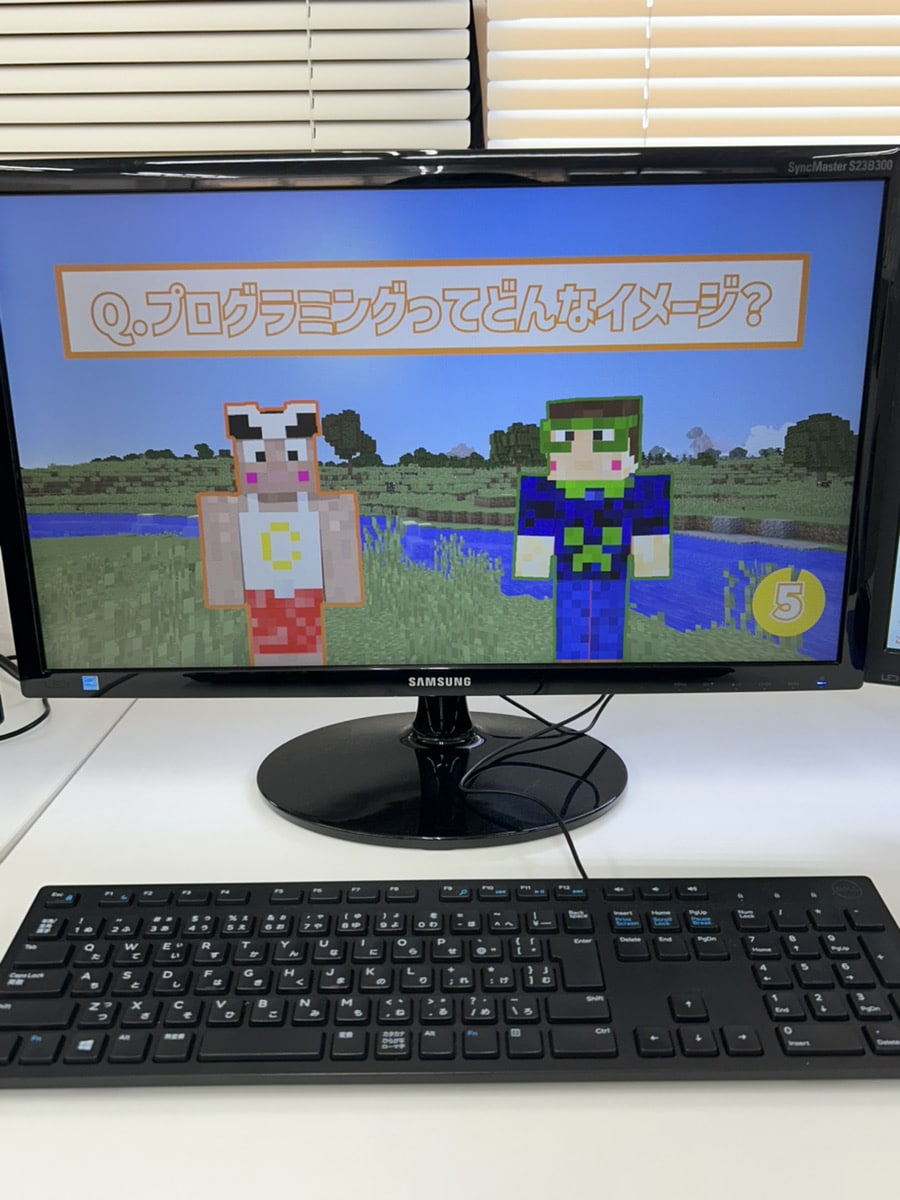
小学3年生〜中学生向けのマイクラッチも、小学1年生から対象の別コースであるマイクラッチJrも、どちらも普段遊んでいるマインクラフトの世界の中で、ブロックを組み合わせるようにプログラミングに触れていきます。体験では実際の授業と同じく、動画教材を見ながら進めます。

6_内容1

↑体験オープニングの動画

最初に画面の操作やマイクラのゲーム操作を説明しますので、パソコンが初めてのお子さまも安心して手を動かせます。

7_内容2

↑実際にプログラミングをするときの画面の様子

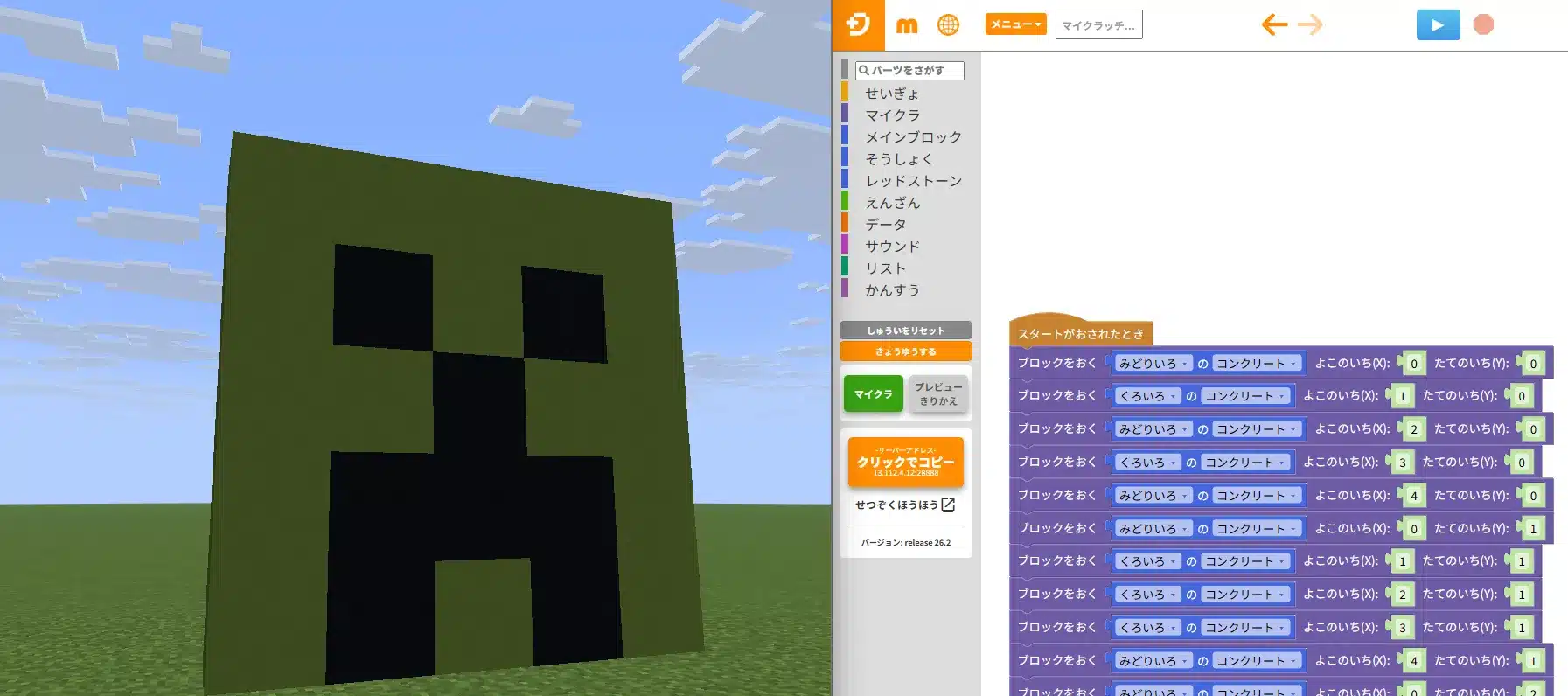
右側の画面で動画教材を流し、左側の画面でプログラムを組んでいきます。

8_内容3

↑プログラムでブロックをおいてみる

ブロックを置く位置は、数学の座標の考え方で決めます。難しそうに見えても、数字を書き換えればゲーム画面上の置き場所がすぐ目でわかるため、低学年のお子さまにも感覚として伝わります。

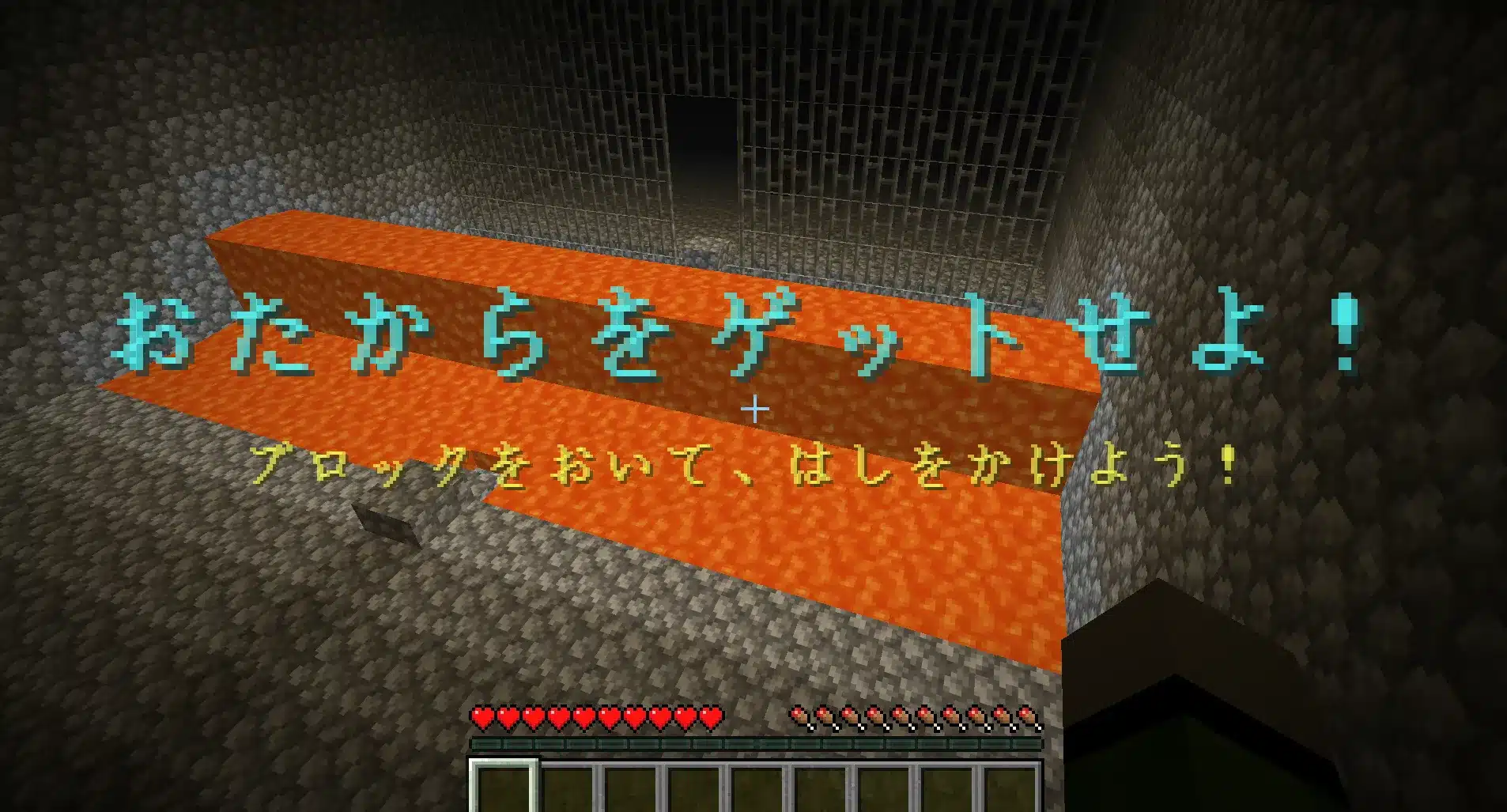
9_内容4

↑どうくつダンジョンの攻略

今の「ブロックを置く」を応用して、マグマを渡るプログラムを自分で組みます。

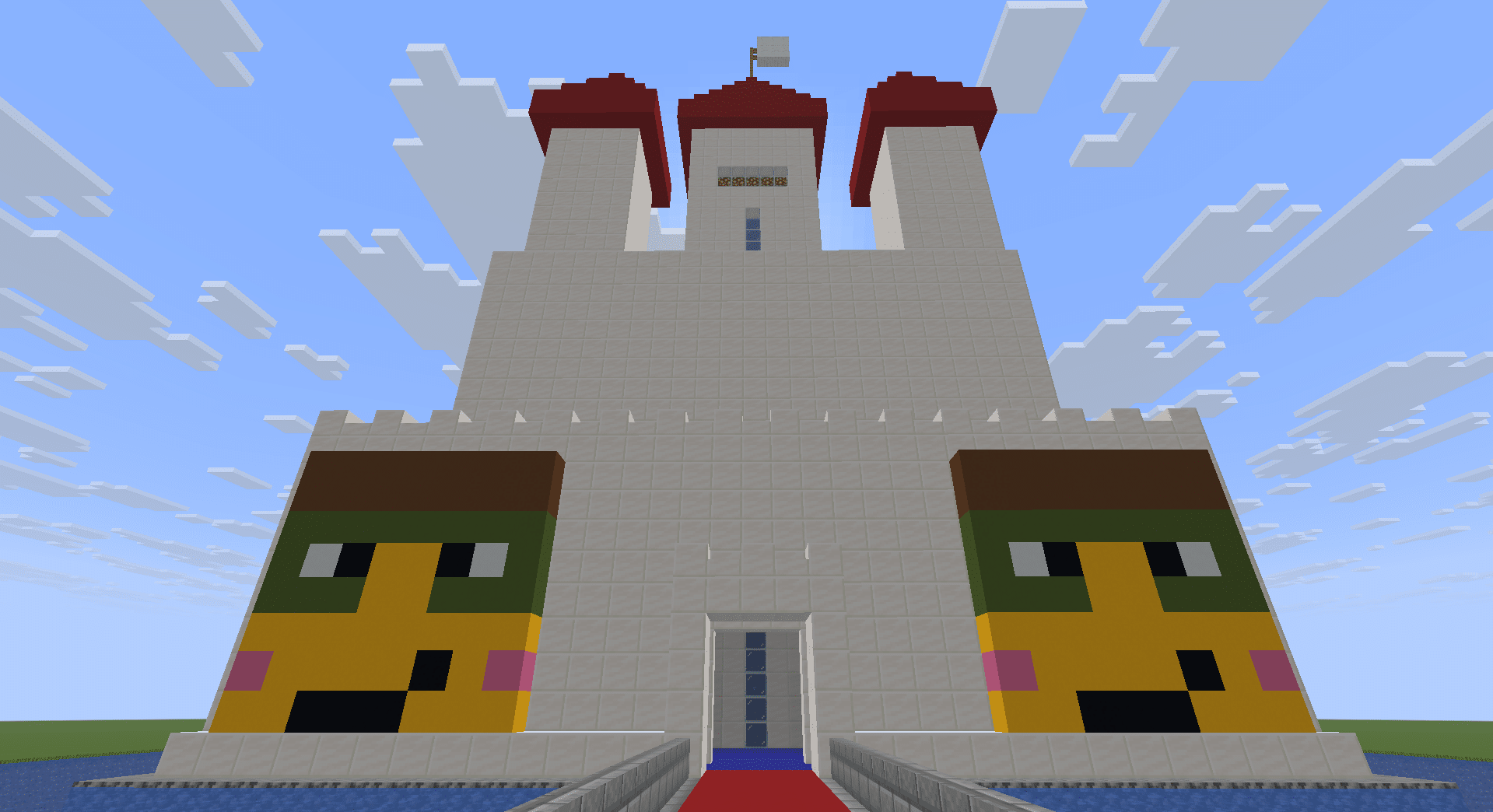
10_内容5

↑城のプログラム

締めくくりは、プログラミングでつくった城の中を探検する時間です。何が起こるかは、無料体験会で実際に目にしてください。

つまずいたとき、先生はどこにいるのか

授業は個別指導の形をとっています。進む速さはお子さま次第で、行き詰まったら呼んでいただき、講師がすぐにサポートに入ります。

「先生がずっと隣に張り付いている」スタイルではなく、「いつでも呼べる先生がそばにいる」という距離感を意識しています。困っているそぶりが見えれば、こちらからも様子を見て声をかけますので、自分の気持ちを言うのが少し苦手なお子さまでも大丈夫です。

体験に来たお子さまの様子と、寄せられた声

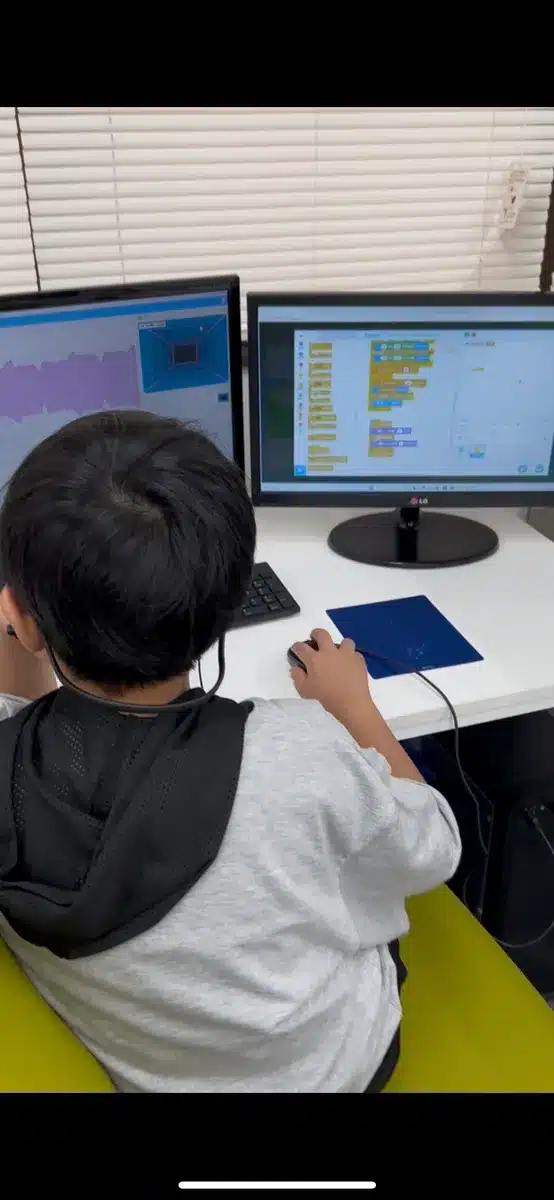
体験授業でパソコンに向かう子ども

まずは保護者さまの声からご紹介します。

「子どもが理解していることに、親としては安心しました」(小1・保護者/無料体験アンケート フリーコメントより)

「子供が興味を持ったので参加しました。とても楽しそうにやってる姿を見れたので前向きに検討させて頂きたいと思います」(保護者/同上)

続いて、体験中の様子です。

  • マインクラフトが大好きな小2のお子さまが、画面を見た瞬間から夢中になって取り組んでいました
  • ふだんは消極的だと聞いていた小1のお子さまについて、保護者の方から「こんなに楽しそうにやってるの見たことない」と言われていました
  • 興味のないことには集中が続きにくいと聞いていた小2のお子さまが、マイクラッチには楽しそうに集中していました

「画面の前に50分座っていられるかな?」とご心配される保護者の方は多いですが、マイクラッチは普段遊んでいるマインクラフトの世界が舞台なので、想像以上に集中して取り組まれるお子さまが多い印象です。

なお、ここに並べた小1・小2のお子さまの例は、低学年の体験も含めてご紹介したものです。マイクラッチJrは小学1年生から、マイクラッチは小学3年生〜中学生が対象ですので、お子さまの学年に合わせてコースをお選びください。

ゲームの先にある学びと、教材の進め方

マイクラッチコースとは?

世界で親しまれているゲームマインクラフトを題材に、小学3年生〜中学生がプログラミングの第一歩を踏み出すのがマイクラッチです。いつも遊んでいるあの世界で、ブロックを置き並べるような感覚でコードの動きを確かめていきます。

進み方は動画を見て自分で進める形です。急かされることなく一段ずつ積み上げられる点がこのコースの特長で、あわせてパソコン操作やタイピングにも少しずつ慣れながら、プログラミング的思考を身につけていくことができます。

「マイクラにハマっているので、ゲームを楽しんでいるうちにプログラミング的思考も身についているところがよさそうだと思いました」(保護者/無料体験アンケート フリーコメントより)

→ コースの詳細は マイクラッチコースページ もご参照ください。

50分の体験で「身についた」と言い切るのは難しいですが、マイクラッチを通じて育ちやすい力を、ここで整理しておきます。

  • 論理的な思考力 ブロックを並べる順番を考える過程で、手順を組み立てる練習が積めます。
  • 課題発見・問題解決能力「動かないな?」と思ったら原因をともに探します。答えをすぐ渡さず、自分で並べ直す時間を残しています。
  • 算数・理科の素地 座標や数、図形といった要素が自然に出てくるため、低学年のうちから感覚で触れられます。
  • パソコン操作の基礎 マウスやキーボード、画面の扱いをゲーム感覚で覚えていけます。

うちの子に合うかどうか。おすすめと合わない場合

おすすめしたいお子さま

  • マインクラフトが好きで、毎日のように遊んでいるお子さま
  • 小学3年生〜中学生で、プログラミングに触れさせたい
  • まだローマ字入力は難しくても、パソコンに触れさせてみたい
  • 算数・理科の素地を楽しみながら育てたい

合わないかもしれないお子さま(正直にお伝えします)

体験を続けていると、「マイクラッチより、別の方が合いそう」と感じるお子さまもいらっしゃいます。

  • マインクラフトの世界にどうしても惹かれないお子さま → 自分でゲームやアニメをつくるScratchコースの方が合うこともあります
  • まだ画面の前で座っていられる時間が短い年齢のお子さま → 少し時期をずらしてからご相談いただく場合もあります
  • 友だちと一緒にわいわい進めたい、先生が黒板の前で一斉に教える形が好きなお子さま → PC堂は一人ひとりが自分のペースで進む個別指導ですので、集団で学ぶ習い事の方が合うこともあります

体験のあとに「うちの子に向いていなさそう」と感じられた場合は、遠慮なくお伝えください。

Jr・マイクラッチ・Scratch・Unity、4つの違い

「どのコースが合いそう?」というご質問を多くいただくので、違いを表にまとめました。

項目 マイクラッチJr・マイクラッチ Scratch Unity
対象学年 小1〜中3 小1〜中3 中学生~高校生
教材 マインクラフトの世界 Scratch(オリジナルの作品作り) Unity(2D・3Dゲーム制作)
文字入力 ほぼ不要 少しずつ慣れていく 少しずつ慣れていく
進め方 動画教材を見ながら 動画教材を見ながら テキスト・動画教材を見ながら
こんなお子さまに 普段マイクラで遊んでいる低学年〜中学生 マイクラ好きの小学校中学年 本格的なゲームを作りたい中学生~高校生

マイクラッチJrは小学1年生から、マイクラッチは小学3年生〜中学生が対象です。どちらもマインクラフトの世界を教材に、動画を見ながら進み、文字入力はほぼ不要です。Scratchは小1〜中3が対象で、自分でゲームやアニメを作る作品づくりをします。Unityは中学生〜高校生向けで、2D・3Dのゲーム制作をテキスト・動画教材を見ながら進めます。

マイクラッチJrを修了された多くのお子さまは、そのままマイクラッチコース(小3〜)へ進まれています。低学年のうちはJrから始め、学年が上がってマイクラッチへつながる流れです。

続けるなら。通常授業と費用のしくみ

体験の後で「もう少し続けてみたい」と感じたら、マイクラッチコースは次の形で進みます。

項目 内容
対象学年 小学3年生~中学生
学習項目 36セクション
進め方 動画教材を見ながらお子さまのペースで進める
授業構成 基本 → 応用 → 確認テスト の3段階

通常授業では、次の3つを組み合わせて進めます。

  1. パソコン操作・タイピングに少しずつ慣れる
  2. プログラミング制作(動画を見ながら自分のペースで進める)
  3. 確認テスト、または講師への質問

費用は13,500円(月4回受講時)で、別途入会金10,000円がかかります。最新の金額は教室サイトでご確認ください。

よくある質問

教室公式のFAQページにも掲載している内容ですが、マイクラッチJr体験について特に多く寄せられる質問をここにまとめました。

  • Q. 何歳から体験できますか?
  • Q. マインクラフトをやったことがないのですが、大丈夫ですか?
  • Q. ローマ字が打てなくても大丈夫ですか?
  • Q. 体験のあと、勧誘はありますか?
  • Q. 持ち物は必要ですか?
  • Q. 保護者の同伴は必要ですか?
  • Q. 体験を希望できる期日はありますか?

Q. 何歳から体験できますか?

A:マイクラッチコースは小学3年生〜中学生までを対象にしています。

体験にはJrコースもありますので、小学1年生からお申し込みいただけます。

マイクラッチJrコースのコース内容を見てみる →

Q. マインクラフトをやったことがないのですが、大丈夫ですか?

A:大丈夫です。

操作がシンプルなので、体験の流れの中で少しずつ慣れていけます。

Q. ローマ字が打てなくても大丈夫ですか?

A:大丈夫です。

ローマ字がわからなくても、表を見ながら文字を打ち、少しずつ上達されています。タイピングの練習時間も設けています。

Q. 体験のあと、勧誘はありますか?

A:教室公式として「強引なセールスはしません」とご案内しています。

面談で率直に感想をお伝えしますが、当日に決めていただく必要はありません。

Q. 持ち物は必要ですか?

A:不要です。

教室のパソコンをご利用いただけます。

Q. 保護者の同伴は必要ですか?

A:はい。

お子さまの様子を見ていただき、コース説明や面談もありますので、保護者さまのご同伴をお願いしています。

Q. 体験を希望できる期日はありますか?

A:HP・LINEからは2日前まで、お電話は前日までにご連絡ください。

お申し込みと、そのあとの流れ

PC堂パソコン教室の無料体験は、教室サイトで次の4ステップとして案内しています。

  1. 事前申込(HPまたはLINEから)
  2. 体験授業(50分)
  3. 体験後面談
  4. (ご希望の場合)入会手続き

ひとつずつ補足します。

段階1:事前申込

1_事前申込

無料体験申込フォームにアクセスし、お子さまの学年と希望日時を選んで送信します。締め切りは次のとおりです。

  • HP・LINE経由:体験希望日の 2日前まで
  • お電話:前日まで

段階2:体験授業(50分)

2_体験授業1

3_体験授業2

お子さまは講師と一緒に50分の授業を受けます。保護者の方には後ろで様子を見ていただき、講師からカリキュラム等の説明を聞いていただきます。

段階3:体験後面談

5_体験後面談

授業の後は、保護者の方も交えて短い振り返りの時間を設けております。「お子さまがどんな様子だったか」「マイクラッチが合いそうか」「もう少し時期を空けたほうがよさそうか」を、率直にお伝えします。

教室公式サイトでも明記している通り、強引なセールスはしませんので、その場で決めていただく必要はありません。お持ち帰りいただいて、ご家族でご相談ください。

段階4:入会手続き

ご家庭で話し合い、お子さまが「やってみたい」と感じたら、改めてLINEでご連絡ください。そこから入会の手続きをご案内します。体験の場で即座に判断を求められることはありません。

お申し込みの手順も、改めて整理します。

  1. 無料体験申込フォームにアクセス
  2. お子さまの学年・希望日時を選択
  3. ご要望欄に「マイクラッチ希望」とご記入
  4. 教室から日程確定のご連絡をお送りします
  5. 体験当日、教室にお越しください

▶ マイクラッチの無料体験を予約する 小学3年生〜中学生のお子さまが対象です。

無料・50分・持ち物不要で、教室公式として強引なセールスはしません。

最後までお読みいただき、ありがとうございました。詳しい内容は、PC堂パソコン教室のマイクラッチ体験レポートでもあわせてご覧ください。

無料体験のお申し込み・ご相談は、教室サイトのフォームから受け付けています。「うちの子に合うかな?」「パソコンに慣れていないけど大丈夫?」というご相談だけでも大歓迎です。皆さまにお会いできるのを楽しみにしています。

関連記事