京阪電車 守口市駅。これは京阪百貨店側から見た写真です。


大阪府守口市は、京阪百貨店で開催中の「インコと野鳥マルシェ」を見るために私は、初めて訪れたんです。

同じ守口市駅を逆方向から見た写真です。来る前に色々検索していて、この駅下にある店でランチしようかなと思いました。

魚屋さんがやってる海鮮専門店「鯛将丸」。海鮮料理に魅力を感じるんですよね。

11:30~23:00。ランチは15:00まで。

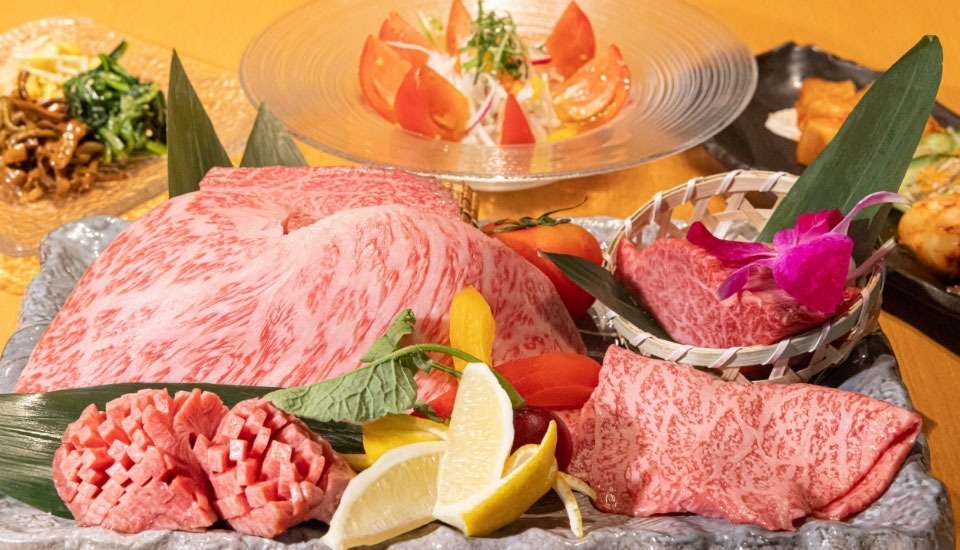
安いですよねー!漁師の漬け丼、マグロユッケ丼は、あら汁付きで800円かぁ😲

店内は誰かわからないけれど著名人のサインが何枚も飾られてます。掘りごたつもあり、グループで会食するのにもよさそう。

うふふ。実は「インコと野鳥マルシェ」に行く前にこちらでランチを取ってたのです。持参の愛鳥グッズも並べて一緒にパチリ。
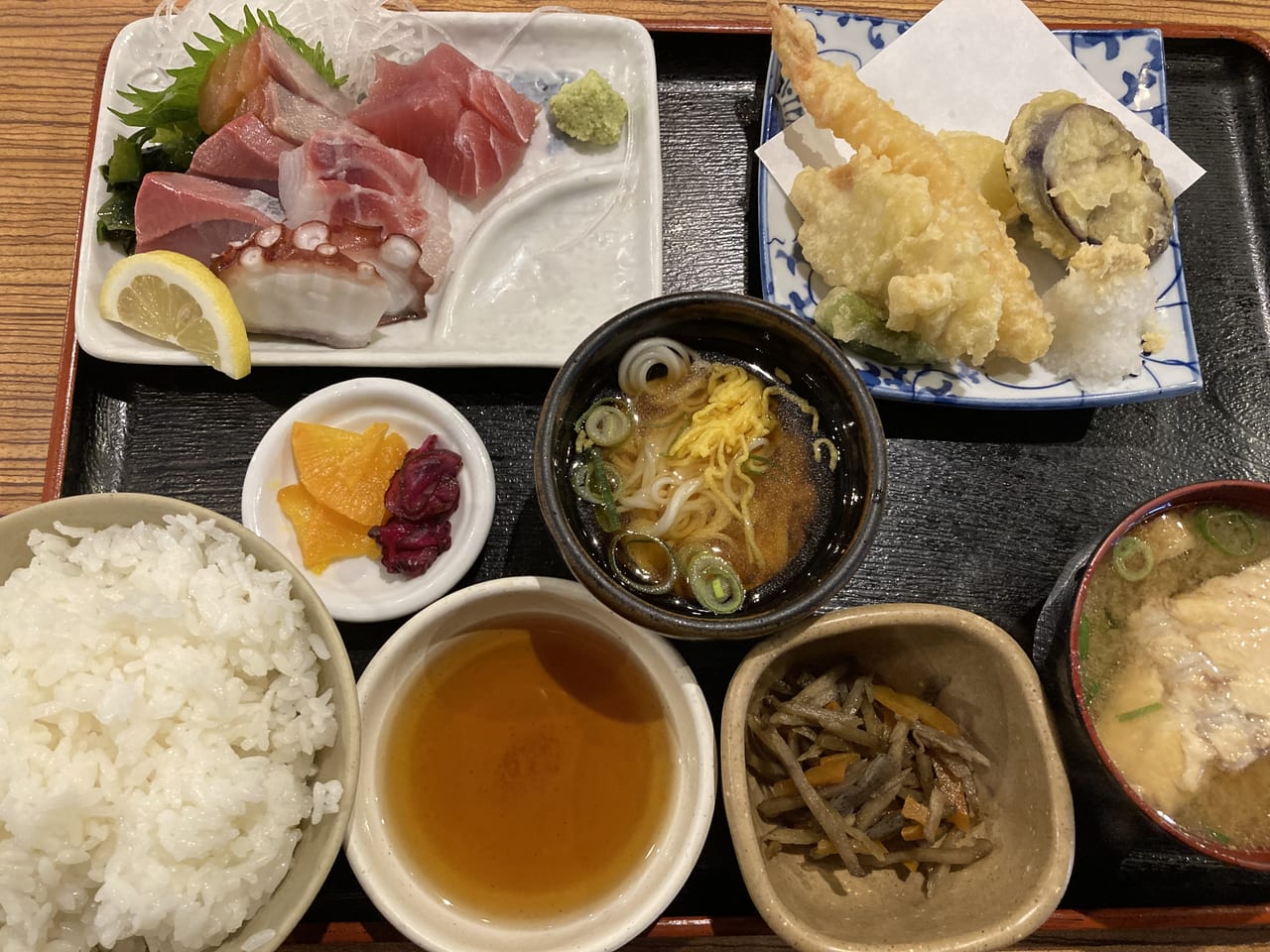
これはお造り定食1000円です。安いですよね。

男めしだなぁ。店内のお客さんもほとんど男性でした。
メルヘンチックな小鳥のマルシェに行く時は、それっぽい店のほうがよかったかな。
候補にあげてた店はいくつかあって。今度、守口に来る時はこの中のどれかに行こうと思っています。
👇


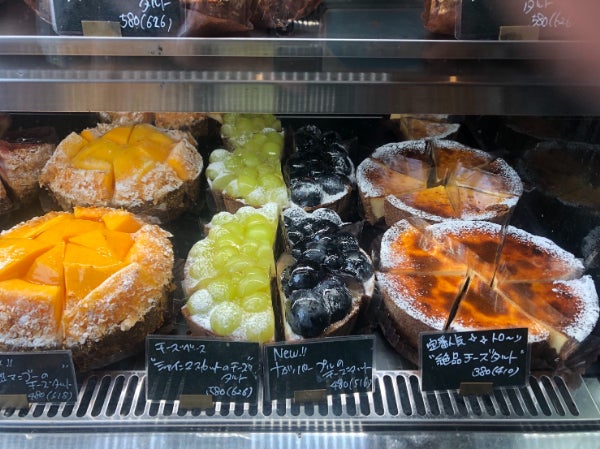
 そして。隣から何やら良い匂いが。「パンマルシェ&スイーツフェスタ」も同じ8F催し会場でやってるのです。


 ちなみにミチルは



 」という要求にかられるのです。


 」とお客さんにお聞きしたら「いいですよ」と快諾。の後に「私も撮らせてください
 」と、そのお客さんは、私のテーブルのマメルリハちゃんを撮りに来られました


 さてここからは、そらちゃんファンのため