
スクリーンショットは使い回しです...。支障はないので気にしないでください(^^;)
| ***注意事項*** |
 ●脱獄およびブログの内容の実施は自己責任でお願いします。 ●脱獄およびブログの内容の実施は自己責任でお願いします。●万が一、あなたのiPhone/iPod touchが起動しなくなり鉄のかたまりになっても一切責任を負いません。 ●脱獄をするとSoftbank・Appleからサポートが受けられません。 |
覚悟ができたら「はじめに」からしっかり読んでください!
はじめに
・紐付き脱獄です。(tethered jailbreak)
そのそも紐付き脱獄って何ぞや?って人もいると思います。紐付き脱獄とは簡潔に言えば『出先で電源を切ったら起動しません』ってことです。二度と起動しないという訳ではありませんがiPhone単独で電源ボタンを長押しして起動ってことができません。万が一電源が切れてしまった場合は、パソコンを使わない限り起動しないという訳です(詳しくは後述)。脱獄するとしょっちゅう再起動を行ったりしますので紐付き脱獄はあんまりおすすめできません。しかも脱獄環境はとても不安定なので容赦なくフリーズします。もちろんフリーズしたら再起動しなくてなおりません。
よっぽど急ぎって人じゃない場合はこれと反対に「完全脱獄」ができるまで待つことをおすすめします。
ちなみに脱獄にはいまのところ3種類の状態があります。違いを説明すると
・紐付き脱獄(tethered jailbreak)
再起動が不可能。パソコンを使用しない限り起動できない。起動できずにりんごループに入ってしまう。(アップルのロゴが出て起動できずに電源が落ち、再起動されて再びアップルのロゴが出て起動できずに.....が繰り返される現象)今回のです。
・半紐付き脱獄(semi-tethered jailbreak)
再起動したときに入獄状態で起動。たくさんの不具合がつきもの。
・紐なし脱獄(untethered jailbreak)(完全脱獄ともいう)
再起動しても脱獄状態を維持。理想の状態。再起動しても全く問題なし。
・iPhone4,3GS、iPodtouch4G,3G で脱獄可能。
iPhone4
iPhone3GS
IPod touch 4G
iPod touch 3G
このツールでは5つのデバイスで半紐付き脱獄が可能です。
iPhone4S / iPad2はまだ脱獄できません。
A5プロセッサをのせたiPhone4S、iPad2iOS5.1はまだ脱獄することができません。
iOS5.1より前のiOS5.0.1は紐なしが脱獄可能です。下のURLにiPhone4SとiPad2の脱獄方法の手順の記事を書きましたのでご覧ください。
【超簡単!iPhone4S iOS5.0.1 紐なし脱獄方法】
http://ameblo.jp/only-bubbles/entry-11141831440.html
・もちろんiOS5.1です。
今回のツールではA4プロセッサの載った先ほどのデバイスのiOS5.1でのみ脱獄できます。
・iTunesは最新版を使って下さい。
この記事を書いた2012/3/12現在では10.6が最新版です。iTunesでアップデートの確認を行って、最新版でない場合はそのままアップデートを行って下さい。
・脱獄の前に必ずバックアップをとる!
万が一脱獄に失敗して復元しなくてはならなくなるかもしれません。この記事では失敗してエラーが出た時のことを想定して対処法を書いたカッコがたくさんあります。その中にのたくさん復元してやり直して下さいという項目があります。もちろん書かれていないエラーに遭遇するかもしれません。そのときは復元することが一番安全なので、復元は脱獄につきものなのです。なので、その時の為に必ずバックアップをとってください。
・インターネット環境が必要!
この記事ではインターネット環境にあるパソコンを使って作業していることを前提にして書いてあります。インターネット環境がないとこの手順では脱獄に使うredsn0wでipswを取得できません。要するに脱獄は不可能です。ipswを用意して脱獄する方法もありますので書き次第リンクを貼ろうと思います。
用意するもの
・redsn0w 0.9.10b6
脱獄ツールです。ダウンロードは下のURLから。zipファイルでダウンロードされるので、解凍して下さい。解凍したフォルダの中にredsn0w.app/redsn0w.exeが入ってます。
(Mac)
https://sites.google.com/a/iphone-dev.com/files/home/redsn0w_mac_0.9.10b6.zip?attredirects=0&d=1
(Windows)
https://sites.google.com/a/iphone-dev.com/files/home/redsn0w_win_0.9.10b6.zip?attredirects=0&d=1
・iOS5のiPhone/iPod touch
多分これがない人はいないと思いますが、iOS5になってない場合はダウンロードしたipswを使って復元してください。手順は以下の通りです。
<1>iTunesにDockケーブルでiPhoneをつなげる。できればUSBハブをかまないでください。
<2>iTunesを立ち上げます。
<3>デバイスの項目から、認識されているiPhoneをクリックします。
<4>復元ボタンを押します。(iOS5のipswを持ってる人はMacの場合はoption、Windowsの場合はshiftを押しながらクリックして、iOS5のipswを選択します。)
<6>新しいiPhoneとして復元するか、バックアップから復元するか聞かれますので、バックアップから復元を選んでおいた方がいいと思います。
手順
1. iPhone/iPod touchをパソコンにつなげます。
2. iPhone/iPod touchの電源を切ります。
3. Redsn0w.app(Mac) /Redsn0w.exe(Win) を起動します。
redsn0w アイコン posted by (C)あわあわ
4. 「Jailbreak」をクリックします。
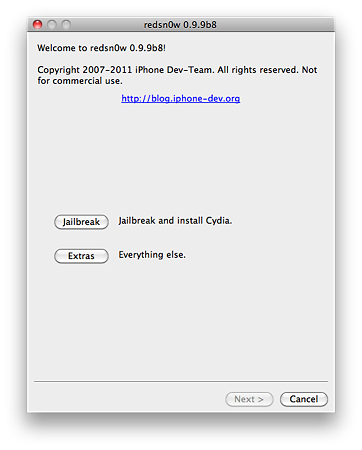
redsnow0.9.9b8_1 posted by (C)あわあわ
5. ここからが少し難しいです。ゆっくり落ち着いて作業を進めてください。(iPhone/iPod touchの画面に変化がありますが、気にしないで作業してください)
・もう一度、iPhone/iPod touchの電源が切れてることを確認して、「Next >」をクリックします。
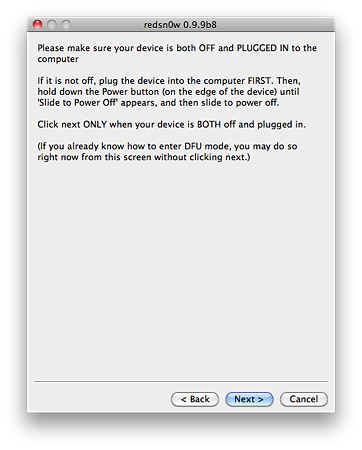
redsnow0.9.9b8_2 posted by (C)あわあわ
・3秒間電源ボタンを押し続けます。
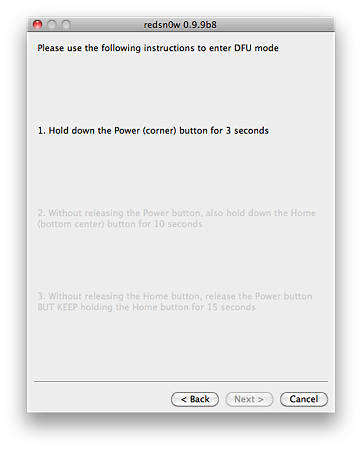
redsnow0.9.9b8_3 posted by (C)あわあわ
・電源ボタンを押したまま、ホームボタンと電源ボタンを10秒間押し続けます。
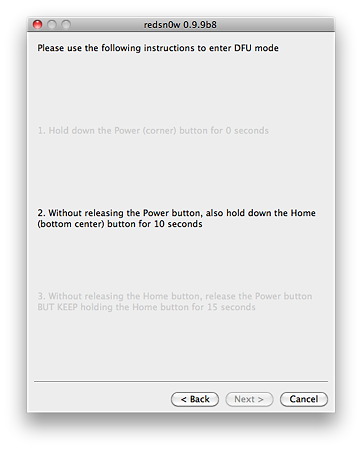
redsnow0.9.9b8_4 posted by (C)あわあわ
・電源ボタンを離して、ホームボタンは離さずに15秒間押し続けます。
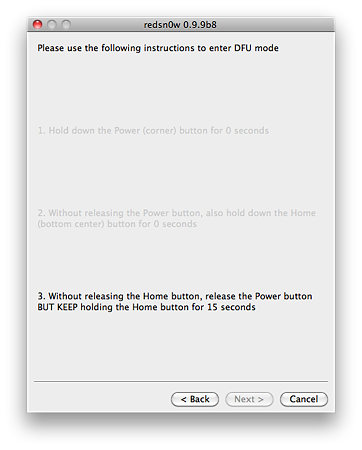
redsnow0.9.9b8_5 posted by (C)あわあわ
・画面に反応があったら手を離しても大丈夫です。
 (パソコンのゲージが途中で止まったまま全然動かない...)
(↑を何度もやったけど無理...)
(↑やっぱり無理...)
Ac1dSn0wリリース!iOS5 脱獄ツールを整理してみた。
(全く変化がなく、パソコンにアラートが表示された...)
アラートのOKをクリックして5.からやり直して下さい。
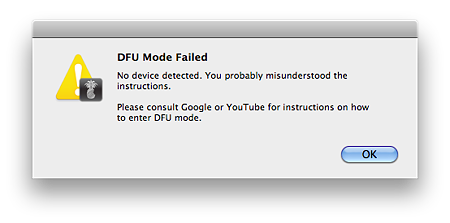
redsn0w_failed posted by (C)あわあわ
・「Finish」でRedsn0wを終了します。
6. iPhone/iPod touchの画面に文字がザーっとながれて、再起動されます(少し時間がかかります)。そうしたら、ホーム画面にCydiaという茶色のアイコンのアプリが追加されているのを確認して下さい。
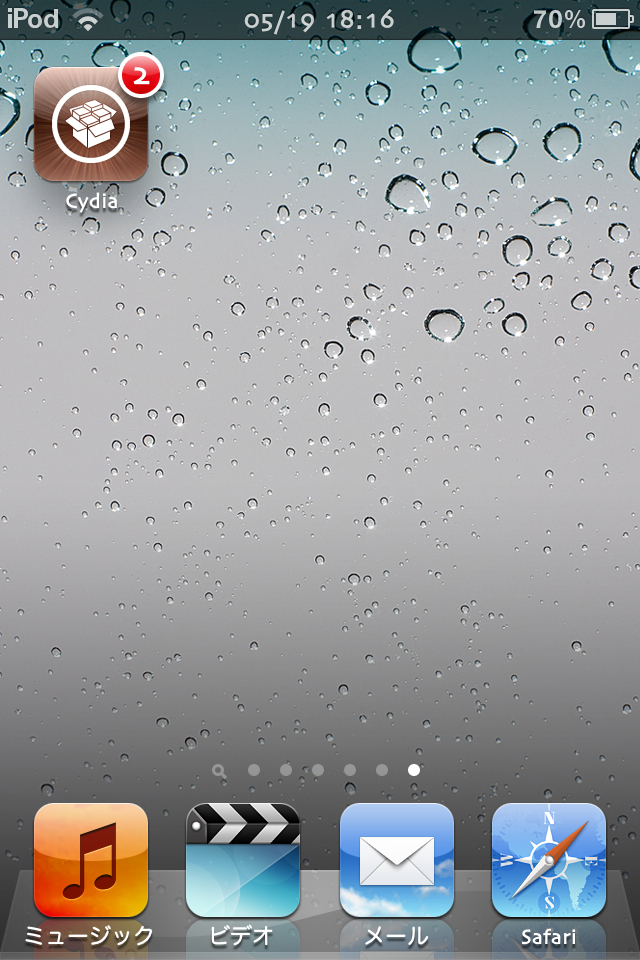
Cydiaスクショ posted by (C)あわあわ
(Cydiaのアイコンが白い...)
(黒い画面に文字が羅列している状態で止まっている...)
・3秒間電源ボタンを押し続けます。
・電源ボタンを押したまま、ホームボタンと電源ボタンを10秒間押し続けます。
・電源ボタンを離して、ホームボタンは離さずに10秒間再び押します。
<2>画面が黒い状態であれば、OKです。パソコンとつないでiTunesを使って復元し、もう一度最初からやり直して下さい。
(↑を何度もやったけど無理...)
(↑やっぱり無理...)
(Cydiaのアプリがない...)
(上の手順をやってもダメだった...)
もし本当にないか分からない...って人は、上の(黒い画面に文字が羅列している状態で止まっている...)の手順をやって下さい。
7. Cydiaアプリをタップして開きます。
(開きかけてCydiaアプリが落ちる...)
(上の手順を何回かやってもダメだった...)
・3秒間電源ボタンを押し続けます。
・電源ボタンを押したまま、ホームボタンと電源ボタンを10秒間押し続けます。
・電源ボタンを離して、ホームボタンは離さずに10秒間再び押します。
<2>面が黒い状態であれば、OKです。パソコンとつないでiTunesを使って復元し、もう一度最初からやり直して下さい。
(↑を何度もやったけど無理...)
8. Cydiaの初期設定をします。Cydiaが起動したらUser、Hacker、Developerの3択が出てくるのでDeveloperを選びましょう。写真はCydiaを日本語化しています。

あなたは?スクショ posted by (C)あわあわ
9. 完了です。開くと重要なアップデートがある場合があるので、その場合はすべてアップデートしましょう。写真はCydiaを日本語化しています。
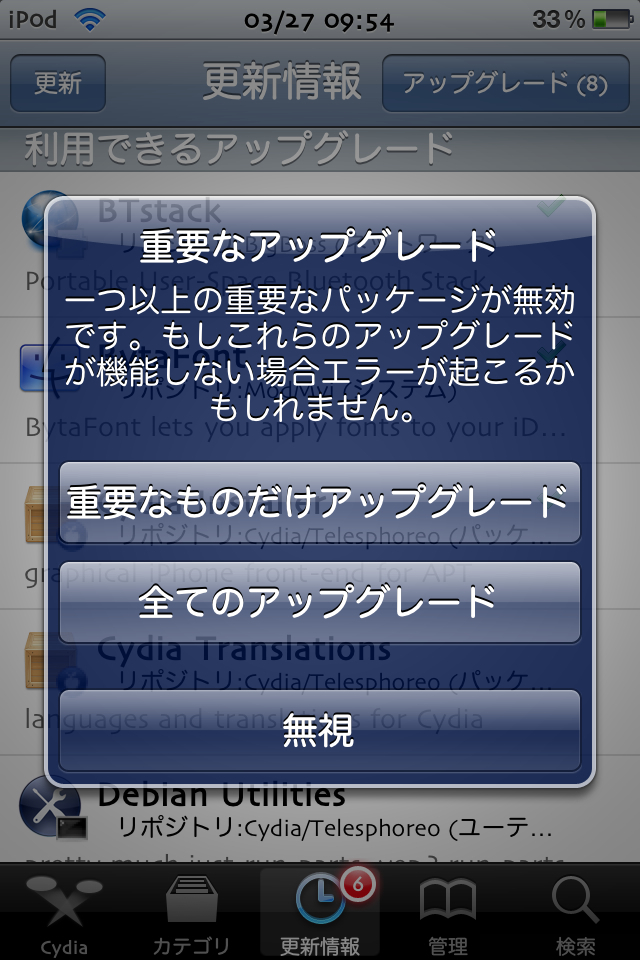
重要なアップデート スクショ posted by (C)あわあわ
(↑Cydiaが落ちる...)
http://apt.iphone4.tw/
レポジトリの追加方法は下記の記事をみてください。
http://s.ameblo.jp/only-bubbles/entry-10906186443.html
レポジトリが追加できたらcydiaで「cydia keyboard fixer」を検索してインストールしてください。
インストールが完了したら設定から言語環境を日本語にしても、cydiaが落ちなくなります。
10. 早速脱獄アプリを入れてみましょう!快適な脱獄生活を!
ハッキング対策!iPhoneのrootパスワードを変更する
おすすめ!脱獄後iPhone/iPod touchのCydiaアプリ
起動のさせ方
今回紹介したのは紐付き脱獄なので、起動させる時には毎回パソコンつないで作業しなくてはなりません。
起動させる時に必要なものは
・redsn0w 0.9.10b6
・iPhone / iPod touch
です。
手順は脱獄の時と似ていますが、最初の所が違います。
脱獄の時は「Jailbreak」のボタンを押しましたが、起動させる時は「Extras」のボタンから進めます。
1. 「Extras」のボタンを押す。
redsnow0.9.9b8_1 posted by (C)あわあわ
2. 「Just boot」のボタンを押す。
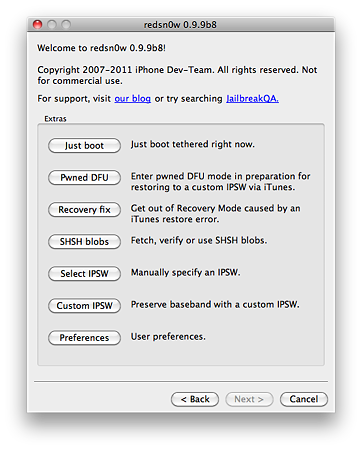
redsnow0.9.9b8_6 posted by (C)あわあわ
3. ここからは脱獄の時と同様です。ゆっくり落ち着いて作業を進めてください。
・もう一度、iPhoneの電源が切れてることを確認して、「Next >」をクリックします。
redsnow0.9.9b8_2 posted by (C)あわあわ
・3秒間電源ボタンを押し続けます。
redsnow0.9.9b8_3 posted by (C)あわあわ
・電源ボタンを押したまま、ホームボタンと電源ボタンを10秒間押し続けます。
redsnow0.9.9b8_4 posted by (C)あわあわ
・電源ボタンを離して、ホームボタンは離さずに15秒間押し続けます。
redsnow0.9.9b8_5 posted by (C)あわあわ
・画面に反応があったら手を離しても大丈夫です。
(全く変化がなく、パソコンにアラートが表示された...)
アラートのOKをクリックして3.からやり直して下さい。
redsn0w_failed posted by (C)あわあわ
・「Finish」でRedsn0wを終了します。
あとがき
iPhone/iPod touch脱獄や今回の記事についての質問がありましたらコメントやTwitter(@pnly_bubbles)でお答えいたします。
脱獄報告はTwitter(@pnly_bubbles)でお願いします!
今後、予想されるQ&Aもこれから追加していこうと思います。
スクリーンショットも変更しようと思います。
また記事に間違いなどがありましたら、コメントなどで教えてもらえるとうれしいです。
ではまた! (^o^)/