とゆうわけでお待たせしましたー!

今回は...!

約半月に3Dプリントしたものを1部掲載します!


使用しているプリンター。記事作成現在は在庫切れの模様


  使ってるフィラメント


赤色は付属


白はABS


水色はPLA


今のところPLA中心に使用しています


  写真とコメントで作品紹介!

まずは付属のフィラメントで印刷した輪ゴム鉄砲の的

完成図は写真撮ってませんがひもでおもりをぶら下げると、

自動復帰する的が出来上がります。

こちらも的。下に電池を入れると起き上がりこぼしの要領で

倒しても起き上がります


これは光造形の時に作った「底抜けコップ」

水を満タンにすると全部抜ける不思議のコップです


例の船。造形がずれていることが判明したのでグリスアップ


Quest2にダイソーモバイルバッテリーを積む装置です

不安定で頭に当たるので要改良


これは後日また記事にするかも

リンク機構を利用したスマホシェイカーです!


  うまく印刷できなかったで賞

割れました...

造形中にずれたものフレンズ

下の写真が横向いてますが気にしない。


  おわりに


いかがでしょう?

割と実用的なものが作れたので満足!

後処理がないのが本当に楽!


また後日記事にする予定ですが

  • 造形がズレやすいため軸にグリスアップ済み
  • 定着率高めるためにマスキングテープ
  • 印刷速度あげるためにノズル交換済み

といった工夫を加えています

皆さんはプライムデー何買いましたか?


そしてこの私、

遂にぽちってしまった


当時は割引もあり27999円で購入できました!


安いなら買うしかないだろ!


プライムデー終了後の今でも安く買えます!

謎ですね...


我が家に3Dプリンターがやってきた


さかのぼること昨日...

ピンポーン!


デカすぎないか...???


動画や商品ページのイメージと違う...

そしてやはり重ィ!


開封してみる


ではでは開っ封!

なるほど外骨格がでかいから錯覚し...


ではなく間違いなくでかいぞ


中にある紙箱?はいろいろ付属品が入ってる模様


中身確認したところ問題なく入ってました


とりあえずタイラップなど外すわけですが

ベルトのこれは凄く外しずらい

間違えてベルトも切りそう


レベリング(水平だし)で壊しそうになる


最初の難関であろうレベリング

ここで問題発生


上がってほしいところを

なんとテーブルが下がってゴリゴリ音が!


解決策として

「ホーミング」を行うこと原点を認識

することがわかりました

マジビビった...


異音は解決したのだが

  1. 奥のポイント紙を使いレベリング後
  2. 手前二か所で紙が動かないぐらい硬い時
  3. 予めネジを緩めてレベリングの時締める

事で解決しました


早速だけど印刷するぜ(おまたせ)


セットアップに手こずりましたが

やっとこ印刷です!


プレヒート画面が見やすい!


まずはフィラメント挿入ゥ!!!

付属のフィラメント使用。多分PLAだと思います(素人感覚)


記念すべき初出し!

色違いのフィラメントがでてきたので一応テストはされているみたいです


印刷します!

おお!印刷出来てる


ここでまたもや問題発生!

オブジェクトが重なってるぅ!!!!!!!!!!


一旦終了

ソフトで配置を離してきました!

こんどはうまく印刷出来ています

印刷途中がみれるのはFDMの強みですなぁ


印刷出来たぁ!


実はこの後、手でもぎ取ったため

見事割れました


再印刷中((´;ω;`))


最後まで見て頂きありがとうございます


今後3Dプリンターネタ続くと思いますので

よろしくお願いいたしまするm(_ _)m


今回購入した3Dプリンター

なぜか未だ13000円引きになってます


フォローしてね

おはようございますってことで


プライムデーキタ━━━━(゚∀゚)━━━━!!


ということでいろいろ巡回してるのですが


価格が落ちてるなと思ったのが以下のパソコン


GTX1650なので高画質プレイは無理ですが

ApexやFortniteなら設定次第で遊べそう!


予算を抑えたい方へおすすめします!

いよいよ夏休みが迫ってきました。

小学生の皆様方、いかがお過ごしでしょうか?

今回は「じゆうこうさく」で作りやすい

「わゴムでっぽう」を紹介しちゃいます!


  どんなものを作るか


・とてもつよい

・つくりやすい

・こわれにくい


以上


  材料


  使った道具(リンクは参考までに)


やすり


ノギス


さしがね


ボール盤(ドリルが使えれば何でもOK)


Φ5,5 or Φ6 ドリル(今回は鉄用使用)


リューター(金属切る関係で100V推奨)


8mmスパナx2


  つくりかた

図面を参考に加工してください!

また、ヒートンなどはゴムに合わせて移動してください!

  1. 木材を切る(100mm,200mm,300mm)
  2. 木材の輪ゴム掛けを削る
  3. 木材にボルト用の穴をあける
  4. 金具で木材を固定する
  5. ストッパー用のL字金具を取り付け
  6. 仕上げ

で完成!

トリガー部分


全体横


全体ななめ上


  制作時のポイント


可動部のトリガーは0.5mmほど削る

トリガーはダブルナットで止める


  さいごに


分からない点はお気軽にコメントまで!

どうも
アリエクで3つ合わせて$5.97(送料無料)という荷物を買ってみたのですが

とりあえず開封してみる

ライトはまだ動作確認取ってませんが

BTスピーカーは動作したものの音質は...
イヤホンの音漏れと言ったところでしょうか


中見るとスカスカ
これはすげえ

そしてガチガチボタン搭載のハンディファンは..


芯ブレブレで上手くボディがハマってない!バリ取れてねぇ...

結論
ダイソーの製品はとても出来が良いことが分かりました

さてどう調理したものか

CGって難しそう・ソフトが高そう...

そう思っていた時期がありました。

調べてみると無料でCGソフトが見つかったので早速遊んでみることに

それがBlenderでした


しかし操作に慣れずパソコンのアプリ一覧に残して時が過ぎました。


ある時YouTubeで勉強してみようと検索したのが物語の始まりでした。

スタバでドヤリたかったのでノートパソコンにソフトをインストールしコーヒー片手に勉強を始めました。


なにこれめっちゃ

面白いいいいい!!!


ただのキューブが自在に変形できた時はアムロ感激しました


最初に勉強した動画がこちらになります

Blenderの導入方法も載っておりわかりやすいです。


そして次に取り組んだのが次の動画。

レンダリングで感動しました!


機会があればBlenderの記事も書いていこうと思います!

それでは

「Apex Legends」等でお馴染みFPSゲーム


最近のゲームはFPSに限らず画質が良い分高額なパソコンが必要になってきます。

そして100GB近いファイルをインストールすることもしばしば。


ですが実はブラウザでも遊べるFPSがあるのはご存じでしょうか?

とても軽量で最近のノートPCでも遊べてなおかつインストール不要!


それがkrunker.ioです。

FPS初心者でも操作しやすいのでお勧めです。


実はスマホでも遊べちゃいます

さっそくですが遊び方を紹介


STEP.1ブラウザを開き「krunker.io」とURL入力


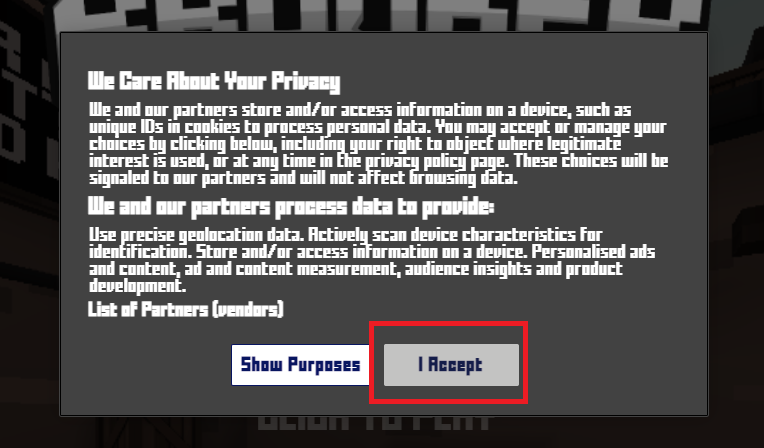
STEP.2「I Accept」を選択


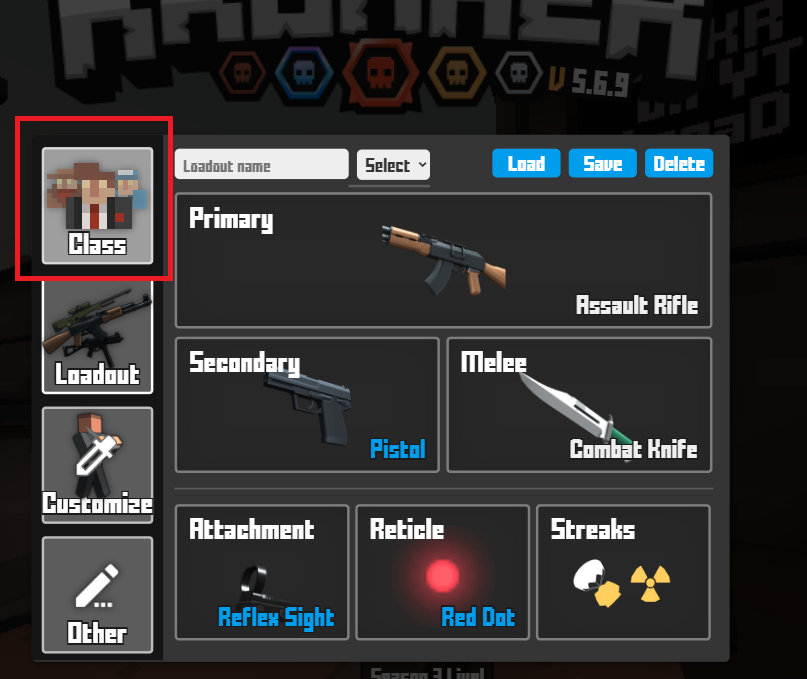
STEP.3Costomizeクリック


STEP.4使いたい武器(クラス)を選択


STEP.5設定で画質を調整


STEP.6適当に画面をクリックでゲーム開始


操作方法

左クリック 弾発射

右クリック ADS(スコープを覗くこと)

W 前進

S 後進

A 左進

D 右進

Space ジャンプ

Shift しゃがむ

Tab スコアボード表示

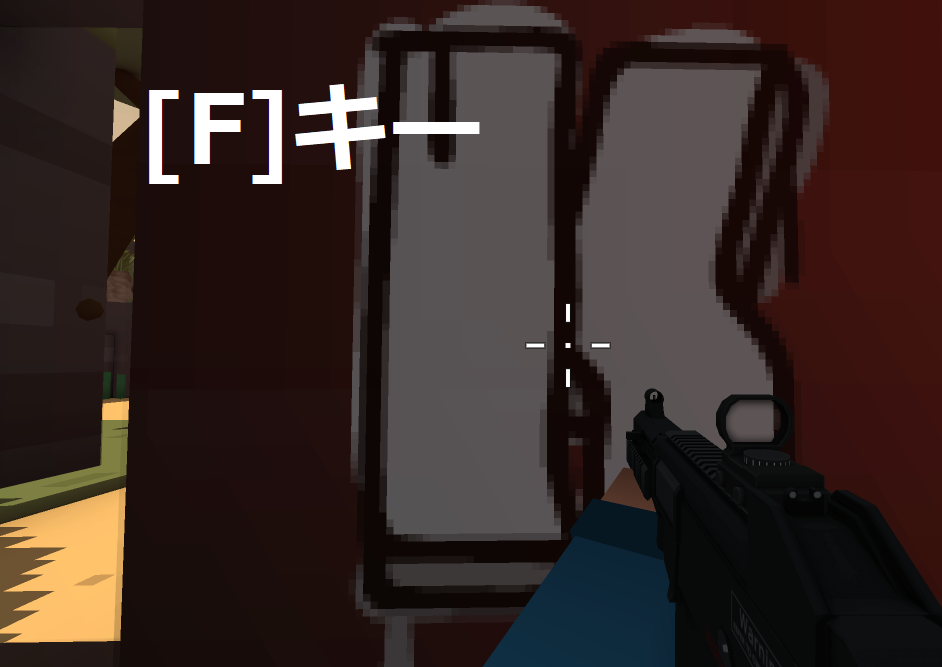
F スプレー


ルールはゲームモードごとに異なりますが基本的には敵を銃で倒すと得点が入ります


試合が終わったら

スコアを確認して上から次のマップを投票します

キル数/デス数が俗にいうキルレとなりまずは1を超えるのを目標にするといいと思います


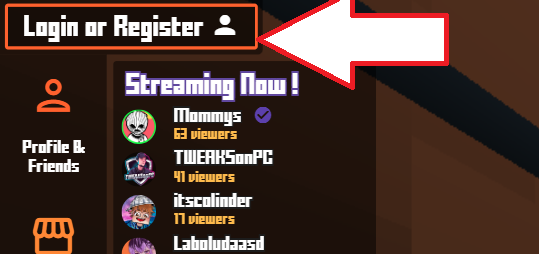
アカウント登録方法

実はメアド無しでアカウントが作れます!

成績などをほかのデバイスで引き継げます!

簡単なので登録しておくといいです!

連載三回目となったDXライブラリー。

今回はサンプルプログラムを改造して様々な動きを表現したいと思います。


参考サイト


https://dixq.net/g/index.html


  図形(三角形)を描画してみる

公式リファレンスからコピペで動かしてみます

#include "DxLib.h"

int WINAPI WinMain( HINSTANCE hInstance, HINSTANCE hPrevInstance, LPSTR lpCmdLine, int nCmdShow )
{
    unsigned int Cr ;

    // DXライブラリ初期化
    if( DxLib_Init() == -1 ) return -1;

    // 黄色の値を取得
    Cr = GetColor( 255 , 255 , 0 ) ;

    // 三角形を描画
    DrawTriangle( 320, 100, 160, 420, 480, 420, Cr, TRUE ) ;

    // キーの入力待ち((7-3)『WaitKey』を使用)
    WaitKey() ;

    // DXライブラリ使用の終了処理
    DxLib_End() ;

    // ソフトの終了
    return 0 ;
}


△描写の実行結果

黄色の△が描画できたと思います。


それではゲーム制作の一弾として次章、△の頂点を動かしてみたいと思います


  キー入力で三角形の頂点を動かす

参考サイト=> https://dixq.net/g/03_01.html

↑のサイトを参考にキー入力を実装していきます。


プログラム


#include "DxLib.h"

int Key[256]; // キーが押されているフレーム数を格納する

// キーの入力状態を更新する
int gpUpdateKey() {
    char tmpKey[256]; // 現在のキーの入力状態を格納する
    GetHitKeyStateAll(tmpKey); // 全てのキーの入力状態を得る
    for (int i = 0; i < 256; i++) {
        if (tmpKey[i] != 0) { // i番のキーコードに対応するキーが押されていたら
            Key[i]++;     // 加算
        }
        else {              // 押されていなければ
            Key[i] = 0;   // 0にする
        }
    }
    return 0;
}


int WINAPI WinMain(HINSTANCE hInstance, HINSTANCE hPrevInstance, LPSTR lpCmdLine, int nCmdShow)
{
    ChangeWindowMode(TRUE), DxLib_Init(), SetDrawScreen(DX_SCREEN_BACK); //ウィンドウモード変更と初期化と裏画面設定


    int x = 320, y = 100;
    unsigned int Cr = GetColor(255, 255, 0);
    int speed = 5;


    // while(裏画面を表画面に反映, メッセージ処理, 画面クリア, キーの更新)
    while (ScreenFlip() == 0 && ProcessMessage() == 0 && ClearDrawScreen() == 0 && gpUpdateKey() == 0) {


        if (Key[KEY_INPUT_RIGHT] >= 1) { // 右キーが押されていたら
            x+= speed;                       // 右へ移動
        }
        if (Key[KEY_INPUT_DOWN] >= 1) { // 下キーが押されていたら
            y+= speed;                       // 下へ移動
        }
        if (Key[KEY_INPUT_LEFT] >= 1) { // 左キーが押されていたら
            x-= speed;                       // 左へ移動
        }
        if (Key[KEY_INPUT_UP] >= 1) { // 上キーが押されていたら
            y-= speed;                       // 上へ移動
        }


        DrawTriangle(x, y, 160, 420, 480, 420, Cr, TRUE);

    }

    DxLib_End(); // DXライブラリ終了処理
    return 0;
}

このプログラムではキーボードの押し具合をもとにxとyを増減させ、xとyを三角形描写関数に当てはめています

int speed = 5;の数値を変えることで頂点の移動速度が変わります。

実行した様子

実行すると三角形が動くのを確認できると思います。


  おわりに


DXライブラリーを使えばこんなにサクッと動くので感動です

というわけでお待たせしました。


今回はゲーム制作の環境を整えていきます。


本当はスクショなどを添えて解説したいのですが英語環境になってしますので公式ページからの引用とします


参考・引用元サイト

まるまるコピーさせて頂きました。

なお通達などにより予告なしにごっそり消す可能性があります


  VS2022のインストール

1.DXライブラリを使うために必要なものを揃える

Visual Studio Community 2022 でDXライブラリを使うには以下のものが必要です。

・Visual Studio Community 2022
・DXライブラリ Windows版 VisualStudio( C++ )用


まず Visual Studio Community 2022 は、 プログラムをコンパイルして実行可能なソフトを作成する為のメインとなるソフトです。
こちらはマイクロソフトのこちらのページの 『Visual Studio のダウンロード』 と書かれている項目から無償で入手することができますので、ありがたくインストールさせてもらって下さい。

インストールの際ですが、インストーラー( vs_community__1350660446.1631215620.exe などのファイル名のファイル )を起動すると最初に『Visual Studio の何のバージョンをインストールするのかを選択するウィンドウ』が表示されますので、 Visual Studio Community 2022 の『インストール』ボタンを押してください。

『インストール』ボタンを押すと、次にインストールする機能を選択するダイアログが表示されますので、そこでは上部のタブを『ワークロード』を選択した状態にした後、 下の項目からは『C++ によるデスクトップ開発』にチェックを入れてからダイアログ右下にある『インストール』を押してインストールを開始してください。

二つ目の DXライブラリ Windows版 VisualStudio( C++ )用は本サイトのこちらのページからダウンロードすることができます。 これがないとDXライブラリを使うことができませんので、まだダウンロードされていない方は『DXライブラリ Windows版 VisualStudio( C++ )用』をダウンロードしておいてください。


  プロジェクトの追加

2.プロジェクトの作成

ソフトウエアを開発する準備ができましたので、早速一つ簡単なソフトを作ってみましょう。
ここでは『画面の中心に点を打つ』という動作をするソフトを作る手順を記したいと思います。
Visual Studio Community 2022 でソフトを作るにはまず『プロジェクト』を作成する必要があるので以下にその方法を記します。

① Visual Studio Community 2022 の起動メニューで『新しいプロジェクトを作成』をクリックして、
  『新しいプロジェクトの作成』ダイアログを表示します。

② ダイアログ上部の『プラットフォーム』の右側にある下矢印マークをクリックして『Windows』を選択した後、
  下のリストから『Windows デスクトップ ウィザード』を選択してから、
  ダイアログ右下の『次へ(N)』をクリックします。

③ 次に『新しいプロジェクトを構成します』というダイアログが表示されたら、最初にプロジェクトの名前を
  『プロジェクト名(J)』に入力します。ここでは仮に『test』とします。

④ 次にプロジェクトのプロジェクトを作成するフォルダパスを『場所(L)』に入力します。

⑤ 『ソリューションとプロジェクトを同じディレクトリに配置する(D)』の
  チェックを付けてから『作成(C)』をクリックします。

⑥ 次に『Windows デスクトップ プロジェクト』ダイアログが表示されるので、
  最初に『アプリケーションの種類(T)』の項目を『デスクトップ アプリケーション (.exe)』に変更します。

⑦ 次に『空のプロジェクト(E)』にチェックを入れて右下の『OK』ボタンを押します。


これでプロジェクトの作成は完了です。


3.プロジェクトへ新規プログラムファイルを作成・追加

『プロジェクト』の作成が済みましたので、 次にソフトウエアの本体であるプログラムを記述するためプログラムファイルを新規に一つ作成してプロジェクトに追加します。

① Visual Studio Community 2022 のメニューから
  『プロジェクト(P)』→『新しい項目の追加(W)...』を選び、『新しい項目の追加』ダイアログを開きます。

② ウインドウ左側の『インストール済み』から『VisualC++』を選び、
  右側の項目からは『C++ファイル(.cpp)』を選び、下の『名前(N):』欄にファイル名
  を入力し(ここでは仮に『DrawPixel.cppとします』)、『追加(A)』ボタンをクリックします。


これでプログラムファイルの新規追加は完了ですが、
一番最初のプログラムファイルを追加した時だけ、次の作業を行ってください。


  プロジェクトの設定

4.DXライブラリを使用するためのプロジェクトの設定を行う

早速プログラムを組みたいところですが、最初のプログラムファイルを追加した後はDXライブラリを使用するプログラムのコンパイルに必要なプロジェクトの設定を行います。
ちょっと操作の数が多くてうんざりしますが、ソフト1つにつき一回だけですので、根気よく手順を追ってください。

① Visual Studio Community 2022 のメニューの
  『プロジェクト(P)』→『(プロジェクト名) のプロパティ(E)...』を選んで、
  プロジェクトのプロパティダイアログを開きます。
  ( ( プロジェクト名 ) の部分は、今回は『test』になっている筈です )

② 次にダイアログの左上にある『構成(C):』と書かれている項目を『アクティブ(Debug)』から『すべての構成』に、
  『構成(C):』の右側にある『プラットフォーム(P):』と書かれている項目を『アクティブ(x64)』から
  『すべてのプラットフォーム』変更します。

③ 次にダイアログの左側のリストから『構成プロパティ』→『詳細』を選びます。

④ 次にダイアログ右側に表示されている『文字セット』の項目を
  『マルチ バイト文字セットを使用する』に変更したあと、ダイアログ右下にある『適用(A)』ボタンを押します。

⑤ 次に左側のリストから『構成プロパティ』→『C/C++』→『全般』を選びます。

⑥ 次に右側に表示されている『追加のインクルードディレクトリ』の項目にDXライブラリのパッケージ内に
  入っている『プロジェクトに追加すべきファイル_VC用』フォルダのパスを入力してから、
  再度ダイアログ右下にある『適用(A)』ボタンを押します。
  ( パスの例→  c:\DxLib_VC\プロジェクトに追加すべきファイル_VC用
  尚、DXライブラリをマイドキュメントフォルダに入れるとこれらのパス指定が面倒になりますので
  DXライブラリはなるべく浅いフォルダに入れておくことをお勧めします )

⑦ 次に左側のリストから『構成プロパティ』→『リンカー』→『全般』を選びます。

⑧ 次に右側に表示されている『追加のライブラリディレクトリ』の項目に⑥と全く同じDXライブラリの
  パッケージ内に入っている『プロジェクトに追加すべきファイル_VC用』フォルダのパスを
  入力してから、再度ダイアログ右下にある『適用(A)』ボタンを押します。

⑨ 次にダイアログの左上にある『構成(C):』と書かれている項目を『すべての構成』から
  『Release』に変更します。

⑩ 左側のリストから今度は『構成プロパティ』→『C/C++』→『コード生成』を選びます。

⑪ ダイアログ右側に表示されている『ランタイム ライブラリ』の項目を
  『マルチスレッド(/MT)』に変更したあと、ダイアログ右下にある『適用(A)』ボタンを押します。

⑫ ダイアログの左上にある『構成(C):』と書かれている項目を『Release』から
  『Debug』に変更します。

⑬ ダイアログ右側に表示されている『ランタイム ライブラリ』の項目を
  今度は『マルチスレッド デバッグ(/MTd)』に変更します。

⑭ 最後にダイアログの下の方にある『OK』を押してダイアログを閉じます。


次回プログラムを組んでいこうと思います!