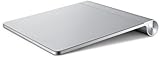
MacBook Airの購入後、最初に驚かされたのがトラックパッドです。
現在はほとんどのWindows用ノートPCでもタッチパッドが標準で装備されています。
キーボードの手前に配置されていて、指でなぞるとマウスカーソルを操作できるアレですね。
メーカーによって多少の差はありますが、マウスカーソルの操作に加えてタッチパッドの端をなぞると縦横にスクロールできるといったものが一般的です。
このようにWindowsのタッチパッドは基本的に指1本で操作するものなのですが、Macのトラックパッドは違うんです!
指1本という常識が覆されちゃいます!!
例えば2本指でスライドすると縦や横にスクロールすることができます。
SafariやChromeなどのブラウザだと2本指(または3本指)で左にスライドすると「戻る」、右だと「進む」になります。
さらにiPhoneでおなじみのピンチ操作(2本指を開いたり閉じたり)で写真やPDFを拡大縮小させることができます。2本指で回転させると写真などの回転もできます。
他にも
・3本指のドラッグでウィンドウを移動
・親指と3本指で広げる操作でデスクトップを表示
などなど、いろんな操作ができちゃいます。
標準の設定で少しクセがあるとすれば、マウス操作でいうところの右クリックでしょうか。
トラックパッドはパッド全面がクリックできるようになっています。もしくはパッドをタップ(軽くたたく)するとクリック操作になります。
それで右クリックはというと2本指でタップする操作になります。
慣れの問題もあるでしょうが、僕は普通に右クリックしたいと思いましたので、以下の方法で設定を変更しました。(Mac OS 10.7の場合)
■トラックパッドの右クリック有効化
1) 「システム環境設定」を開く
(デスクトップのドックから歯車のアイコンをクリック、
もしくは画面左上部のアップルマークからメニューで選択)
2) 「トラックパッド」を選択

4) 「副ボタンをクリック」のチェックをオン

(左下隅をクリックも選択できます)

こうするとパッドの右下隅を押すと右クリックになります。
この設定画面では操作方法を説明する動画も付いているのでとても親切ですよ~
このようにMacのトラックパッドかなりの優れ物で、マウスでは味わえない操作感です。
マウスの購入はしばらくトラックパッドを使ってみてから判断しても遅くないと思います。
=====
デスクトップ機の場合はMagic Tracpadがイケてます!
Apple Magic Trackpad