-------------------------
本ブログは、DVDビデオのバックアップをとってムービーファイルに変換し、ipodに取り込んでカーナビcarrozzeria avic mrz 99で鑑賞するまでの手順をいくつかにわけて紹介したものであり、以下の複数の記事で構成されています。
なお、下記の一連の記事はwindowsでの操作を前提としています。
1.PCにDVDビデオのバックアップをiso形式でとる
-リッピングソフトDVD Decrypterのインストールと使い方
2.iso形式のDVDバックアップファイルをPCで視聴する
-DVD仮想ドライブソフトmagicdiscのインストールと使い方
3.isoファイルをムービーファイルに変換する
-動画ファイル変換ソフトhandbrakeのインストールと使い方
4.ムービーファイルをipodへ取り込んでavic mrz 99で再生する
補足2:iso形式のファイルをDVD-Rにコピーする(本記事)
補足3:レーベル印刷機能付プリンタでDVD-Rのレーベル印刷をする
-------------------------
本記事では、DVDビデオのバックアップとして保存されたisoファイルをDVD-Rにコピーできるサイズに圧縮し、コピーする方法を紹介します。
複数種類のDVDメディアがある中でDVD-Rは最も安く、50枚でまとめて買いすると1枚35円程度で入手できます。
しかし、DVD-Rの容量は約4.7GB程度であり、2層式DVDメディアにおさめられている2時間の映画(8GB程度)をコピーするだけの容量がありません。
このため、isoファイルをDVD-Rへコピーできるサイズに圧縮することができると便利です。
DVD Shrinkはisoファイルを、DVD-R1枚のサイズに圧縮し、「1.PCにDVDビデオのバックアップをとる」で紹介したDVD Decrypterと連携してPC内のisoファイルをDVD-Rへコピーする機能があります。
以下、方法を説明します。
1.DVD Shrinkのダウンロードとインストール
DVDShrink(日本語版)のダウンロードはこちら

ダウンロードしたインストーラからDVD Shrinkをインストールしてください。
2.DVD Shrinkの使い方
DVD-Rにコピーしたいisoファイルを、「2.iso形式のDVDバックアップファイルをPCで視聴する」で説明したmagicdiscでマウントし、DVD Shrinkを起動します。起動したら、下図の「オープンディスク」をクリックします。

ドライブ選択画面が表示されるので、コピーしたいisoファイルがマウントされた仮想CD/DVDドライブを選択します。

マウントしたisoファイルをどのように圧縮するかを設定する画面が表示されます。
①圧縮が必要な場合は「自動」を、圧縮しなくてもDVD-Rにコピーできるときは「非圧縮」を選択します。
「自動」を選択すると、DVD ShrinkがDVD-Rにコピーできるように自動で最適なサイズに調整してくれます。
②その圧縮設定でのファイルサイズが表示されます。
1枚のDVD-Rにコピーできるサイズは約4.7GBです。
③バックアップボタンをクリックし、バックアップ出力の設定に移ります。
DVD-Rにコピーできるサイズを超えている場合は、エラー画面が出力されます。

つづいて、バックアップ出力先の設定をします。
まず、パソコンのCD/DVDドライブに、空のDVD-R(※後述)を挿入してください。
空のDVD-Rを挿入したら、
①出力先デバイス設定で、「ISOイメージファイルを作成し、DVD Decrypterで書き込む」を選択します。
DVD Decrypterのインストールが必要です。
②圧縮されたisoファイルの出力先ファイルのパスを設定します。
③設定が完了したら、OKボタンをクリック。バックアップが始まります。

バックアップが始まりました。

3.DVD-Rについて
DVD-RはCPRM対応のものを選択すると良いでしょう。
CPRM対応のDVD-Rは、著作権保護がされた地デジ番組をDVDレコーダから録画することができます。DVDビデオにCPRM対応は不要なのですが、映像を録画するメディアになっているので、品質が安定していますし、地デジ番組の録画にも使えます。
DVD-R盤面にレーベルを印刷をして保管するとコレクションするのが楽しくなります。
DVD-Rはインクジェットプリンタの盤面印刷に対応したワイドタイプ(印刷面が広いもの)を選ぶと良いでしょう。
持ち運ぶなら、ケース付が便利です。また、コレクションが多くなってくると保管ファイルがあると便利です。
---------------
DVD盤面印刷するなら・・
付属のソフトを使って簡単にDVDの盤面にレーベルを印刷することができます。
有線LAN、無線LAN、USBに対応。


---------------
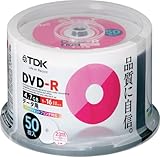
アマゾンで見てみる→TDK 録画用DVD-R デジタル放送録画対応(CPRM) 1-16倍速 インクジェットプリンタ対応(ホワイト・ワイド) 50枚スピンドル DR120DPWC50PU-AM
(ケースなしです)
---------------
本ブログは、DVDビデオのバックアップをとってムービーファイルに変換し、ipodに取り込んでカーナビcarrozzeria avic mrz 99で鑑賞するまでの手順をいくつかにわけて紹介したものであり、以下の複数の記事で構成されています。
なお、下記の一連の記事はwindowsでの操作を前提としています。
1.PCにDVDビデオのバックアップをiso形式でとる
-リッピングソフトDVD Decrypterのインストールと使い方
2.iso形式のDVDバックアップファイルをPCで視聴する
-DVD仮想ドライブソフトmagicdiscのインストールと使い方
3.isoファイルをムービーファイルに変換する
-動画ファイル変換ソフトhandbrakeのインストールと使い方
4.ムービーファイルをipodへ取り込んでavic mrz 99で再生する
補足2:iso形式のファイルをDVD-Rにコピーする(本記事)
補足3:レーベル印刷機能付プリンタでDVD-Rのレーベル印刷をする
-------------------------
本記事では、DVDビデオのバックアップとして保存されたisoファイルをDVD-Rにコピーできるサイズに圧縮し、コピーする方法を紹介します。
複数種類のDVDメディアがある中でDVD-Rは最も安く、50枚でまとめて買いすると1枚35円程度で入手できます。
しかし、DVD-Rの容量は約4.7GB程度であり、2層式DVDメディアにおさめられている2時間の映画(8GB程度)をコピーするだけの容量がありません。
このため、isoファイルをDVD-Rへコピーできるサイズに圧縮することができると便利です。
DVD Shrinkはisoファイルを、DVD-R1枚のサイズに圧縮し、「1.PCにDVDビデオのバックアップをとる」で紹介したDVD Decrypterと連携してPC内のisoファイルをDVD-Rへコピーする機能があります。
以下、方法を説明します。
1.DVD Shrinkのダウンロードとインストール
DVDShrink(日本語版)のダウンロードはこちら

ダウンロードしたインストーラからDVD Shrinkをインストールしてください。
2.DVD Shrinkの使い方
DVD-Rにコピーしたいisoファイルを、「2.iso形式のDVDバックアップファイルをPCで視聴する」で説明したmagicdiscでマウントし、DVD Shrinkを起動します。起動したら、下図の「オープンディスク」をクリックします。

ドライブ選択画面が表示されるので、コピーしたいisoファイルがマウントされた仮想CD/DVDドライブを選択します。

マウントしたisoファイルをどのように圧縮するかを設定する画面が表示されます。
①圧縮が必要な場合は「自動」を、圧縮しなくてもDVD-Rにコピーできるときは「非圧縮」を選択します。
「自動」を選択すると、DVD ShrinkがDVD-Rにコピーできるように自動で最適なサイズに調整してくれます。
②その圧縮設定でのファイルサイズが表示されます。
1枚のDVD-Rにコピーできるサイズは約4.7GBです。
③バックアップボタンをクリックし、バックアップ出力の設定に移ります。
DVD-Rにコピーできるサイズを超えている場合は、エラー画面が出力されます。

つづいて、バックアップ出力先の設定をします。
まず、パソコンのCD/DVDドライブに、空のDVD-R(※後述)を挿入してください。
空のDVD-Rを挿入したら、
①出力先デバイス設定で、「ISOイメージファイルを作成し、DVD Decrypterで書き込む」を選択します。
DVD Decrypterのインストールが必要です。
②圧縮されたisoファイルの出力先ファイルのパスを設定します。
③設定が完了したら、OKボタンをクリック。バックアップが始まります。

バックアップが始まりました。

3.DVD-Rについて
DVD-RはCPRM対応のものを選択すると良いでしょう。
CPRM対応のDVD-Rは、著作権保護がされた地デジ番組をDVDレコーダから録画することができます。DVDビデオにCPRM対応は不要なのですが、映像を録画するメディアになっているので、品質が安定していますし、地デジ番組の録画にも使えます。
DVD-R盤面にレーベルを印刷をして保管するとコレクションするのが楽しくなります。
DVD-Rはインクジェットプリンタの盤面印刷に対応したワイドタイプ(印刷面が広いもの)を選ぶと良いでしょう。
持ち運ぶなら、ケース付が便利です。また、コレクションが多くなってくると保管ファイルがあると便利です。
---------------
DVD盤面印刷するなら・・
付属のソフトを使って簡単にDVDの盤面にレーベルを印刷することができます。
有線LAN、無線LAN、USBに対応。
---------------
アマゾンで見てみる→TDK 録画用DVD-R デジタル放送録画対応(CPRM) 1-16倍速 インクジェットプリンタ対応(ホワイト・ワイド) 50枚スピンドル DR120DPWC50PU-AM
(ケースなしです)
---------------