
新しいバージョンのトヨタTIS Techstream 14.20.019はテストされ、Mini VCI J2534ケーブルで良好に機能することが確認されています。
バージョン:14.20.019と古いv13.00.022オプション

互換性のあるデバイス: ミニVCIケーブル(SV46-D、 SV46-D1)、マングースVCI
オペレーティングシステム: WinXP / Win7
言語: 英語中国語フランス語ドイツ語イタリア語日本語スペイン語
Toyota Techstream v14.20.019のインストール方法は?
古いソフトウェア13.00.022を使用している場合は、こちらのインストールガイドを確認してください 。
ステップ1:セットアップをインストールする
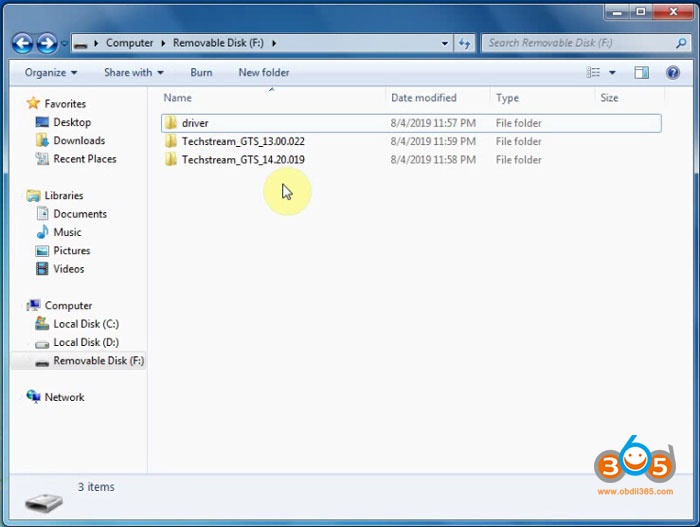
Techstream _GTS_14.20.019フォルダーを開きます

Techstream_GTS-14.20.019-NDSI(1)
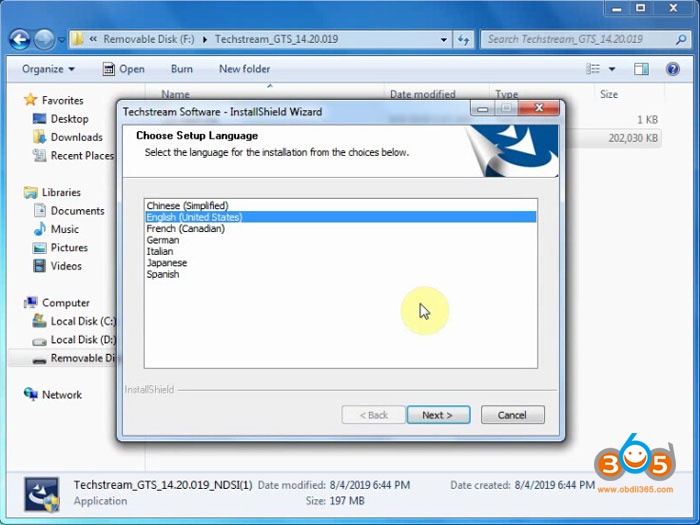
ソフトウェア言語の選択をインストールします
InstallShield Wizard install
Agreeライセンス契約

ユーザー名(AADD)と会社名(1111)を入力し、[次へ]を
押して[インストール]を押します
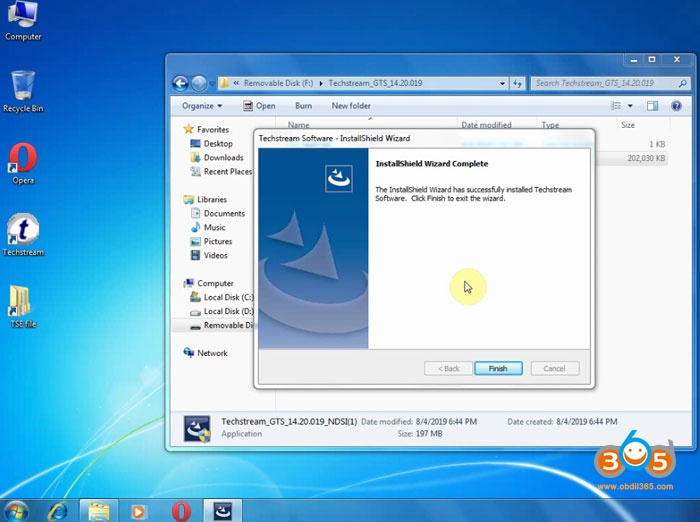
インストールのセットアップを正常に完了します。
[終了]をクリックして終了します。
手順2:ドライバーをインストールするドライバー フォルダーを
開く

インストール トヨタケーブル2.0.1のためのMVCIドライバ
を押してインストールを

MINI-VCI ドライバーのインストールを完了します
ステップ3:VIMを選択する
デスクトップ上のオープンTechstreamソフトウェア
システムがJavaランタイムメッセージをプロンプトした場合、[いいえ]を押して続行します。
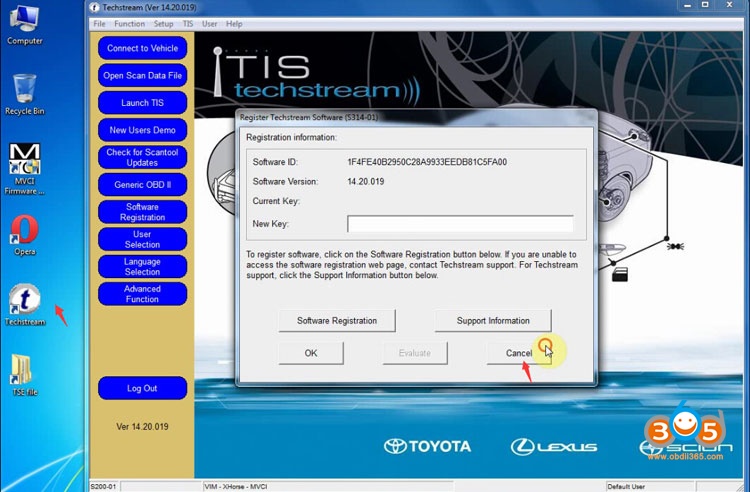
techstreamがアクティベーションキーの入力を要求した場合は、キャンセルを押します

[ 設定] タブを選択- > VIM選択

Xhorse MVCIとしてインターフェイスを選択し、[OK]を押します
ステップ4:Techstreamを有効にする
Techstream _GTS_14.20.019フォルダーのReadmeテキストを開きます
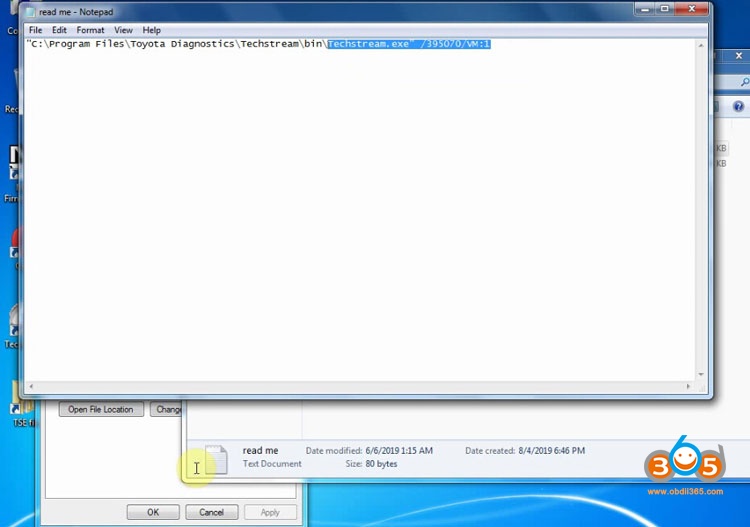
Techstream.exeの 貼り付け 」/ 395070 / VM:1
デスクトップのTechstreamを右クリックし 、「C:/ Program Files / Toyota Diagnostics / Techstream / bin / Techstream.exe」/ 395070で Properties
Replace Target「C:/ Program Files / Toyota Diagnostics / Techstream / bin / MainMenu.exe」に移動します。/ VM:1 ”
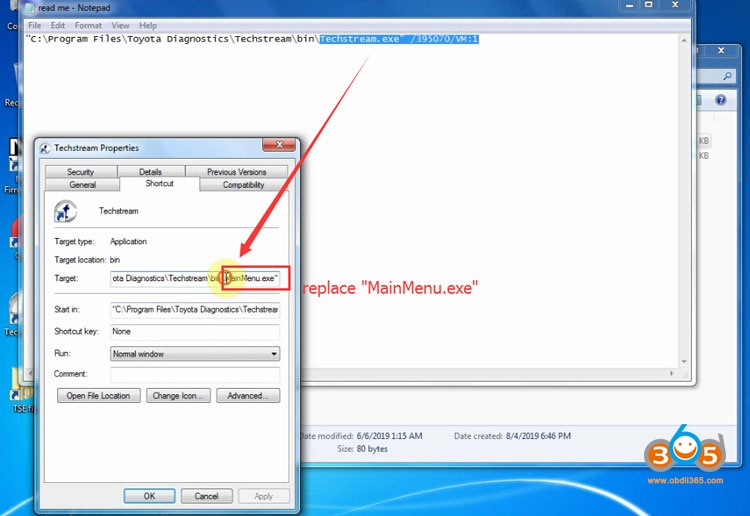
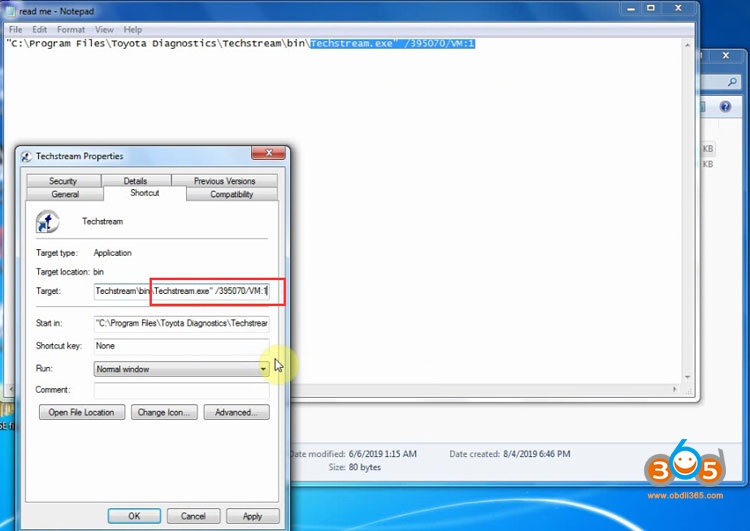
次に、適用
を押し てOK
ステップ5:デバイスドライバのインストール
を接続 MINI VCI J2534の コンピュータとケーブルを
自動的にデバイスドライバをインストールするWindows
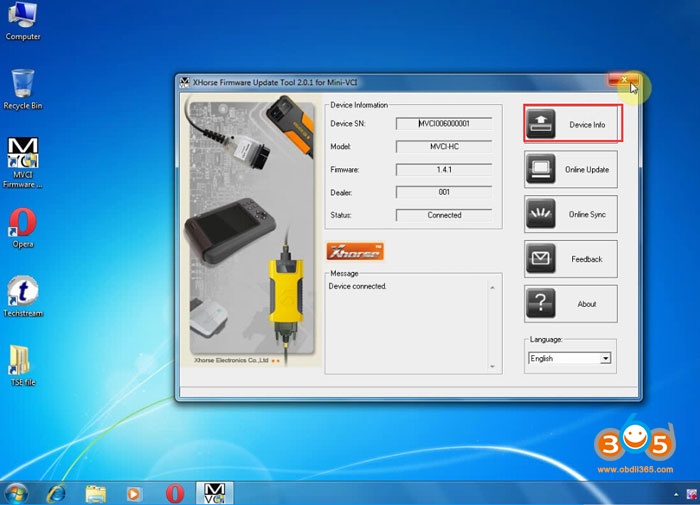
MVCI Firmware Update Tool-> Device Infoを開いて、ファームウェア情報、ファームウェアバージョン1.4.1を確認します。
ステップ6:Techstreamを実行する
デスクトップ上のオープンTechstreamソフトウェア
USB通信の初期化
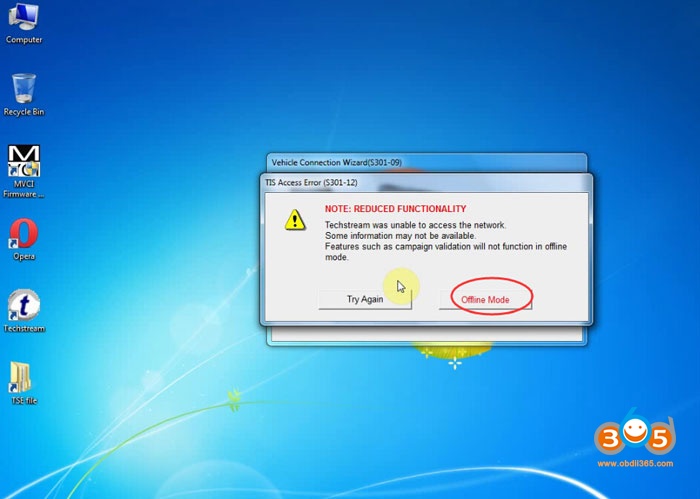
TechstreamでTISアクセスエラーが表示された場合は、オフラインモード を選択 して続行します
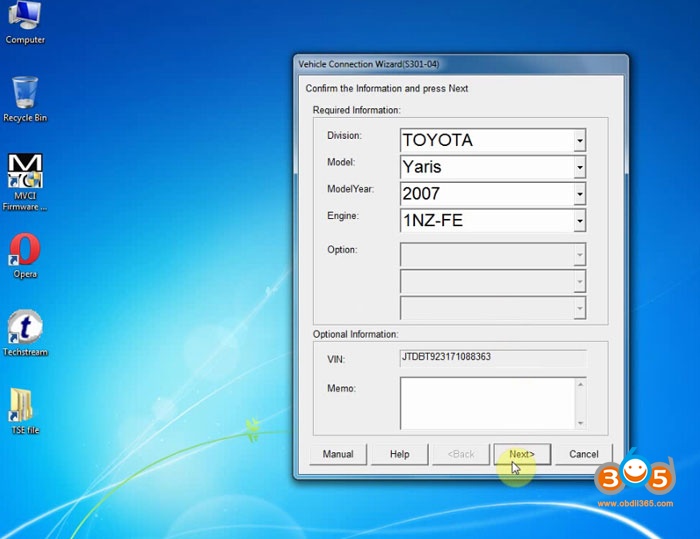
車両情報を選択
Techstream Software v14はすぐに使用できます。


できた
http://www.obdii365.com/service/install-mini-vci-techstream-14-20-019.html