
最新のISTAの基本機能を有効にする :
ISTAGUI.exe.configファイルに追加します。
<add key = "BMW.Rheingold.VehicleIdentification.BasicFeatureIdentEnabled" value = "true" />
どこにconfigファイルを置くか:
<! - OperationalMode - >
<add key = "BMW.Rheingold.CoreFramework.PrintingXpsPath" value = ".. \ .. \ .. \ Print" />
<add key = "BMW.Rheingold.VehicleIdentification.BasicFeatureIdentEnabled" value = "true" />
それは非常に便利です!
ここではすべてのモデルが基本機能で動作します!よくやった。
Btw、それはG05、G07、G29のような最新のモデルでは動作しません。
なぜあなたは "基本的な機能"とそれが何であるか:
車の識別番号が不明な場合は、[基本機能]タブを使用することもできます。

ISTAの 基本機能を使って車両を識別する方法 :
◊「識別」メインメニューをクリックします。「VIN」タブが選択されます。
◊[基本機能]タブをクリックします。
◊必要に応じて、左から別の基本機能を選択します
"基本機能"の選択リスト。
◊中央リストから項目を選択して、基本機能の内容を定義します。
◊必要に応じて、他の基本機能を使用して入力を繰り返します(事前定義された
観察する必要があります)、または[同意する]ボタンをクリックします。
個別の基本機能の後、ワークショップシステムは、
以前に選択されたもの。これは、矛盾するエントリを除外します。
利用可能なすべての基本機能を入力する必要はありません。ただし、少なくとも1つを定義する必要があります。ザ
より完全に基本機能を指定すると、より正確にはワークショップシステムが選択できます
一致する文書
注意
E-designationの指定がなく、場合によってはモデルの年と月が指定されていないと、
機能構造、コンポーネント構造、またはサービスの車両固有の検索
機能構造が実行できません!
注意
セキュリティ車両の機能を手動で選択することはできません。
セキュリティ車両は、VINを介してのみ識別することができます。
基本的なフィーチャを入力した後、チェックが実行され、
指定された機能がすでに操作リストに存在し、選択が提供されています。選択された
基本的な機能の組み合わせが不明な場合、新しい操作が自動的に作成されます
基本機能の不完全な入力:
すべての「基本機能」を定義せずに「同意」ボタンをクリックすると、ポップアップウィンドウ
システムメッセージを含むが表示されます。「続ける」とメッセージを確認し、
「キャンセル」を選択して基本機能の選択に戻ります。
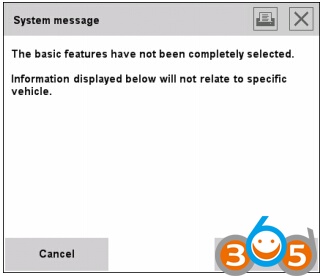
車両の識別が完了すると、ディスプレイは「操作の詳細」メニューに切り替わります
BMW ICOM istaの基本機能のさらに多くの画像 :
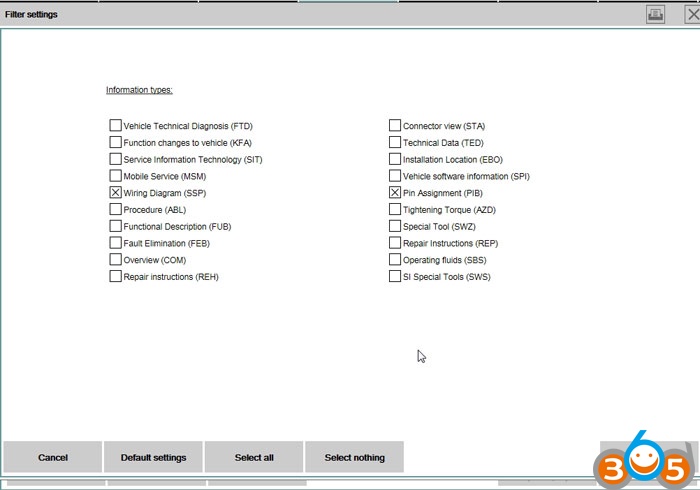
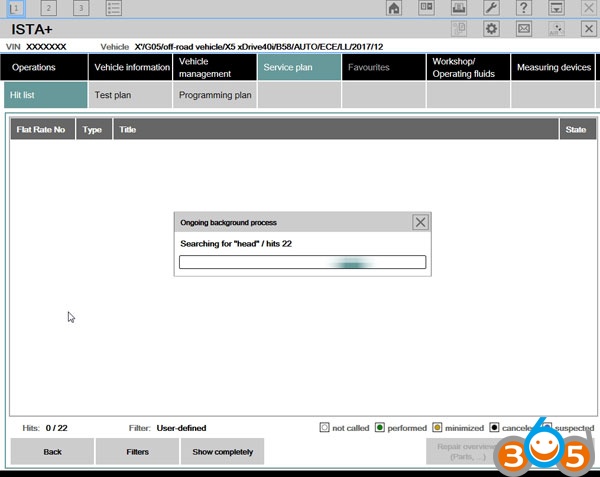
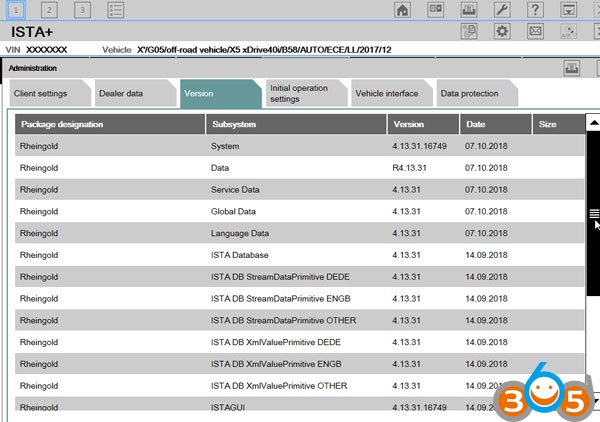
http://www.obdii365.com/producttags/bmw-icom.html からのICOM&ISTAの技術サポート
http://blog.obdii365.com/2018/10/11/enable-basic-features-in-bmw-icom-ista-software/