
ここでは GM VXDIAG VCX NANOで使用するTech2winソフトウェアについてのみ説明します 。ウェブサイトによれば、Tech2WinはWindows XP / 7の32ビットコンピュータからのみ動作します。しかし、私はWindows XP、7、8、および10 32&64ビットを実行しているラップトップを持っています。だから私はどのオペレーティングシステムでも試すことができます。
それは私がWindows 10 64ビットのラップトップからまっすぐ走ったことです。
Tech2Win Windows 10 64ビット:運が必要!
Windows 10 64ビットのラップトップで - 私はフォーラムで多くの悪い経験を見た。
しかし、tech2winソフトウェアは、Windows 10の64bitラップトップで正常に動作します。サーフェスプロや同様のタブレットでもよりクーラーになります。
私のデバイスマネージャーに行き、ヒューマンインタフェースデバイスを拡張し、タッチスクリーンデバイスを無効にしました。私はTech2Winを走らせることができ、MDIセレクターが必要なようにポップアップしました。デバイスにタッチスクリーンしかない場合は、タッチスクリーンを無効にする前にキーボード(有線またはBluetooth)を追加する必要がありますので、Tech2Winを使用できます。
私はいくつかのGMディーラーがソフトウェアを実行しているいくつかのデバイスを喜んでタッチスクリーン(互換性のあるライブラリ付き)であり、ウィンドウズ10にはアプリケーションとの何らかの種類のタッチスクリーンライブラリ(互換性なし)の競合がある。

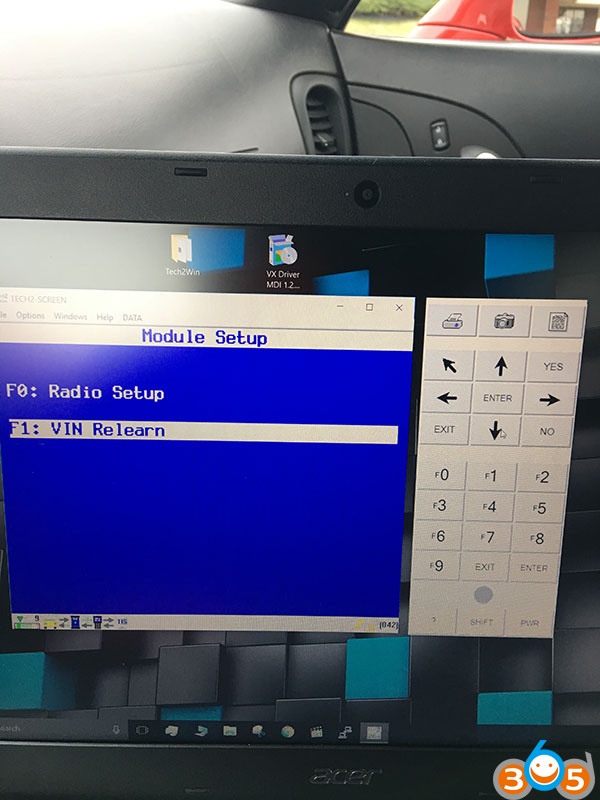
Windows 7モードのTech2Win Windows 10:機能しました!
tech2winでは、opは64ビットモードで動作していると述べていますが、本当に "正しく"動作するためにはwin 7互換モードで動作する必要があるかどうかを二重チェックしてみてください。
tech2 winをwin7互換モードにするのは難しくありません。
tech2winの開始アイコンに移動し、右クリックしてプロパティに移動し、ボックスをクリックしてwin 7 modで実行させるかどうかを確認します。
ボックスがグレー表示されていて、このようにすることができない場合は、Windowsのアイコンをクリックし、検索ボックスに入力して実行するプログラムを見つけます。そのプログラムを開く。ここから、Tech2の勝利を見つけるのはかなり簡単で、tech2の勝利を変えて勝利7の互換モードで走っている。
もう一つの良いヒント:Tech2Win Windows 7 32/64ビット - もうまくいきまし
た32ビットマシンでwin 7を走らせると、tech2はちょうど車でクイックチェックをしてから働いているようですが、 VXDIAG VCX Nano は私の64ビットマシンで動作します。
参考のためのチュートリアルです。
出典:http : //blog.obdii365.com/2015/12/24/install-vxdiag-vcx-nano-for-gm-tech2win-11-27/
Ps。この方法は、64ビットWindows 7でも使用できます。
http://blog.obdii365.com/2018/07/04/setup-tech2win-on-windows-10-64-bit/