
これは、wiTECH MicroPod 2 Chrysler diagnostic toolセットアップの方法ガイドです。
販売代理店が新しいmicroPODを購入していて、既存のmicroPODをwiTECH 2.0 Systemで使用するために変換したい場合は、microPOD Setup Utilityをダウンロードしてインストールして、microPODをwiTECH 2.0用に設定/設定する必要があります。
注記:シリアル番号が "WFP"で始まるmicroPODは、このユーティリティでは使用しないでください。
手順
制限されたネットワークを使用している場合は、まず下記のすべてのサイトが有効になっていることを確認して、microPOD Setup UtilityとwiTECH 2.0システムを正常に使用できることを確認する必要があります。
mixpanel.com
bugsnag.com
fcawitech.com
chrysler.com
dealconnect.com
jeep.com
witechsystem.com
注意:microPOD Setup Utilityを正しくインストールして実行するには、コンピュータにインストールされているアンチウィルスソフトウェアを無効にしてください。
microPODセットアップユーティリティのダウンロードとインストール方法
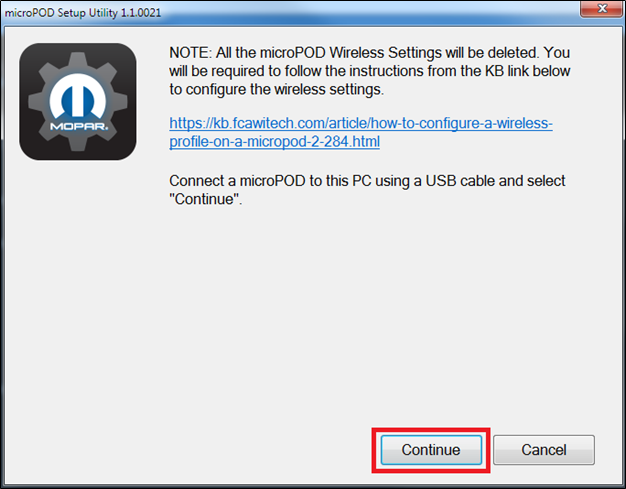
重要:microPOD設定ユーティリティを使用してmicroPODを設定すると、すべてのmicroPOD無線設定が削除されます。「microPOD IIでワイヤレスプロファイルを設定する方法」のKBリンクからの指示に従う必要があります。
アプリケーションをダウンロードするには、DealerCONNECT>サービス> wiTECH情報> microPod Setup Utilityにログインしてください
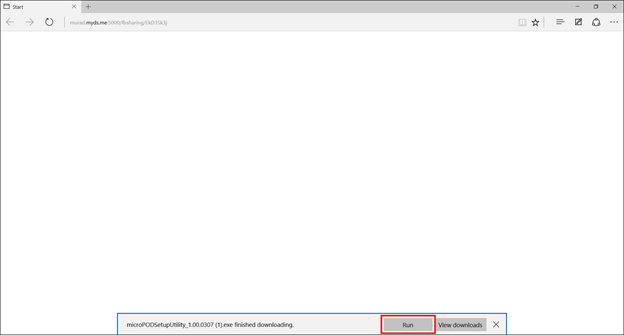
ステップ1
「実行」をクリックすると、microPODセットアップユーティリティのダウンロードプロセスが開始されます。
ステップ2
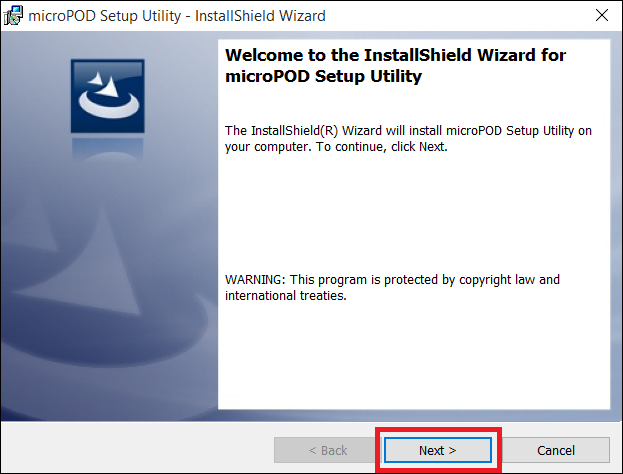
PCにwiTECH 1.0アプリケーションをインストールしていない場合は、インストールウィザードでwiTECH Driver x64がコンピュータにインストールされます。
PCにwiTECH 1.0 Appがインストールされている場合、下の画面は表示されず、手順6に進みます。それ以外の場合は、「次へ」をクリックして続行します。
ステップ3
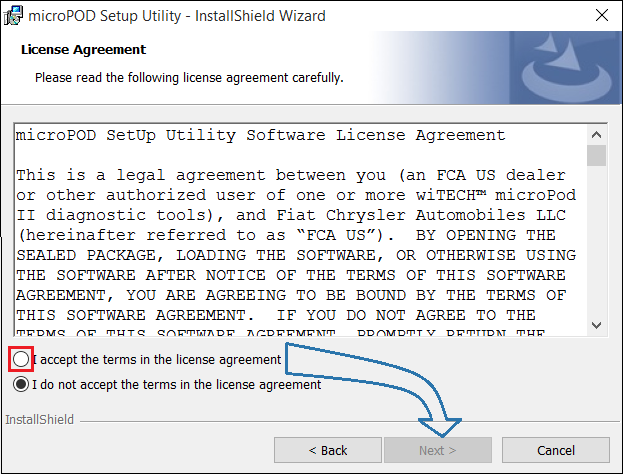
使用許諾契約書をよくお読みいただき、使用許諾契約の条項に同意してください。次に、[次へ]をクリックして続行します。
ステップ4
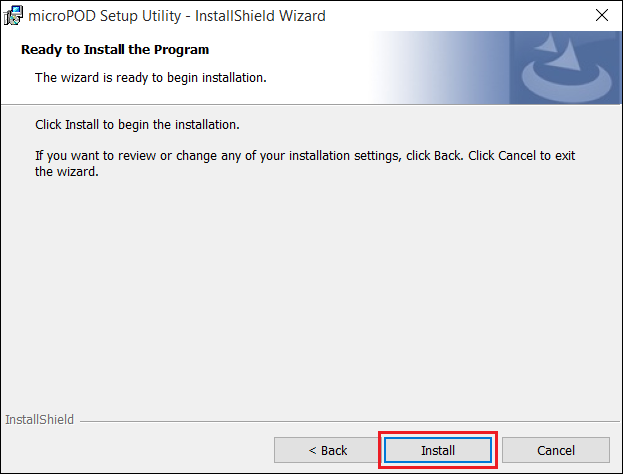
ドライバの実際のインストールを開始する準備が整いました。インストールを開始するには、「インストール」をクリックする必要があります。
ステップ5
これで、wiTECH Driver x64がインストールされます。完了すると、プログラムは自動的に次のステップに進みます。
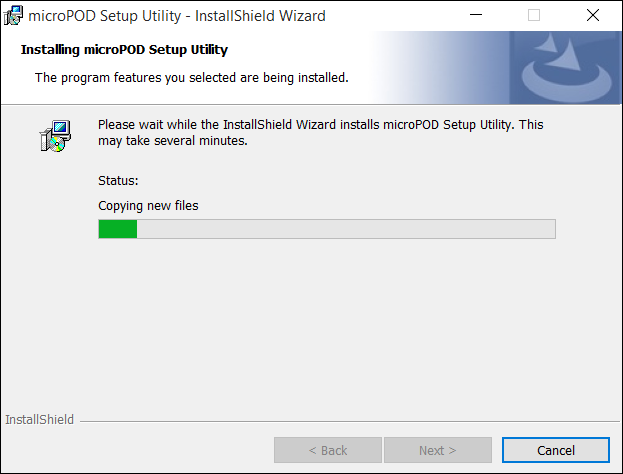
ステップ6
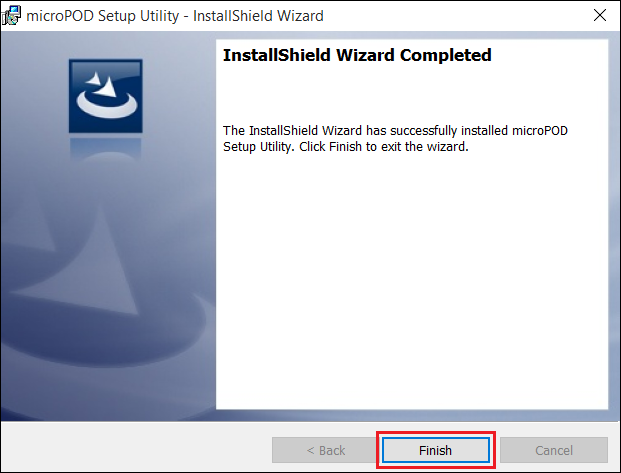
インストールが完了したら、「完了」をクリックします。次の「microPODセットアップユーティリティの使用」に進んでください。
microPODセットアップユーティリティの使用
注:このプロセスを開始する前に、お使いのコンピュータがインターネットに接続されており、microPODがUSB経由でコンピュータに接続されていることを確認してください。このアプリケーションは、wiTECH 2.0のmicroPODの設定に役立ちます。
ステップ1
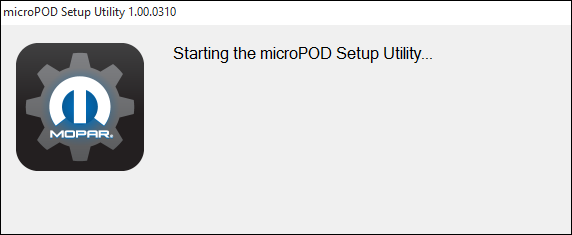
デスクトップ上のアイコンをクリックして、microPOD Setup Utilityを起動します。

インストールされているmicroPOD Setup Utilityが古くなっている場合は、新しいバージョンのアプリケーションにアップデートする必要があります。
ステップ2
microPODがUSB経由でPCに接続されていることを確認してください。
ステップ2a
次の画面が表示された場合は、インターネットに接続できない場合や、これらのWebサイトの1つ以上をブロックするファイアウォールがある場合があります。
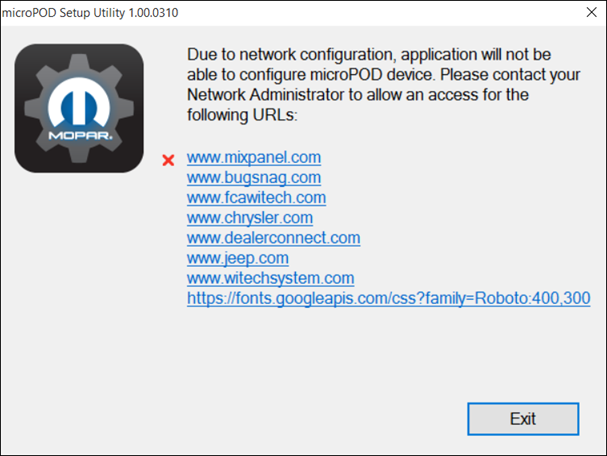
wiTECH 2.0デバイスのセットアップと設定については、次の画面で「続行」を選択してください。
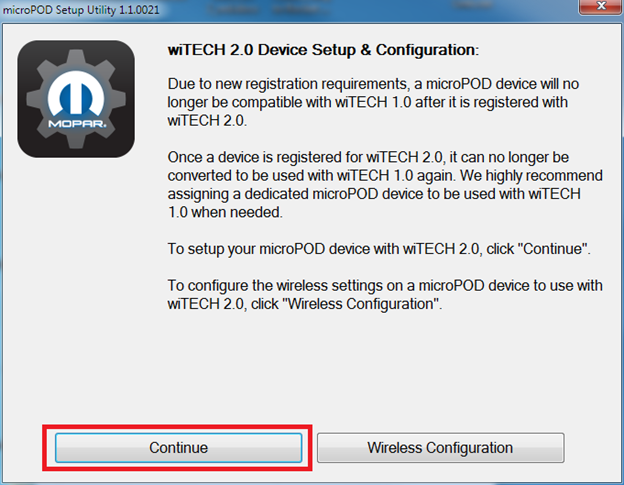
注記:wiTECH 2.0で使用するmicroPodデバイスのワイヤレス設定のみを設定する場合は、[ワイヤレス設定]をクリックし、指示に従ってください。
次の画面で「続ける」を選択すると、microPODデバイスへの接続が開始されます。
ステップ3
ユーティリティでmicroPOD IIが認識されたら、「Continue」を選択して設定を進めてください。
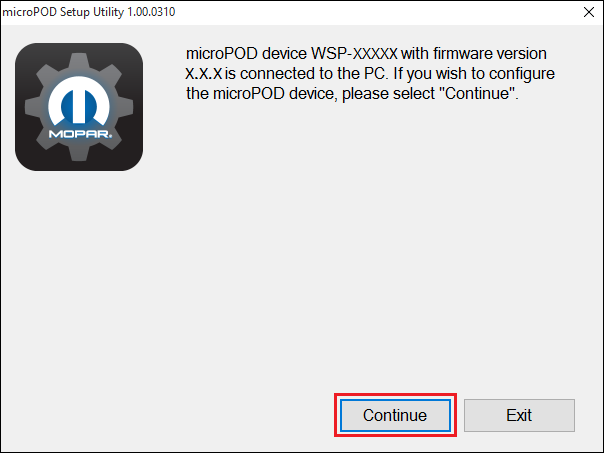
注記:シリアル番号が "WFP"で始まるmicroPODは、このユーティリティでは使用しないでください。
ステップ3a
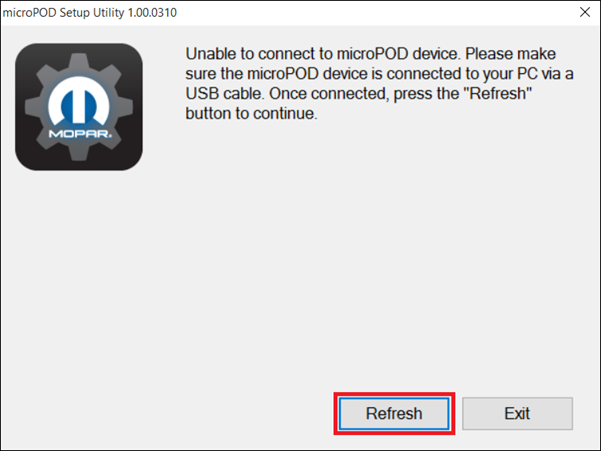
ユーティリティがmicroPODデバイスを見つけられない場合は、microPODがUSB経由で接続されていることを確認して、「Refresh」をクリックしてください。
ステップ4
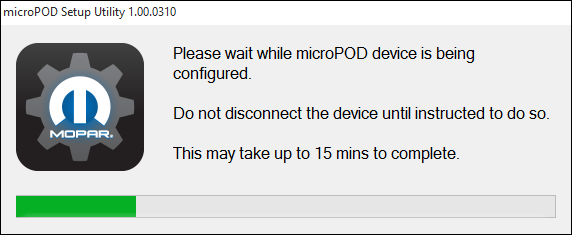
microPODデバイスの設定中は、次の画面が15分間表示されます。
ステップ5
ユーティリティがwiTECH 2.0アプリケーション用のmicroPODの設定を完了すると、次の画面が表示されます。
注:microPOD Setup Utilityを実行すると、既存のすべてのワイヤレスネットワークがmicroPODから削除されます。
重要!ワイヤレスを設定する前に、microPodデバイスのソフトウェアアップデートを完了するために必要なmicroPod Setup Utilityウィンドウを実行したままにしておきます。
ステップ5a
wiTECH 2.0にログインしてください。microPOD Setup Utilityを使用して設定したばかりのmicroPOD IIは、wiTECH 2.0ディスカバリに表示されます。microPOD IIのオペレーティングシステムをアップデートしてから、wiTECH 2.0で使用する必要があります。[続行]をクリックすると、次の手順に示すように、Webブラウザがページにリダイレクトされ、オペレーティングシステムアップデートをダウンロードしてインストールします。
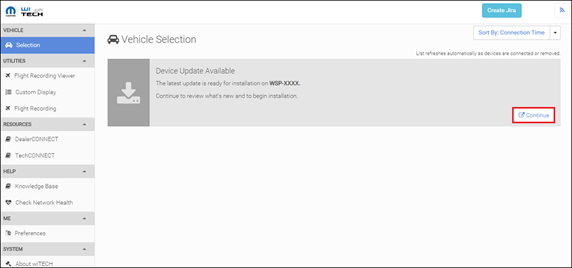
* NOTE:数分後にmicroPOD IIが検出に現れない場合は、microPOD IIの電源を抜いてから再び差し込んでください。
ステップ6
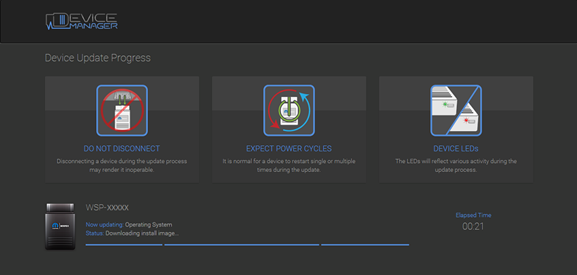
「今すぐ更新」をクリックすると、microPOD IIは更新画面に進みます。アップデートが完了したら、microPOD IIを中断しないでください。
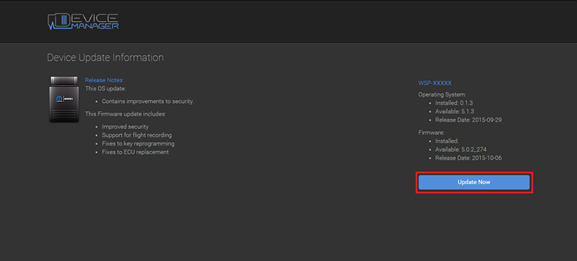
*注:これは9分以上かかる場合があります。microPOD IIが再起動するのは通常の動作です。
ステップ7
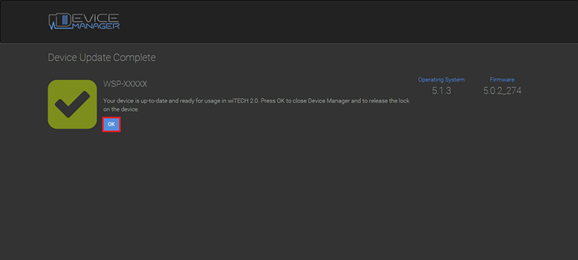
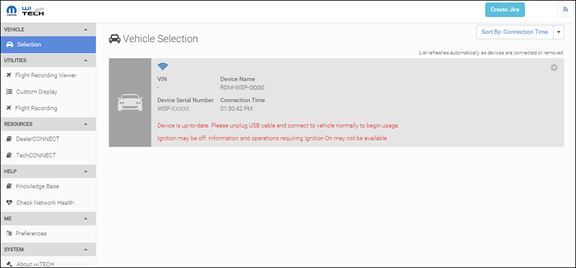
「OK」をクリックすると、wiTECH 2.0ディスカバリページに戻ります。あなたのmicroPOD IIは更新されて使用可能な状態になっているはずです。
ステップ8
microPod Setup Utilityを実行したまま、wiTECH microPod IIデバイスでワイヤレスを設定します。
楽しんで!
http://blog.obdii365.com/2017/02/20/set-up-witech-micropod-2-chrysler-diagnostic-tool/