
ソフトウェアバージョン:現在V4.11
更新:オンライン
多 言語:英語、中国語、日本語、ドイツ語、ロシア語、フランス語、イタリア語、スペイン語、ポルトガル語、ポーランド語、トルコ語、オランダ語、ハンガリー 語、韓国語、チェコ語、アラビア語、インドネシア語、ペルシャ語、タイ語、ベトナム語、フィンランド語、スウェーデン語、ルーマニア語、ボスニア語など
コンピュータの要件:
ハードウェア要件:ノートパソコン、5GよりもシステムディスクのWi-Fiを提供またはBluetoothスペースを搭載したPCやPADが少ないことができず、RAMは1G未満はできません..
オペレーティングシステム:Win XP、Win10に勝利7、勝利8(NOのWindows RT)
ネットワーク要件:
ソフトウェアは、活性化&オンラインダウンロードする必要があるので、あなたのインターネットが接続されていることを確認してください。
VPECKER Easydiag ソフトウェアインストールガイド:
ステップ1:ソフトウェアのダウンロード
ステップ2:ソフトウェアのインストール
ステップ3:ソフトウェアアクティベーション
ステップ4:ソフトウェアのアップグレード
ステップ1:ソフトウェアのダウンロード:
公式サイトを参照:http://www.tdintel.com/mod_download-fullist.htmlと「VpeckerセットアップV4.11.zip」をダウンロード
ステップ2:ソフトウェアのインストール
解凍VpeckerセットアップV4.11.zipとVpecker setup.exeを実行します
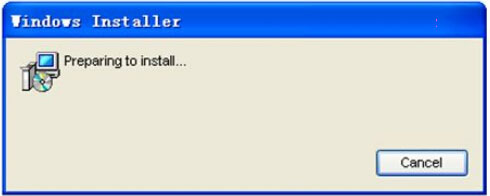
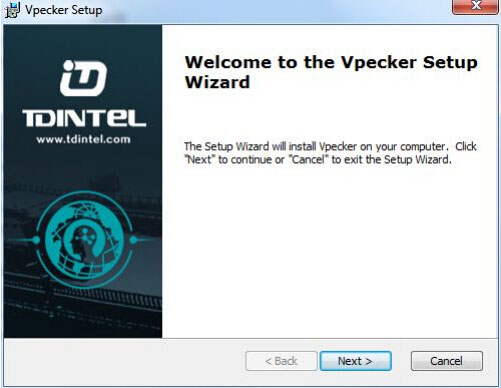
Vpeckerセットアップをインストールし、押して "次へ"
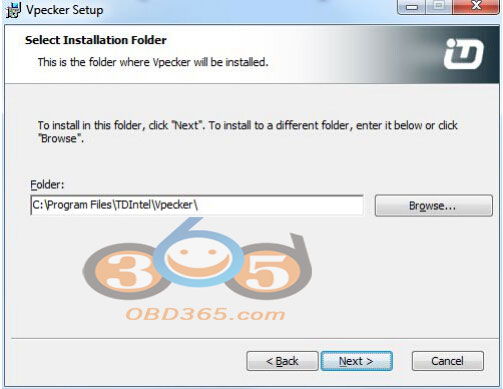
「次へ」を押して、ソフトウェアをインストールするパスを選択
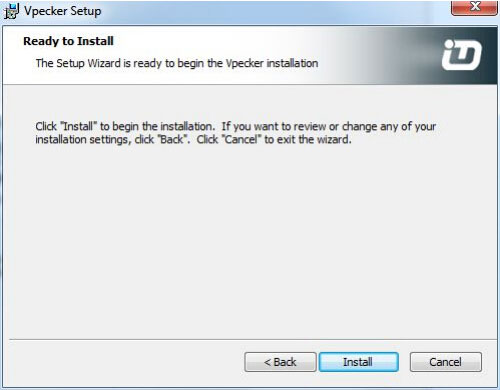
「インストール」をクリックします
VPECKER無線診断サービスシステムが正常にインストールされます。「完了」をクリックしてください
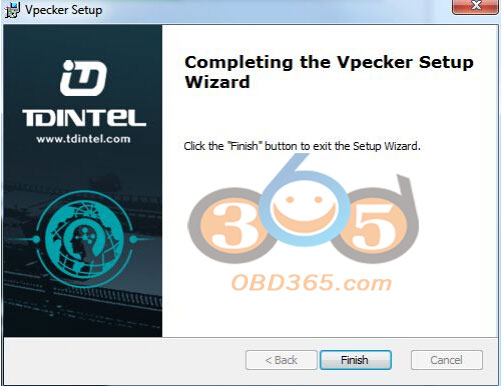
ステップ3:ソフトウェアをアクティブ化
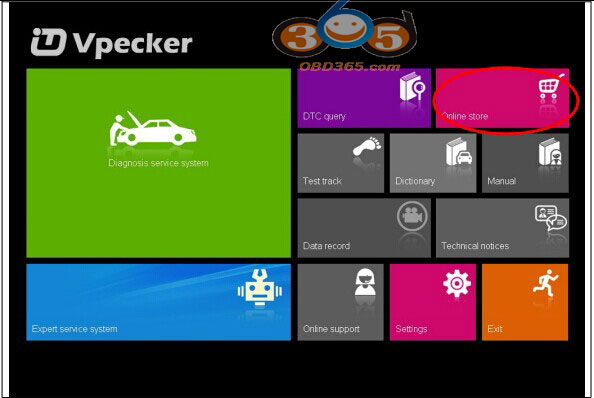
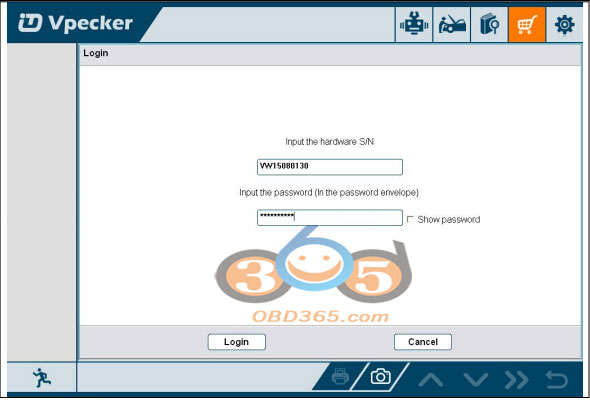
まず、ネットワーク作業を保管してください。ファイル名を指定して実行VPECKER APPは、アプリケーションを取得するには、「オンラインストア」をクリックします。

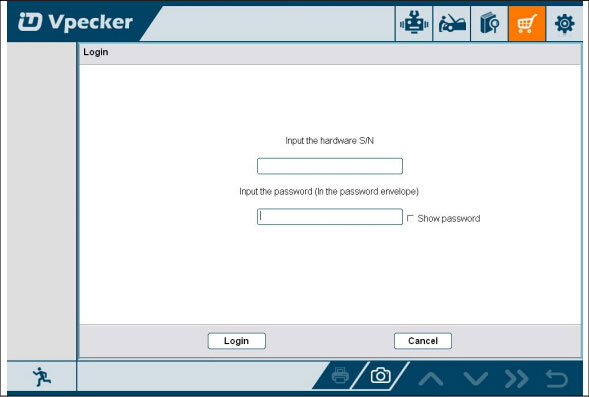
システムは、S / N番号とパスワードを入力する必要があります
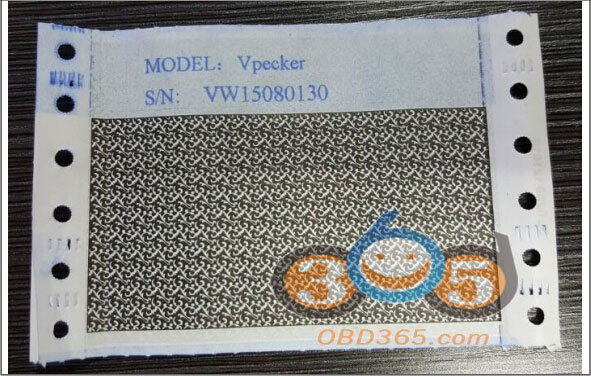
封筒から、S / N番号とパスワードを入手し、
SNとパスワードを、押して「ログイン」ボタンを入力してください
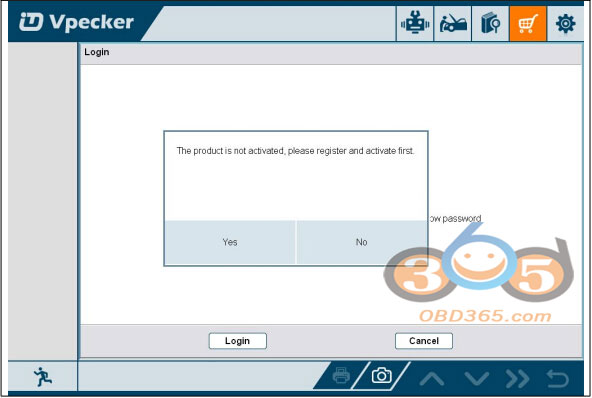
ソフトウェアが起動されていない場合は、「はい」をクリックしてください。
「はい」の電子メールアドレスおよび国が必要とされている、あなたの情報を入力し、「アクティブ化」をクリックし、クリックしてください

注:
注:あなたのメールアドレスは、ソフトウェアの更新リマインダや新製品のリリース情報が電子メールに送信されますメーカーからアクティブにリンクし、さらにより良いサービスを得るためには実数でなければなりません..
会社名:会社名は、に充填する必要があり、長さは250文字以内です。
国:リストで選択してくださいあなたの国。
押し、「はい」は、あなたの情報を確認します:
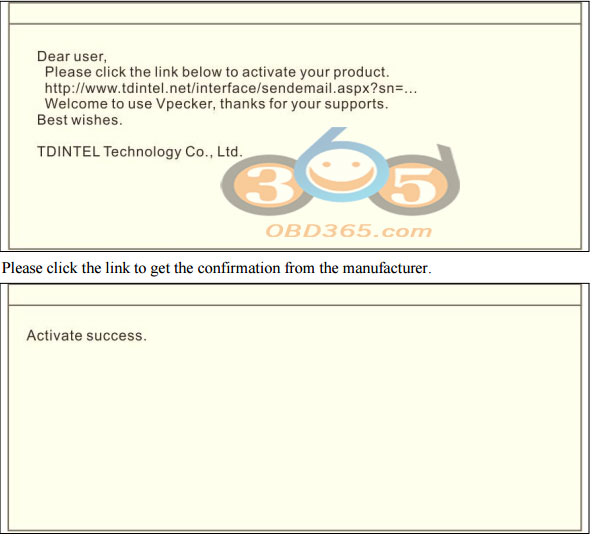
ステップ4:Updateソフトウェア
活性化した後、再びオンラインストアにログインし、アプリのアップグレードを入手してください
ログインソフトウェアおよび更新ソフトウェアをダウンロードするために開始
二つのモードは、1とクリック一枚ずつダウンロードするためにあります。ソフトウェアのダウンロードはいつか取ることができるあなたがダウンロードするために必要なソフトウェアが終了するまで、辛抱強くお待ちください。
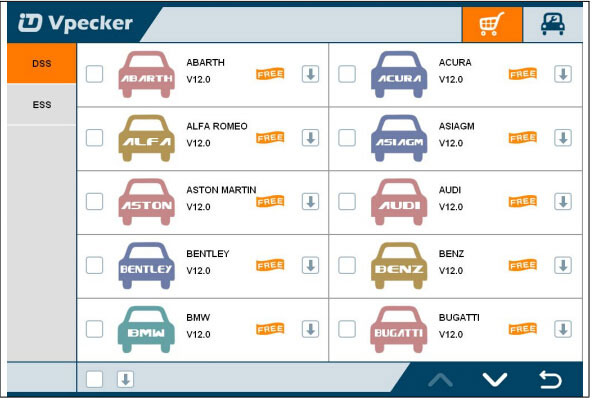
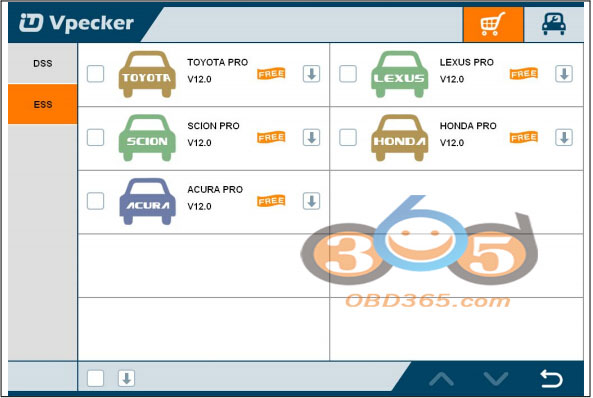
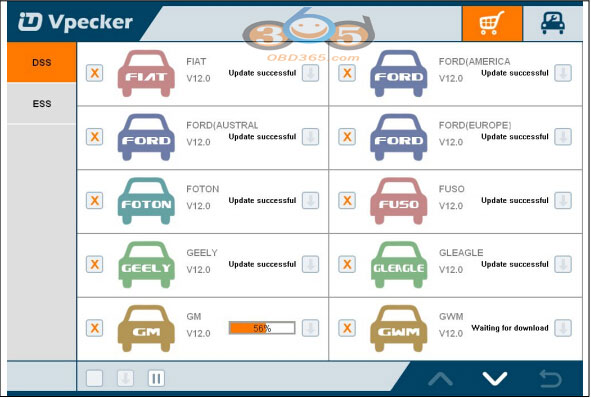
ユーザーはここで車両ソフトウェアを削除することができます。あなたが削除一つずつを削除するか、またはすべて選択できます。
http://www.obd365.com/wholesale/vpecker-easydiag-wireless-obd2scanner.html