
最初に、google playから【壁紙作郎A】をダウンロード。
アプリの使い方(動画)は【こちらで】見られます。
【1】トップ画面で「新規レイアウトの作成&壁紙作成」をタップ。

【2】「ガイド画像の読み込み」をタップ。

【3】あらかじめ用意しておいたスクリーンショット画像を読み込む。

【4】スクリーンショット画像全体を選択して、保存をタップ。
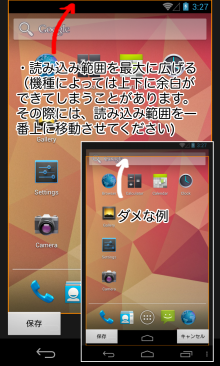
(注意)
機種によってはスクリーンショット画像全体を選択できない場合があります。そのような場合は、選択範囲を一番上に移動させて(下に未選択の余白ができる状態にして)、保存をタップします。
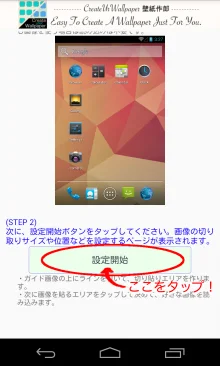
【5】スクリーンショット画像が読み込まれたら、「設定開始」をタップ。
【6】レイアウトの作成画面が表示される。
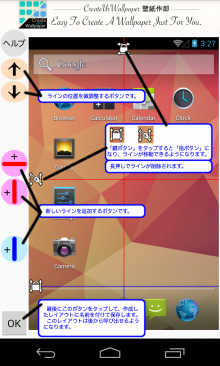
(各ボタンの使い方は上の通りです)
【7】ラインを追加したり、移動させたりして、レイアウトを完成させ、左下の「OK」をタップ。
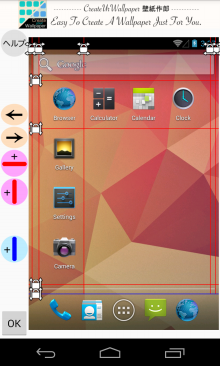
(今回は、上のようなレイアウトを作成してみました)
【7】「OK」をタップ後、保存画面が表示される。

・好きな名称を入力して、「OK」をタップします。
【8】レイアウト情報の保存が終わると、壁紙作成画面が表示される。

(各ボタンの使い方は上の通りです)
【9】一番上のエリアに画像を貼り付ける。
・好きな画像貼付エリアをタップして選択し、画像取得をタップします。
・今回(例)は、いちばん左上と右上をタップしました(いちばん上のエリアが自動で選択されます)。

・線と線で囲まれた部分がエリアになります。
・複数のエリアを1度に選択することもできますが、以下の点に注意してください。
1)左上と右下などのように斜めに選択すると、自動的に両エリアを頂点とした四角が選択エリアになります。
2)上下または左右を選択すると、自動的に縦並びまたは横並びの四角が選択エリアになります。
【10】画像選択と読み込みを行う。
・画像取得をタップすると、画像選択画面が表示されます。
・そこで好きな画像を選択し、読み込みエリアを決め、保存をタップします。

【11】画像が貼り付けられる。

※補足(背景画像の切り替え)

(上の画像は、背景画像の切り替えボタンを使って背景画像を黒にした例です)
※補足(ガイド画像のon/off)

【12】一番下のエリアに画像を貼り付ける。
・一番下のエリアをタップして選択し、画像取得をタップします。

・好きな画像を選択し、読み込みエリアを決め、保存をタップすると、画像が貼り付けられます。
・以上のような操作を繰り返して、好きなエリアに好きな画像を貼り付けていきます。
・ちょっと応用的な使い方ですが、画像に枠を付ける方法を紹介しておきます。
【13】枠を付ける

・画像を選択して単一色の部分を範囲指定して取り込みます。ピンク色の画像を読み込んだ例です。
↓

【14】さらに異なる色の画像をMサイズで取り込む

・緑色の画像を読み込んだ例です。
【14】枠内に入れたい画像をSサイズで取り込む

【14】画像を取り込む

・これで枠内に好きな写真が貼り付けられます。
【15】最後に、保存する

プライバシーポリシー
この文書は、Android用の以下のアプリに適用されます。
1) 壁紙トリせつ:好きな画像を壁紙サイズにトリミングして設定する
2) 壁紙作郎A:壁紙作成・画面切替え設定アプリ
【個人情報の取得、利用について】
当サイトでは、一部のコンテンツについて、ユーザー名やメールアドレスなどをご登録いただく場合があります。
一部のコンテンツでご登録いただいた情報は、当サイトでのより魅力的で価値のあるサービスの開発・提供、ご連絡や業務のご案内やご質問に対する回答として、電子メールや資料のご送付に利用いたします。
当サイト情報サイトでは、ユーザー本人の許可なく第三者に個人情報を開示いたしません。
また、法律の適用を受ける場合や法的強制力のある請求以外には、いかなる個人情報も開示いたしません。
【クッキー(Cookie)】
当サイトでは、一部のコンテンツについて、情報の収集にクッキーを使用しています。
クッキーは、ユーザーがサイトを訪れた際に、そのユーザーのコンピュータ内に記録されます。
ただし、記録される情報には、ユーザー名やメールアドレスなど、個人を特定するものは一切含まれません。
また、当サイトではユーザーの方々がどのようなサービスに興味をお持ちなのかを分析したり、ウェブ上での効果的な広告の配信のためにこれらを利用させていただく場合があります。
【当サイトが利用・提携しているサービス】
・広告配信
当サイトでは、第三者配信の広告サービス(Googleアドセンス)を利用しています。
このような広告配信事業者は、ユーザーの興味に応じた商品やサービスの広告を表示するため、当サイトや他サイトへのアクセスに関する情報 『Cookie』(氏名、住所、メールアドレス、電話番号は含まれません)を使用することがあります。
またGoogleアドセンスに関して、このプロセスの詳細やこのような情報が広告配信事業者に使用されないようにする方法については、こちらをクリックしてください。
http://www.google.co.jp/policies/technologies/ads/
・アクセス解析ツール
当サイトでは、下記のアクセス解析ツールを利用しています。
Googleアナリティクス
Googleアナリティクスはトラフィックデータの収集のためにCookieを使用しています。このトラフィックデータは匿名で収集されており、個人を特定するものではありません。この機能はCookieを無効にすることで収集を拒否することが出来ますので、お使いのブラウザの設定をご確認ください。
この規約に関して、詳しくはこちらをクリックしてください。
http://www.google.com/analytics/terms/jp.html
【免責事項】
当ブログのすべてのコンテンツ・情報につきまして、可能な限り正確な情報を掲載するよう努めておりますが、必ずしも正確性・信頼性等を保証するものではありません。
最善の注意を払って情報を提供していますが、誤情報が入り込んだり、情報が古くなっていることもございます。
当ブログに掲載された内容によって生じた損害等の一切の責任を負いかねますのでご了承ください。
本免責事項、および、当ブログに掲載しているコンテンツ・情報は、予告なしに変更・削除されることがあります。
アプリの使い方(動画)は【こちらで】見られます。
【1】トップ画面で「新規レイアウトの作成&壁紙作成」をタップ。

【2】「ガイド画像の読み込み」をタップ。

【3】あらかじめ用意しておいたスクリーンショット画像を読み込む。

【4】スクリーンショット画像全体を選択して、保存をタップ。

(注意)
機種によってはスクリーンショット画像全体を選択できない場合があります。そのような場合は、選択範囲を一番上に移動させて(下に未選択の余白ができる状態にして)、保存をタップします。
【5】スクリーンショット画像が読み込まれたら、「設定開始」をタップ。

【6】レイアウトの作成画面が表示される。

(各ボタンの使い方は上の通りです)
【7】ラインを追加したり、移動させたりして、レイアウトを完成させ、左下の「OK」をタップ。

(今回は、上のようなレイアウトを作成してみました)
【7】「OK」をタップ後、保存画面が表示される。

・好きな名称を入力して、「OK」をタップします。
【8】レイアウト情報の保存が終わると、壁紙作成画面が表示される。

(各ボタンの使い方は上の通りです)
【9】一番上のエリアに画像を貼り付ける。
・好きな画像貼付エリアをタップして選択し、画像取得をタップします。
・今回(例)は、いちばん左上と右上をタップしました(いちばん上のエリアが自動で選択されます)。

・線と線で囲まれた部分がエリアになります。
・複数のエリアを1度に選択することもできますが、以下の点に注意してください。
1)左上と右下などのように斜めに選択すると、自動的に両エリアを頂点とした四角が選択エリアになります。
2)上下または左右を選択すると、自動的に縦並びまたは横並びの四角が選択エリアになります。
【10】画像選択と読み込みを行う。
・画像取得をタップすると、画像選択画面が表示されます。
・そこで好きな画像を選択し、読み込みエリアを決め、保存をタップします。

【11】画像が貼り付けられる。

※補足(背景画像の切り替え)

(上の画像は、背景画像の切り替えボタンを使って背景画像を黒にした例です)
※補足(ガイド画像のon/off)

【12】一番下のエリアに画像を貼り付ける。
・一番下のエリアをタップして選択し、画像取得をタップします。

・好きな画像を選択し、読み込みエリアを決め、保存をタップすると、画像が貼り付けられます。
・以上のような操作を繰り返して、好きなエリアに好きな画像を貼り付けていきます。
・ちょっと応用的な使い方ですが、画像に枠を付ける方法を紹介しておきます。
【13】枠を付ける

・画像を選択して単一色の部分を範囲指定して取り込みます。ピンク色の画像を読み込んだ例です。
↓

【14】さらに異なる色の画像をMサイズで取り込む

・緑色の画像を読み込んだ例です。
【14】枠内に入れたい画像をSサイズで取り込む

【14】画像を取り込む

・これで枠内に好きな写真が貼り付けられます。
【15】最後に、保存する

プライバシーポリシー
この文書は、Android用の以下のアプリに適用されます。
1) 壁紙トリせつ:好きな画像を壁紙サイズにトリミングして設定する
2) 壁紙作郎A:壁紙作成・画面切替え設定アプリ
【個人情報の取得、利用について】
当サイトでは、一部のコンテンツについて、ユーザー名やメールアドレスなどをご登録いただく場合があります。
一部のコンテンツでご登録いただいた情報は、当サイトでのより魅力的で価値のあるサービスの開発・提供、ご連絡や業務のご案内やご質問に対する回答として、電子メールや資料のご送付に利用いたします。
当サイト情報サイトでは、ユーザー本人の許可なく第三者に個人情報を開示いたしません。
また、法律の適用を受ける場合や法的強制力のある請求以外には、いかなる個人情報も開示いたしません。
【クッキー(Cookie)】
当サイトでは、一部のコンテンツについて、情報の収集にクッキーを使用しています。
クッキーは、ユーザーがサイトを訪れた際に、そのユーザーのコンピュータ内に記録されます。
ただし、記録される情報には、ユーザー名やメールアドレスなど、個人を特定するものは一切含まれません。
また、当サイトではユーザーの方々がどのようなサービスに興味をお持ちなのかを分析したり、ウェブ上での効果的な広告の配信のためにこれらを利用させていただく場合があります。
【当サイトが利用・提携しているサービス】
・広告配信
当サイトでは、第三者配信の広告サービス(Googleアドセンス)を利用しています。
このような広告配信事業者は、ユーザーの興味に応じた商品やサービスの広告を表示するため、当サイトや他サイトへのアクセスに関する情報 『Cookie』(氏名、住所、メールアドレス、電話番号は含まれません)を使用することがあります。
またGoogleアドセンスに関して、このプロセスの詳細やこのような情報が広告配信事業者に使用されないようにする方法については、こちらをクリックしてください。
http://www.google.co.jp/policies/technologies/ads/
・アクセス解析ツール
当サイトでは、下記のアクセス解析ツールを利用しています。
Googleアナリティクス
Googleアナリティクスはトラフィックデータの収集のためにCookieを使用しています。このトラフィックデータは匿名で収集されており、個人を特定するものではありません。この機能はCookieを無効にすることで収集を拒否することが出来ますので、お使いのブラウザの設定をご確認ください。
この規約に関して、詳しくはこちらをクリックしてください。
http://www.google.com/analytics/terms/jp.html
【免責事項】
当ブログのすべてのコンテンツ・情報につきまして、可能な限り正確な情報を掲載するよう努めておりますが、必ずしも正確性・信頼性等を保証するものではありません。
最善の注意を払って情報を提供していますが、誤情報が入り込んだり、情報が古くなっていることもございます。
当ブログに掲載された内容によって生じた損害等の一切の責任を負いかねますのでご了承ください。
本免責事項、および、当ブログに掲載しているコンテンツ・情報は、予告なしに変更・削除されることがあります。