
---【アイコン飾郎の使い方】---
・アイコン飾郎は、iPhone用の壁紙作成アプリです。
・アイコンの周囲を飾り付けるためのたくさんの枠画像、装飾画像、影などを貼り付けて、簡単にオリジナルの壁紙を作成することができます。
アイコン飾郎:無料版のダウンロード
→こちらから
動画「アイコン飾郎の使い方」
→動画はこちらから
---【最初のトップメニュー画面】---

・ホーム画面用の壁紙を作るときは「For Home Screen」を、ロック画面用の壁紙を作るときは、「For Lock Screen」をタップします。
・以下ではホーム画面用の壁紙を作る例を見ながら説明していきます。
・「For Home Screen」をタップしてください。次の画面が表示されます。
---【ホーム画面用壁紙作成メニュー画面】---

・左側に、縦に並んだボタンがあります。これはどんな種類の画像を使うかを決めるためのボタンです。
・右側は、プレビュー画面になります。
・最初に、左側のボタンの「全体背景」をタップしてみましょう(全体背景はいつでも変更できますが、ここでは最初にこのボタンをタップしてみることにします)。
・タップすると、画像を選択するための画面が表示されますので、好きな画像を選択します(壁紙の背景となるので、あまりゴチャゴチャした画像は選択しないほうがいいと思います)。ここでは、シンプルな柄模様の画像を選んでみました。
・画像を選択すると、次の画面が表示されます。
---【全体背景の切り取り画面】---

・画面下のスライダーを動かすと、選択範囲が大きくなったり小さくなったりします。
・指で選択範囲を移動させることができます。
・選択範囲が決まったら、「OK」をタップします。
・タップ後に画面が閉じられ、先ほどのメニュー画面が表示されます。

・「全体背景」をタップして切り取った画像が、右側のプレビューエリアに貼り付けられていることがわかると思います。
・アイコン飾郎にはたくさんの枠画像、装飾画像、影画像が用意されています。使い方はほぼ同じですので、例として、左メニューの「Small枠」をタップしてみることにします。
・タップ後に、以下のような画面が表示されます。
---【枠画像などの貼り付け】---
・左上に「HELP」、その下に「Small枠」、さらにその下に画像リストが並んでいます。また、右側には、プレビュー画像があります。
・枠の貼り付け方は下の画像の説明のような手順で行います。
・「左にある縦並びの画像をタップ→下にある横並びの画像をタップ→プレビュー画面上で貼り付けたい場所をタップ」です。
・プレビュー画面上で貼り付けたい場所をタップすると、枠画像が追加されていきます。同じ場所をもう一度タップすると、画像が消えます。
・左の「Small枠」をタップすると、貼り付け作業画面が閉じられます。

・ひと通り画像を追加したら、左上の「Small枠」タップして貼り付け作業画面を閉ます。
・上の説明のような作業を繰り返して、好きな場所に好きな枠画像を貼り付けていくことができます。
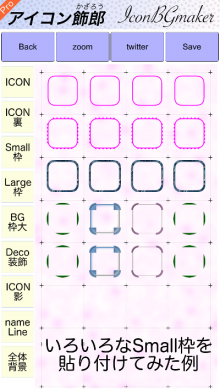
・次の画像は、いろいろな「Small枠」を貼り付けた例です。
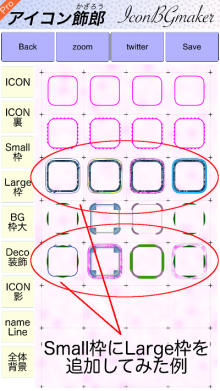
・「Small枠」だけではなく、「Large枠」も追加してみましょう。Small枠と同じ要領で画像を貼り付けていくことができます。
・次の画像は、先ほどの画像に「Large枠」を3段目と5段目に貼り付けてみた例です。
・次に、アイコン画像を切り抜いて、画像を貼っていくことにします。
・左メニューの「ICON」をタップします。
---【アイコン画像の貼り付け】---
・次のような画面に切り替わります。「Pick Photo」というボタンをタップします。
・先ほど「全体背景」をタップしたときと同じように、画像を選択する画面が表示されますので、好きな画像を選びます。

・画像を選択し終えると、次のような画面が表示されます。

・左側に縦に並んでいるリストから好きな形状を選んで、選択範囲を決め、OKをタップします。
・OKタップ後、以下のような画面に切り替わります。

・左側のリストに切り抜いた画像が追加されます(なお、無料版と有料版では追加されていく数が異なります)。
・左リストの画像をタップしてから、貼り付けたい場所をタップします。これで切り抜いた画像がプレビュー画面に貼り付けられます。

・下の画像は、このようなやり方でいろいろな形(ハート、円、星など)の画像を追加していったときの例です。

・でも、ちょっとだけ気になる部分があります。
・それはハート、円、星などの形状で切り抜いた画像のところです。背景がそのまま透けて見えてしまっています。このままでも構いませんが、「ICON裏」を利用してアイコンの形に修正することもできます。
・「ICON裏」をタップして、アイコンの形状に画像を切り取って、背景が見えてしまう部分に貼り付けていきます。
・ICON裏の切り抜き画像は、柄模様や単色画像などを使用すると良いと思います。単色画像が手元にない場合は、アイコン飾郎のトップメニューにある「カラーパレット」を使って単色画像を作り、それを切り抜いて「ICON裏」画像を作成することができます。

--最後に--
・「ICON」で切り抜いた画像を貼るだけの壁紙
・枠画像だけを貼っるだけの壁紙
・影画像だけを貼っるだけの壁紙
など、シンプルな壁紙を作るのもいいし...、
・いろいろな枠や切り抜き画像を組み合わせた画像を作るのもいい...。
お好きな画像を使って、いろいろな壁紙を作ってみてください。
<転載について>
・アイコン飾郎の使い方についての画像は、著作権フリーとします。
・HP、ブログ、ツイッター、フェイスブック、LINEQ他各種メディアに転載していただいても構いません(できれば、アプリのURLなどを貼っていただけると嬉しいです)。
・アイコン飾郎は、iPhone用の壁紙作成アプリです。
・アイコンの周囲を飾り付けるためのたくさんの枠画像、装飾画像、影などを貼り付けて、簡単にオリジナルの壁紙を作成することができます。
アイコン飾郎:無料版のダウンロード
→こちらから
動画「アイコン飾郎の使い方」
→動画はこちらから
---【最初のトップメニュー画面】---

・ホーム画面用の壁紙を作るときは「For Home Screen」を、ロック画面用の壁紙を作るときは、「For Lock Screen」をタップします。
・以下ではホーム画面用の壁紙を作る例を見ながら説明していきます。
・「For Home Screen」をタップしてください。次の画面が表示されます。
---【ホーム画面用壁紙作成メニュー画面】---

・左側に、縦に並んだボタンがあります。これはどんな種類の画像を使うかを決めるためのボタンです。
・右側は、プレビュー画面になります。
・最初に、左側のボタンの「全体背景」をタップしてみましょう(全体背景はいつでも変更できますが、ここでは最初にこのボタンをタップしてみることにします)。
・タップすると、画像を選択するための画面が表示されますので、好きな画像を選択します(壁紙の背景となるので、あまりゴチャゴチャした画像は選択しないほうがいいと思います)。ここでは、シンプルな柄模様の画像を選んでみました。
・画像を選択すると、次の画面が表示されます。
---【全体背景の切り取り画面】---

・画面下のスライダーを動かすと、選択範囲が大きくなったり小さくなったりします。
・指で選択範囲を移動させることができます。
・選択範囲が決まったら、「OK」をタップします。
・タップ後に画面が閉じられ、先ほどのメニュー画面が表示されます。

・「全体背景」をタップして切り取った画像が、右側のプレビューエリアに貼り付けられていることがわかると思います。
・アイコン飾郎にはたくさんの枠画像、装飾画像、影画像が用意されています。使い方はほぼ同じですので、例として、左メニューの「Small枠」をタップしてみることにします。
・タップ後に、以下のような画面が表示されます。
---【枠画像などの貼り付け】---
・左上に「HELP」、その下に「Small枠」、さらにその下に画像リストが並んでいます。また、右側には、プレビュー画像があります。
・枠の貼り付け方は下の画像の説明のような手順で行います。
・「左にある縦並びの画像をタップ→下にある横並びの画像をタップ→プレビュー画面上で貼り付けたい場所をタップ」です。
・プレビュー画面上で貼り付けたい場所をタップすると、枠画像が追加されていきます。同じ場所をもう一度タップすると、画像が消えます。
・左の「Small枠」をタップすると、貼り付け作業画面が閉じられます。

・ひと通り画像を追加したら、左上の「Small枠」タップして貼り付け作業画面を閉ます。
・上の説明のような作業を繰り返して、好きな場所に好きな枠画像を貼り付けていくことができます。
・次の画像は、いろいろな「Small枠」を貼り付けた例です。

・「Small枠」だけではなく、「Large枠」も追加してみましょう。Small枠と同じ要領で画像を貼り付けていくことができます。
・次の画像は、先ほどの画像に「Large枠」を3段目と5段目に貼り付けてみた例です。

・次に、アイコン画像を切り抜いて、画像を貼っていくことにします。
・左メニューの「ICON」をタップします。
---【アイコン画像の貼り付け】---
・次のような画面に切り替わります。「Pick Photo」というボタンをタップします。
・先ほど「全体背景」をタップしたときと同じように、画像を選択する画面が表示されますので、好きな画像を選びます。

・画像を選択し終えると、次のような画面が表示されます。

・左側に縦に並んでいるリストから好きな形状を選んで、選択範囲を決め、OKをタップします。
・OKタップ後、以下のような画面に切り替わります。

・左側のリストに切り抜いた画像が追加されます(なお、無料版と有料版では追加されていく数が異なります)。
・左リストの画像をタップしてから、貼り付けたい場所をタップします。これで切り抜いた画像がプレビュー画面に貼り付けられます。

・下の画像は、このようなやり方でいろいろな形(ハート、円、星など)の画像を追加していったときの例です。

・でも、ちょっとだけ気になる部分があります。
・それはハート、円、星などの形状で切り抜いた画像のところです。背景がそのまま透けて見えてしまっています。このままでも構いませんが、「ICON裏」を利用してアイコンの形に修正することもできます。
・「ICON裏」をタップして、アイコンの形状に画像を切り取って、背景が見えてしまう部分に貼り付けていきます。
・ICON裏の切り抜き画像は、柄模様や単色画像などを使用すると良いと思います。単色画像が手元にない場合は、アイコン飾郎のトップメニューにある「カラーパレット」を使って単色画像を作り、それを切り抜いて「ICON裏」画像を作成することができます。

--最後に--
・「ICON」で切り抜いた画像を貼るだけの壁紙
・枠画像だけを貼っるだけの壁紙
・影画像だけを貼っるだけの壁紙
など、シンプルな壁紙を作るのもいいし...、
・いろいろな枠や切り抜き画像を組み合わせた画像を作るのもいい...。
お好きな画像を使って、いろいろな壁紙を作ってみてください。
<転載について>
・アイコン飾郎の使い方についての画像は、著作権フリーとします。
・HP、ブログ、ツイッター、フェイスブック、LINEQ他各種メディアに転載していただいても構いません(できれば、アプリのURLなどを貼っていただけると嬉しいです)。