
昨日うってもらった新鮮な点滴が効いたようです。
けど、ここが肝心なので今日は一日布団と、甘えん坊猫に囲まれて過ごします。

風邪がいまいちパッと治らないのはこの人に布団の半分を占拠されるからなんですよね・・・まぁ、文句言っても聞き入れてくれないのでモフモフしちゃってますけど♪
とまぁ、寝てばかりいると背中が痛いので、うつ伏せになってノートブックをピコピコ打っているわけです。
先日購入したGPSマップのルート作成に付いて忘備録として残しておきます。
既に持っている人には「そこちゃう!!」って言われるかもしれませんが、これから買う人には少しだけ参考になるかもしれません。
取り敢えずルート作成をしてGPSマップ本体に落としこむという作業をします。
必要なのはパソコンと、
- ユピテル(YUPITERU) ATLAS ハンディGPSマップ ASG-CM31/ユピテル(YUPITERU)
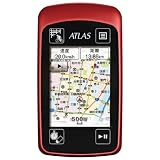
- ¥35,640
- Amazon.co.jp
それでは初めてみましょう。
1.ルート作成
ではまず、ルートの作成です。
今回は滋賀県の長浜駅から琵琶湖沿いを走り、余呉湖を回ってさらに木之本や高月の町並みを回ってから長浜へ戻るというルートを作成します。
Yahoo!が管理している「ルートラボにログイン」
http://latlonglab.yahoo.co.jp/route/
Yahoo!JAPAN IDが必要になりますので、持っていない方は新規作成を。
YAHOO!JAPAN IDの登録はここから↓
https://account.edit.yahoo.co.jp/registration?.done=http%3A//latlonglab.yahoo.co.jp/route/&.src=&ckey=&fl=100
ルートラボに入ると「ルートを見る」「ルートを描く」「地図から検索」「おすすめルート」という項目があります。
ルートラボに公開している他の方のマップを参考にする場合は「地図から検索」「おすすめルート」が便利ですが、先日私はこれを参考にしたことでちょっと失敗でした。。。遠くの見知らぬ土地へ行くなら使う意味がありますが、近場ならなるべく自分で安全で走りやすい道を開拓してルート作成に組み込んだほうがいいでしょう。あくまでも参考にというのが「地図から検索」「おすすめルート」です。これを眺めてから自分で作るのもいいですね。
なので今回使うのは、「ルートを描く」という項目。地図上で経路をクリックするとポイントされますので、それが道になるというものです。ちゃちゃっと作ったのがコレ。

クリックすると拡大されます。
右上のオレンジで枠線を囲んだ箇所がルート作成に使用する機能です。たったこれだけ。簡単です。
私が使ったのは一番右の道にそって「道ピタモード」 それと右から3つ目の「ひとつ戻る」でした。
作成が終わったら画面下の保存ボタンをクリックすると自分のルートに対する距離や斜度、想定所要時間が表示されます。
 クリックすると拡大されます。
こういったルートを地図とにらめっこしながら作るのも楽しいですね。あっちへ行こうかこっちへ行こうかと何度もルートを編集する楽しみがあります。こんな感じでルート作成は終わり。
2.作成データの保存
ルート作成したら作業の半分は終わったといってもいいでしょう。あとは作ったルートをダウンロードしてPCに一旦保存し、ASG-CM31に対応しているATLASの専用ソフト「ATLASTOUR Plus」と「ATLASTOUR Planner」にインポート(入れこむって意味です)するだけ。
では行きましょう。
上記のページを下にスクロールすると「ルートのダウンロード」という項目があります。無難に「GPX」というファイル形式を選択して作ったルートをダウンロードして下さい。

このデータは取り敢えず自分で分かりやすいところに保存しておきましょう。すぐ使います。
そしてユピテルさんのサイトに入ったら「ATLASTOUR Plus」と「ATLASTOUR Planner」というソフトが無償提供されていますので、ダウンロードしましょう。
http://www.yupiteru.co.jp/products/atlas/atlastour_pp/index.html
ダウンロードに関してはページ内に詳しく書かれていますし、それほど難しい手順はありません。
ここで一つだけポイント!
このユピテルさんのソフトはどちらもMacには対応しておらずWindowsのみとなります。
Macユーザーの方はBootCampを使ってWindowsに切り替える必要があります。Macユーザーの方で「え?Windows使えるの?」「ビリーにまた入隊するの?」って方は、Windowsを購入する必要があります。
詳しくはこのページを↓
BootCampを使って MacでWindowsを動かそうhttp://macbootcamp.net/
では、再開。
「ATLASTOUR Plus」と「ATLASTOUR Planner」ですが、「ATLASTOUR Plus」は走った後のデータを確認するもの、「ATLASTOUR Planner」は地図を作成しGPSマップ本体との同期をさせるものとなります。
なので、今回は、「ATLASTOUR Planner」を起動させます。

クリックすると拡大されます。
起動させたら右上のファイルから「インポート」→「GPX
ファイル」を選択。
先ほどルートラボで保存したGPXファイルを選んで「開く」をクリックすればこのように画面にルートが表示されます。
実はこの「ATLASTOUR Planner」でもルート制作が可能なのですが使いづらいのです・・・とっても。
というわけで個人的にはルートラボで作ることをオススメします。
これで最終確認は終了。
ASG-CM31と付属のケーブルをPCにつないでください。そして電源オン。すると「パソコン接続中」という画面に自動的に変わります。
それでは、GPS本体と同期させます。
「ATLASTOUR Planner」右上のファイルから「本体との同期」をクリック。するとプロダクトキーの入力画面となりますので ASG-CM31の説明書に記載されているプロダクトキーを入力しましょう。するとASG-CM31に同期されます。
同期されたらパソコンからASG-CM31を外してもらって構いません。あとはASG-CM31本体の右上にあるメニューボタン

↑
このATLASのロゴの右側のボタンですね。ここを押して「マップメニュー」から「ルート表示」を選ぶと先ほど同期したルートが入っていますので、これを押しましょう。すると画面に先ほど作成したルートと「決定」ボタンが表示されますので、「決定」ボタンを押せば終わりです!
こんな感じです。
こういったGPSマップを手にしたのは初めてでしたがなかなか使いやすい1台だと思いますよ。
この風邪が治ったら私も走り出します!
それでは・・・・・・お休みなさい!

にほんブログ村