
こんにちは。
今回は「YouTubeの音楽をどうやってダウンロードするか」について、実際に使える方法を9つまとめました。
通勤中に通信量を節約したい人、旅行先でネットが不安定なとき、またはお気に入りの曲を端末に保存してオフラインで聴きたい人向けの内容です。インストール不要のオンラインツールから、パソコン用の本格ソフトまで幅広く紹介しています。
ダウンロード前に必ず確認してください
YouTubeの利用規約では、許可なくコンテンツをダウンロードすることは著作権上の問題になる可能性があります。最も正式で安全な方法は、YouTube Premiumを契約して公式のオフライン機能を使うことです。
この記事で紹介する方法は、個人の非商用利用を前提としています。クリエイティブ・コモンズ(CC)ライセンスの音楽や、自分の創作コンテンツ、個人的なバックアップ目的での利用を想定しています。創作者の権利を尊重し、再配布や商用利用はしないでください。
方法1. URLを少し変更するだけでダウンロード(インストール不要)
一時的に1〜2曲だけ欲しいときに便利な方法です。
変更方法:
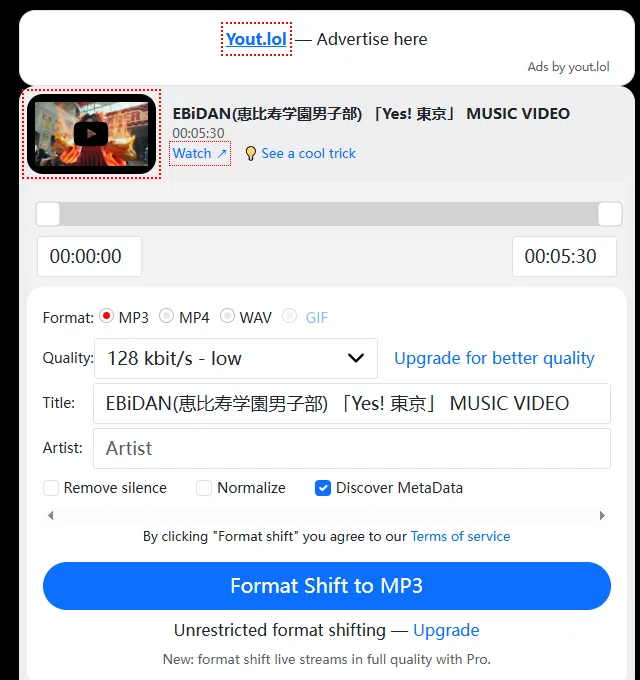
YouTubeのURLにある「youtube」の「ube」を削除して「yout」にします。
手順:
- パソコンやスマホのブラウザでYouTube音楽のページを開く(YouTubeアプリ内では使用不可)
- アドレスバーの「ube」を消してEnterを押す
- 表示されたページでMP3やWAVを選択して変換
- ダウンロード
無料版の音質はだいたい128kbpsです。高音質が必要な場合は有料になることがあります。
メリット: インストール不要で速い
デメリット: サイトが不安定になることがある、高音質は有料の場合あり
方法2. パソコンでまとめてダウンロード(おすすめ)
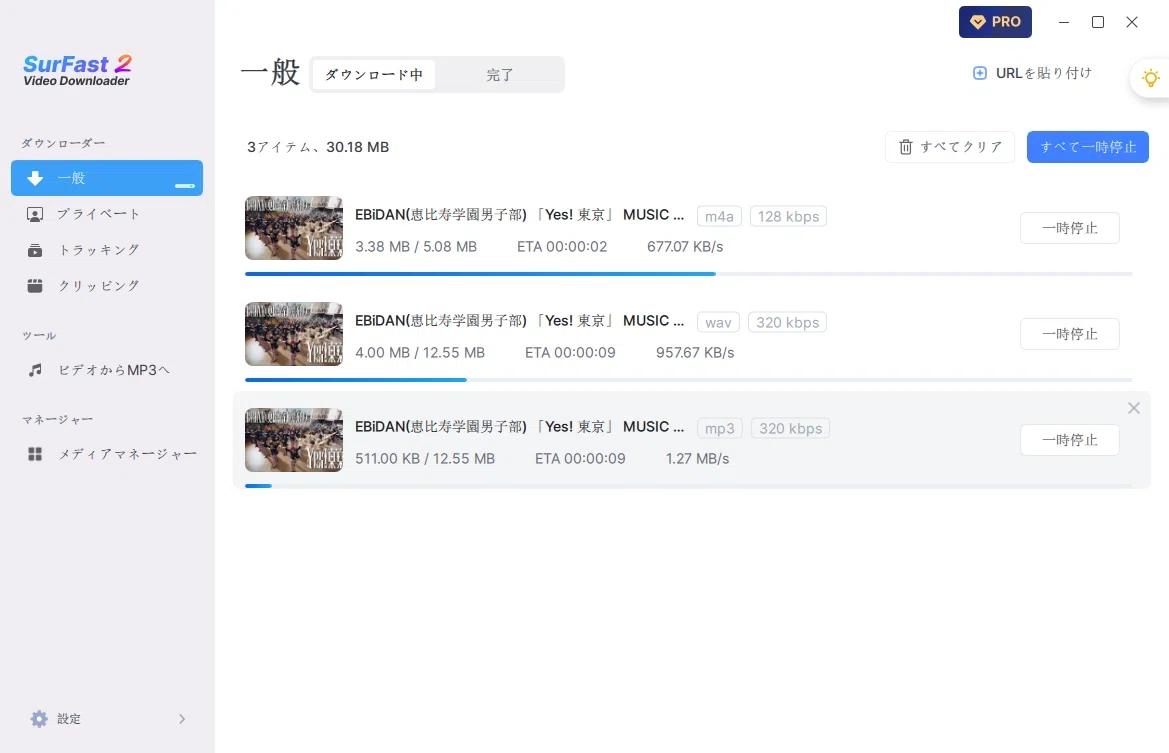
複数曲や再生リストをまとめて高音質で保存したい場合は、SurFast Video Downloaderが便利です。MP3(最大320kbps)やWAVなど複数形式に対応しています。
手順:
- SurFast Video Downloaderをインストール
公式サイト:https://www.nablamind.com/jp/video-downloader - YouTubeの音楽または再生リストのURLをコピーして貼り付け
- 音声形式(MP3やWAVなど)と音質を選択してダウンロード
- 完了後、再生して確認
メリット:
- 複数形式対応(MP3、M4A、WAV、AAC、FLAC、OPUSなど)
- 再生リストの一括ダウンロードが可能
- 切り抜きしてからダウンロードも可能
デメリット:
- パソコン専用(Windows / Mac)
- 無料版には制限あり
- The free version has limitations.
方法3. 完全無料のClipGrab
シンプルで完全無料のツールが欲しい人向けです。
手順:
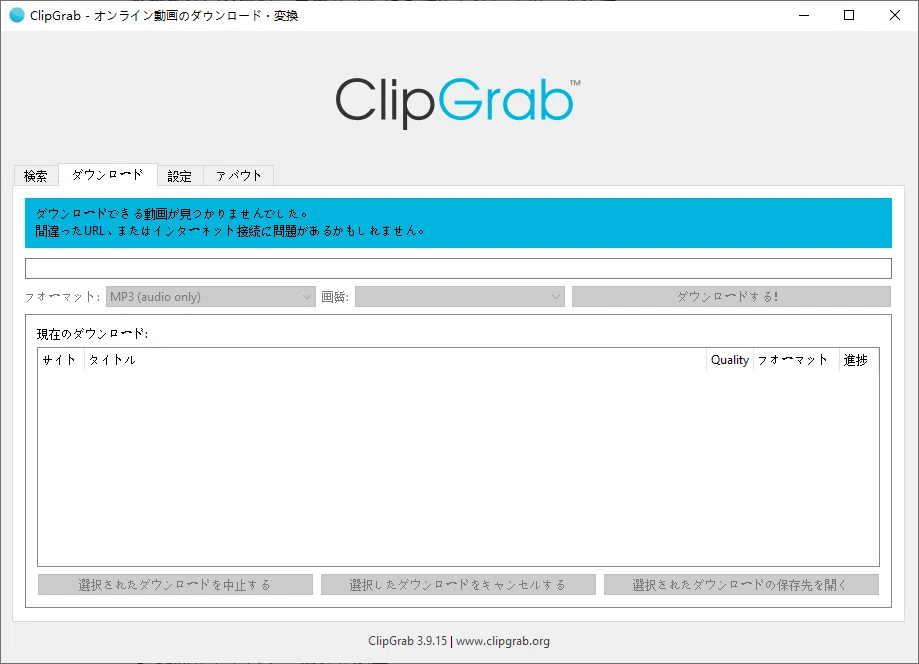
- ClipGrabをインストール
- YouTubeのURLを貼り付け
- 「MP3(audio only)」を選択してダウンロード
メリット: 完全無料、回数制限なし
デメリット: 一括ダウンロード非対応、YouTubeの仕様変更に弱い
方法4. 高機能無料ツール JDownloader
多機能で完全無料、再生リストにも対応しています。
手順:
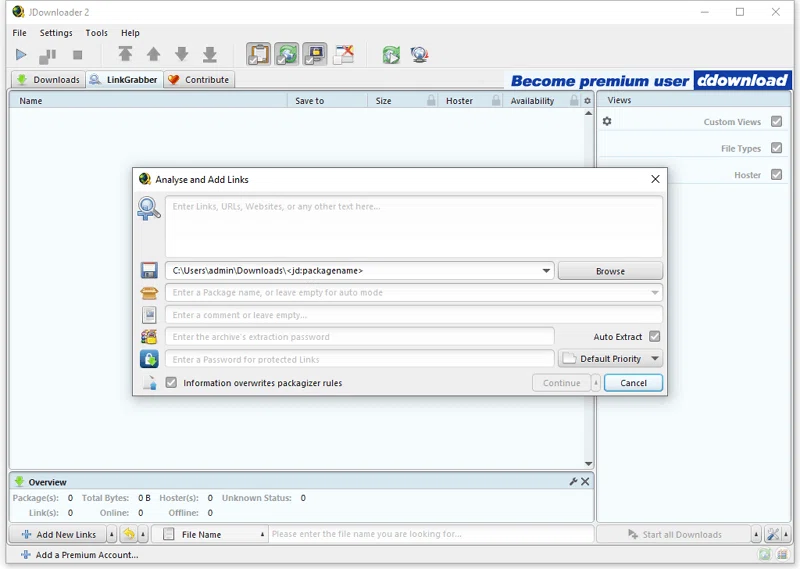
- JDownloaderをインストール(Javaが必要)
- URLを貼り付け(またはクリップボード自動検出)
- 音声形式を選んでダウンロード
メリット:
- 完全無料
- 一括・再生リスト対応
- 多形式対応
- 断点続伝など高機能
デメリット:
- 界面がやや古く、慣れが必要
-
Java環境が必要
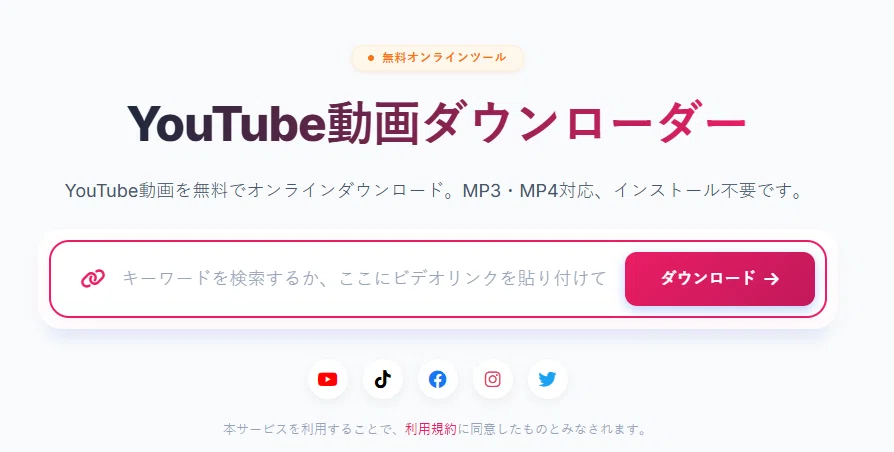
方法5. オンラインツール VD6S(広告が少なめ)
インストール不要で、比較的クリーンなオンライン変換サイトです。
手順:
- YouTubeのURLをコピー
- VD6Sに貼り付けてダウンロード
メリット: インストール不要、音質選択が可能
デメリット: 不安定な場合あり、一括非対応
方法6. オンラインツール YTMP3
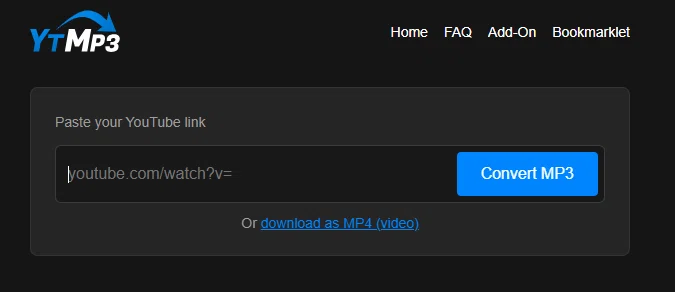
シンプルで使いやすいオンライン変換サイトです。
手順:
- YTMP3を開く
- URLを貼り付けて「Convert to MP3」
- ダウンロード
メリット: 完全無料・インストール不要
デメリット: 一括非対応、サイトが不安定になることがある
方法7. Firefox拡張機能
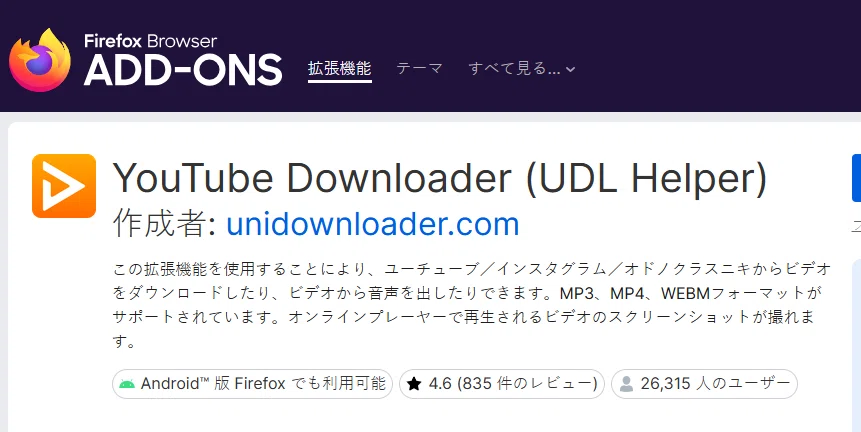
Chromeでは制限が厳しいため、Firefoxの拡張機能を使う方法です。
手順:
- Firefoxで拡張機能をインストール(例:Video DownloadHelper)
- YouTube音楽のページを開く
- 拡張機能から音声形式を選んでダウンロード
メリット: ソフト不要でブラウザ内で完結
デメリット: Firefox限定、機能はシンプル
方法8. 上級者向け yt-dlp
現在最も強力とされるオープンソースのダウンロードツールです。自動化も可能です。
メリット:
- 高音質・高画質対応
- 完全無料・無制限
- 再生リストやチャンネルの一括ダウンロードが可能
- 自動化に強い
デメリット:
- コマンド操作が必要
- 初期設定がやや面倒(Pythonやffmpegが必要)
方法9. 公式の正規ルート:YouTube Premium / YouTube Music Premium
最も安全で安定した方法です。
手順:
- YouTube PremiumまたはYouTube Music Premiumを契約
- アプリ内でダウンロード
- オフライン再生
メリット: 公式対応で安心
デメリット: 継続課金が必要、解約後は使えなくなる
まとめ:用途別おすすめ
| 用途 | おすすめ方法 |
|---|---|
| 臨時で1〜2曲だけ欲しい | 方法1・5・6(オンライン) |
| まとめて・再生リストを保存したい | 方法2(SurFast)または方法4(JDownloader) |
| ブラウザだけで済ませたい | 方法7(Firefox拡張) |
| 高機能・自動化したい | 方法8(yt-dlp) |
| 最も安全で公式を使いたい | 方法9(Premium) |
自分の使い方に合わせて選んでみてください。
質問や他におすすめの方法があれば、コメントで教えてください。